
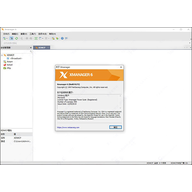
智美达为其网络监控设备配套开发了Zviewer这款视频录像监控工具。它具备实时监控能力,遇到异常状况会第一时间发出报警提醒。在本地端,该软件支持截图与录像操作,并可联动摄像机及NVR设备实现高清画质监控、远程对讲,同时对监控数据采取加密措施以保障用户隐私。视频抓拍、实时录像和录像回放等实用功能也一并提供,方便用户照看店铺或住宅。通过Zviewer,用户可以远程操控摄像机的开启与暂停,还能批量添加多台设备;无论是局域网还是远程环境,都能接入设备进行监控,日常安防需求基本可以覆盖。该软件界面设计简洁友好,上手容易,功能表现也较为全面。
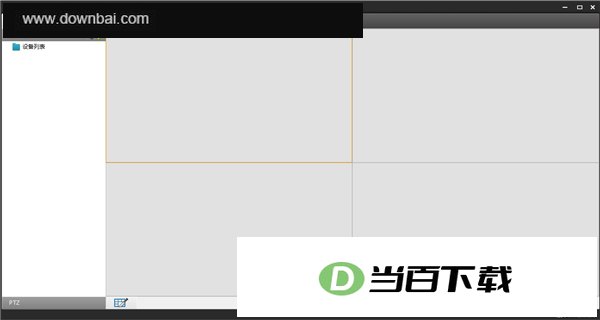
1、实时监控:
安防设备一旦触发警报,电脑端会同步收到提醒,家中若有紧急状况发生,手机也能第一时间发出告警。
2、看店看家:
与摄像机、NVR 搭配使用时,可实现高清监控画面呈现、远程语音通话,并对监控数据做加密处理,保障隐私不被泄露。
3、功能强大:
支持实时录像、录像回放以及视频抓拍等操作。
4、安防服务跟踪:
随时查看安防服务的开通进度与设备当前的运行情况。
5、实时报警:
借助多种感应装置,特殊人体动作或异常环境信息会即时发送到手机上,让您尽早察觉潜在的安全风险。
1、初次运行软件且尚未录入任何设备时,会弹出“搜索设备”窗口,并自动定位在“本地网络搜索”这一选项上。
点击“开始搜索”后,该局域网内的全部设备都会被扫描出来。
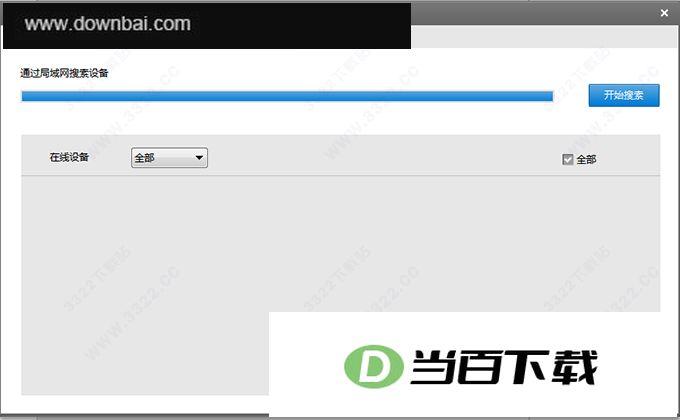
②在设备列表中打勾选中目标设备,随后按下“添加”按钮,即可将其纳入软件管理范围。
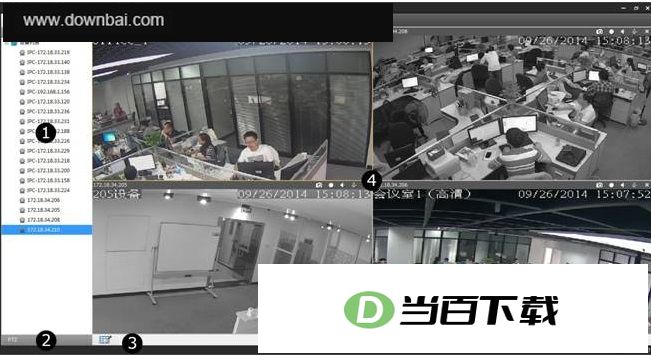
2、该软件的主界面由五块区域构成,具体布局参见下方图示:
①设备列表
②PTZ
③分屏
④视频播放区
⑤主菜单
3、设备管理
①编辑设备:
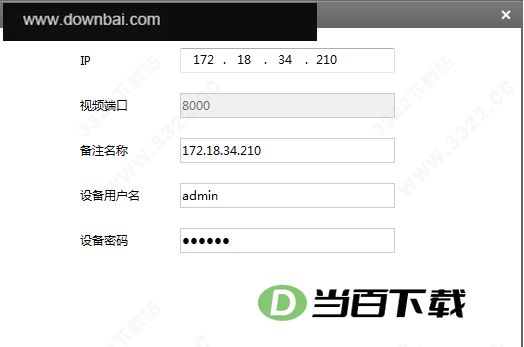
在实时视频画面中定位到目标设备后,通过右键菜单进入编辑选项,打开设备编辑窗口,把设备名称和IP地址修改为新的内容,确认保存就能完成修改。
②删除设备:
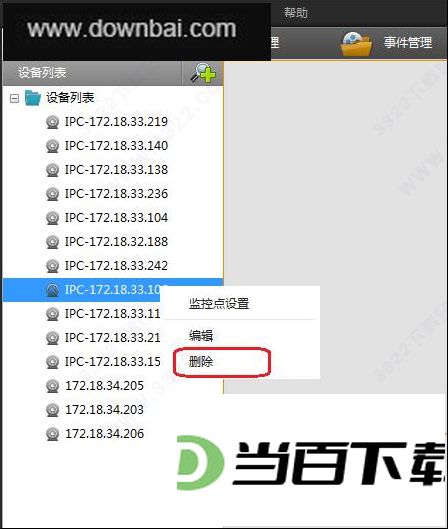
在视频界面中右键点击某个设备,从弹出的菜单里选择删除,随后会跳出确认窗口;点击“确定”即可将该设备移除,若点“取消”则放弃这次操作。
4、实时视频
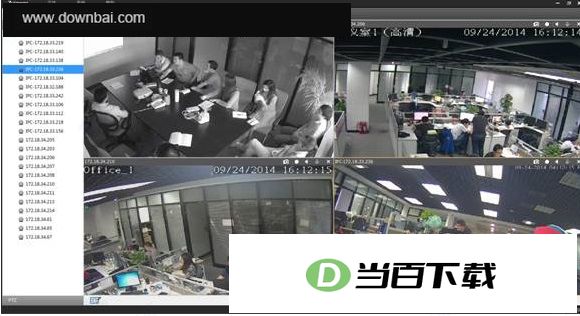
按下“实时视频”按钮后,页面会跳转到实时视频区域,设备清单出现在屏幕左边。首次运行时,画面默认采用2×2的分屏布局来呈现,效果见下图:
5、录像配置
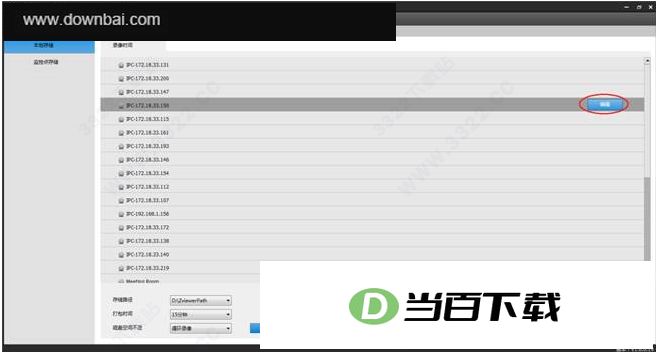
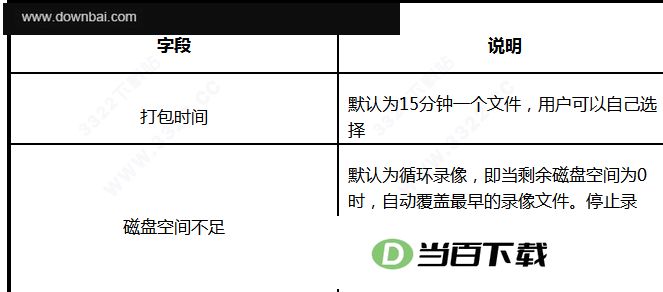
打开录像管理界面,进入录像配置中的本地存储选项,先选定目标设备,再点它右侧那个蓝色的编辑图标即可。
② 进入时间计划配置窗口后,由用户自行修改其中的时间安排。
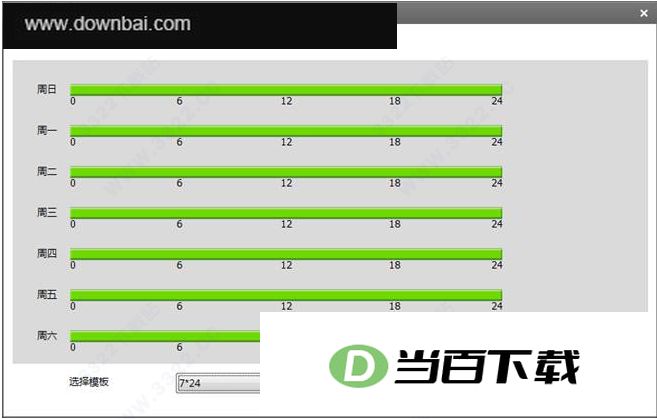
③存储格式、截图保存位置、打包周期以及循环录像的启用状态,也都允许用户自行设定。
6、录像回看
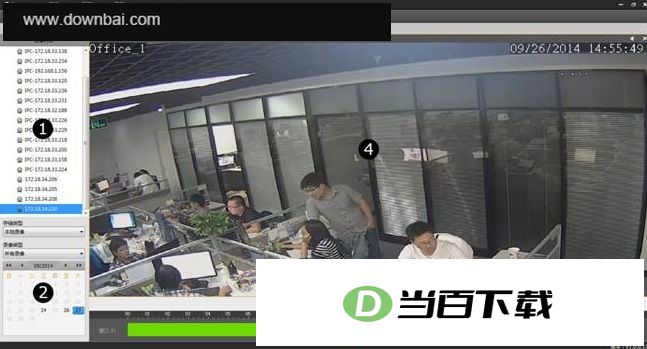
打开录像管理后,进入“录像回看”选项,把存储类型切换为“本地录像”,就能看到本地录像的页面。
7、外部警报
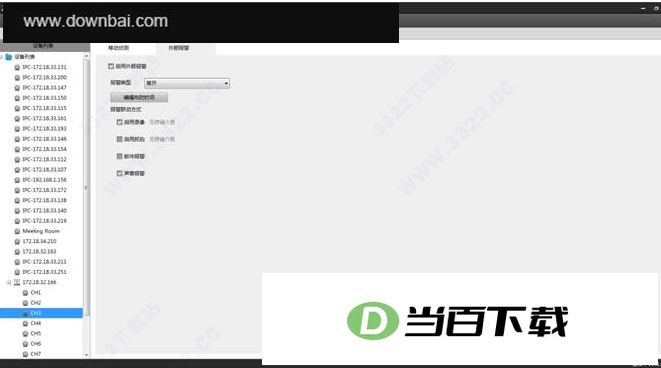
在列表中定位到目标在线DVR或NVR设备后,轻点“外部报警”选项,界面右侧便会展示出该设备所对应的外部报警面板。
1、摄像头连不上无线网怎么办?
先核对一下输入的无线网络密码是否准确,同时看看路由器有没有正常连上网。要是仍然连不上,就找到摄像头背面的重置按键按一下,把设备恢复后重新走一遍配置流程。
2、摄像头为什么没法远程查看?
请先检查路由器上的UPNP功能是否处于开启状态,具体开启方式可查阅路由器自带的说明书。
断开摄像头供电,保持约十秒后再接回电源,无线网络连接便会重新启动。
3、怎样把摄像头转移到其他位置?
把摄像头换个房间用,只要它和你的手机连在同一个无线网络里,操作很简单:先断开电源,到新位置再接通,设备会自己重新连上,之前设置过的内容不用再弄一遍。
若要把摄像头改放到另一个无线网络环境中使用,需要先在智视app账号中将它移除,随后到新位置重新完成一次配置。




(您的评论需要经过审核才能显示)
0条评论