
Synchredible 是一款兼顾专业性与操作便捷的文件夹同步及备份软件,能够在本地磁盘、网络共享位置以及云端存储之间完成文件同步,并支持单向或双向两种模式。它通过智能比对文件内容,跳过那些已经一致的项,从而加快任务执行速度,同时保障传输过程的安全与完整。个人用户或企业团队都能借助它实现自动化的数据备份与跨设备文件同步管理。

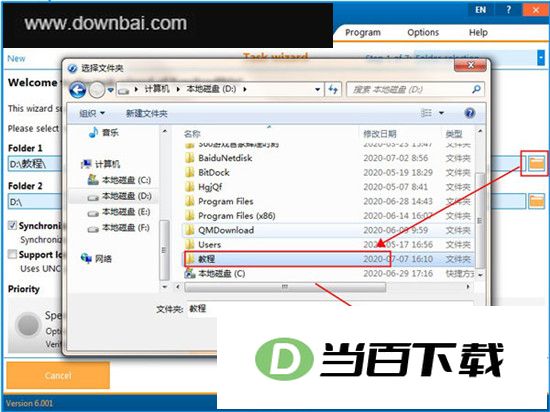
1、下面以 Synchredible 为例,说说怎样把电脑里某个文件夹的内容同步到另一个文件夹。先来指定文件夹1的位置:点一下它右侧的文件夹图标,会弹出浏览窗口,在里面选中需要备份的那个文件夹,确认即可。
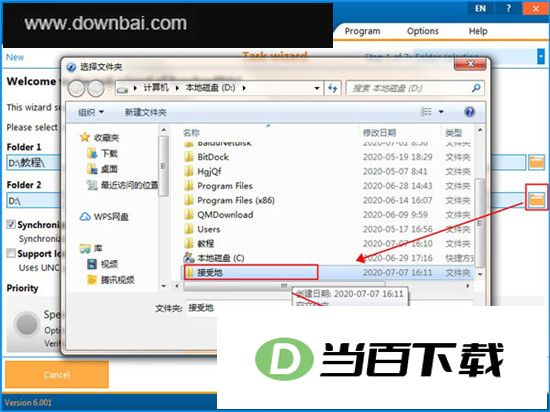
2、接着需要为文件夹2指定对应的目录位置:先点击文件夹1路径右侧的文件夹图标,在弹出的浏览窗口中选中要备份的目标文件夹,确认后按下确定即可。
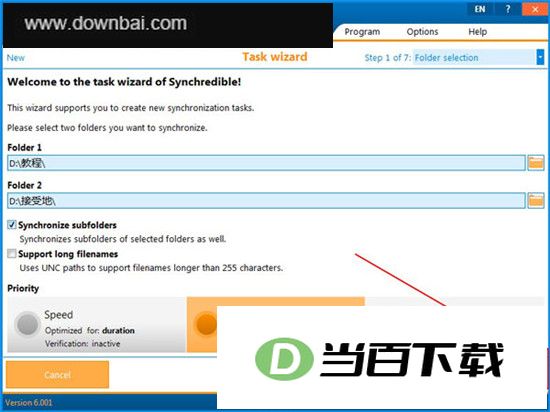
3、两个文件夹都已配置好之后,按 Next 进入下一步。
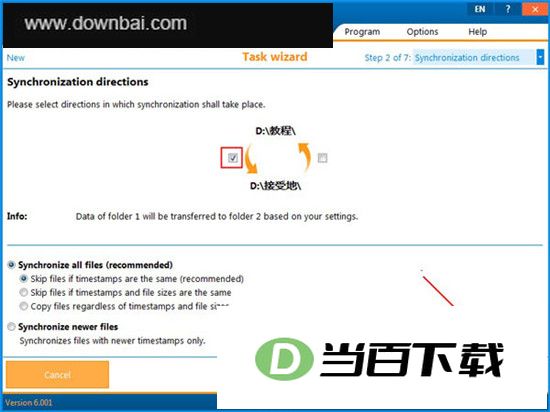
4、将“文件夹1备份到文件夹2”这一项勾选上,随后点击Next
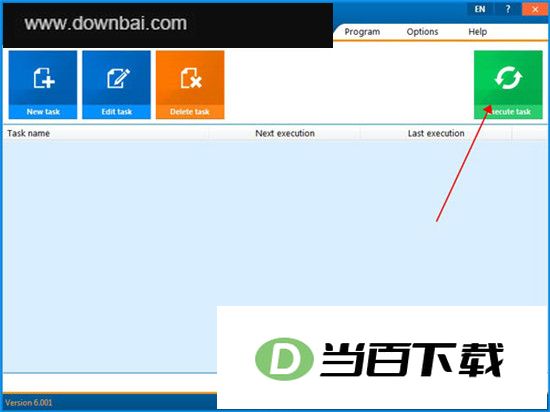
5、在Synchredible主界面里找到Execute task按钮并点击,新建立的备份任务随即开始运行。
1、单向同步:把文件或文件夹从来源端复制到目标端
双向同步功能可让文件与文件夹结构保持一致。
3、向USB驱动器或U盘同步:兼容内置及外置USB存储设备
4、网络功能:可把文件或文件夹同步至局域网内
5、子目录同步:可将子目录内的全部文件与文件夹一并同步。
6、完整同步:将所有文件一并同步,未发生改动的数据也包含在内
7、忽略未变动文件:仅同步那些自上次同步后发生过修改的文件
8、只同步较新的文件:同步时仅保留较新版本
9、存档位同步:当某个文件的存档位被设为 true 时,便对它执行同步或删除存档位的处理。
10、清理文件或目录:源端已移除的内容,也会从目标文件夹中一并删去
11、把删除掉的文件先送进回收站,而非直接彻底清除
12、筛选设置:按文件或文件夹进行过滤
13、只同步近期变动过的文件:可设定天数范围,仅将最近这些天里有过修改的文件纳入同步。
14、同步查看:对即将同步的文件与文件夹进行预览
15、间隔同步:可按设定的时间周期自动执行同步任务
16、时间同步:需要时再进行同步操作
17、系统开机或注销过程中的同步机制:当 Windows 进入启动阶段或执行注销操作时,会自动触发同步任务
18、限定日期:把同步操作约束到工作日或者某个月中的具体日期
19、后台自动同步:无需用户手动介入即可完成数据同步
20、CRC32校验:用于对文件进行同步验证
21、缓冲区大小:设定复制过程中所用缓冲区的大小
22、桌面快捷方式:可生成桌面快捷方式,方便直接发起同步操作
23、同步保修:补上遗漏的同步记录
24、从参数入手:调用 synchredible.exe 并传入相应参数,即可启动同步操作
25、同步前与同步后的操作:可安排在同步动作发生前后,运行指定的文件、程序或系统指令
26、协议:同步完成后生成报告
27、时间偏差:针对不同文件系统设定同步的时间间隔
28、暂停同步:可随时中止同步进程,也能在需要时重新启动。
29、语言选项丰富:涵盖英语、德语、法语以及意大利语。
30、商业场景:把该软件投入营利性经营活动
31、技术后盾:享有免费获取技术支持的权益
-Windows 10(32 位与 64 位版本均可)
Windows 8.1 系统,兼容 32 位与 64 位版本
- Windows 8(含 32 位与 64 位版本)
Windows 7 平台,涵盖 32 位与 64 位两个版本。
-Windows Vista(32位与64位)
-适用于 Windows XP 的 32 位与 64 位版本
-Win Server 2016/2019(32 位与 64 位)
Windows Server 2012 的两个版本,即 32 位与 64 位,均可支持。
- 支持 32 位与 64 位版本的 Windows Server 2008
-Windows Server 2003(含32位与64位版本)






(您的评论需要经过审核才能显示)
0条评论