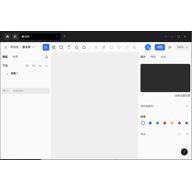
MasterGo 是一款面向团队协作场景的 UI/UX 设计工具,整体界面走深色路线,视觉上比较沉稳。它支持跨平台互联,主要用来帮助企业内部提升协作效率。软件自带内容丰富的设计资源库,团队成员可以共享使用,更顺畅地完成设计任务。
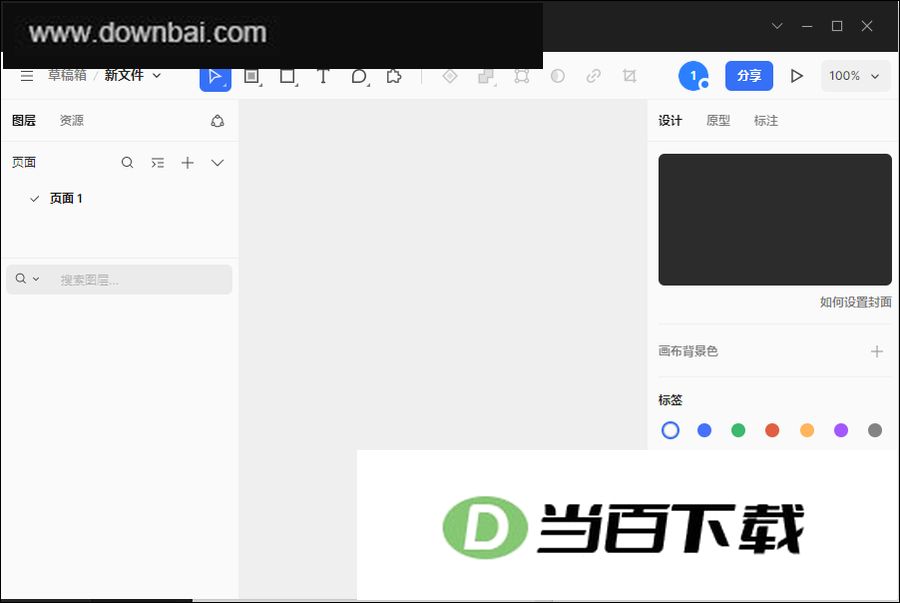
1、 围绕实时协作搭建的工作流程,让产品经理、设计师和工程师这些不同角色之间的配合更顺畅。
2、 这款工具内置丰富的智能设计辅助,能帮你省去大量重复操作,让个人做设计的效率明显提高。
3、 把设计资产集中在一个地方统一管理,修改一次就能同步到所有需要的地方,整个团队的协作效率跟着往上走。
打开 MasterGo 后,点右上角的“开始使用”,填写邮箱和密码完成登录,随后会进入文件页面。
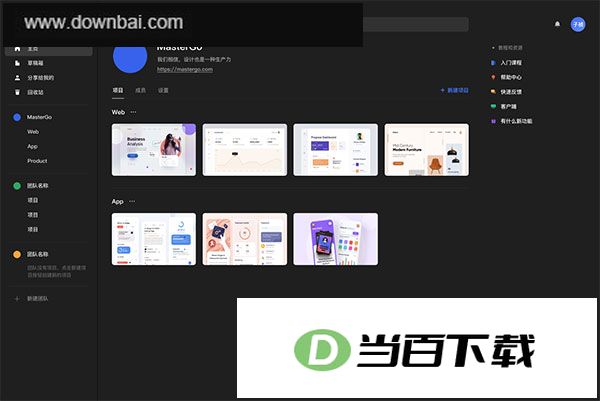
文件页面用来管理文件与项目,也可以在这里创建、修改、管理项目和团队。
进入画布页面后,按住 command 键滚动鼠标滚轮,或者使用 +/- 键,就能放大或缩小视图。按 Z 键可以放大指定区域,按 ?+Z 则缩小。想回到默认比例,按住 command+0 即可。
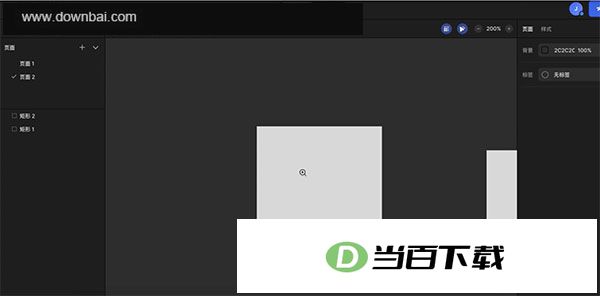
导航栏方面,点左侧的汉堡菜单可以返回主页。
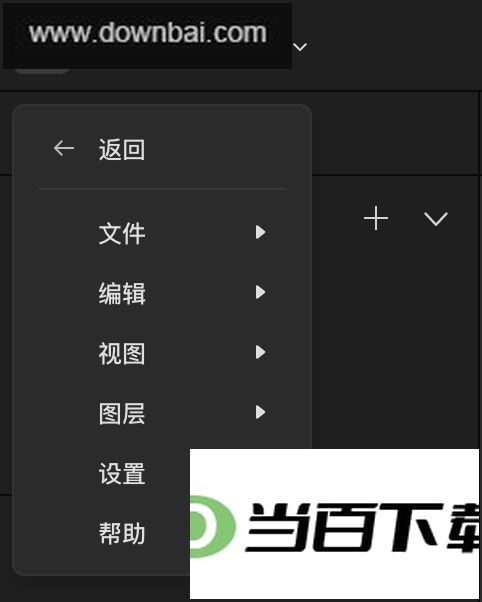
修改文件名称有三种方式:
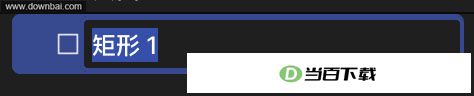
1、 在图层栏中双击目标图层的名称进行修改;
2、 选中图层后按快捷键 ?+R;
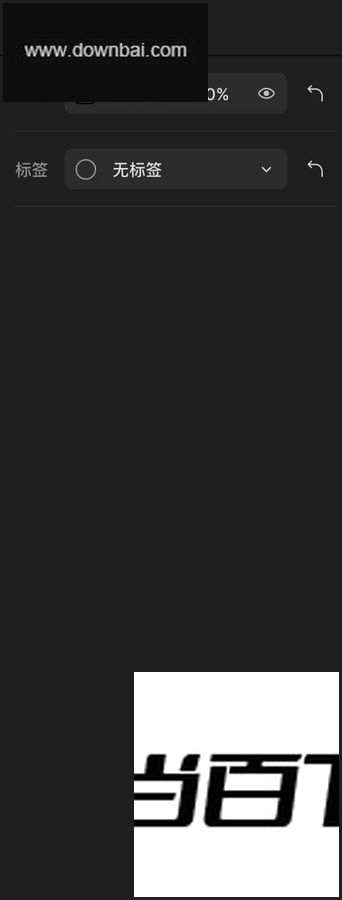
3、 选中图层,在图层栏或视图里直接右键,选择重命名。
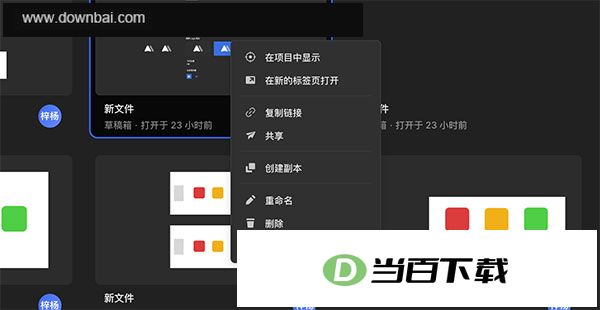
点文件名称旁边的下拉箭头,可以添加和查看历史版本、创建副本、重命名以及删除文件。
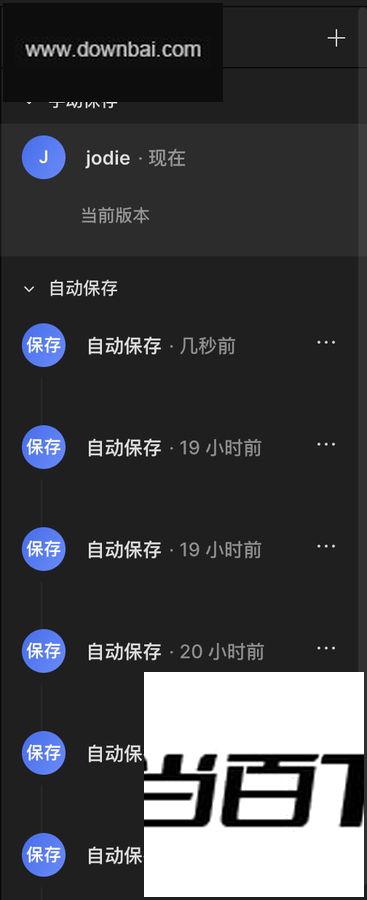
所有文件都保存在个人账号中,并且会自动保存。点“查看历史版本”,能在右侧栏查看 30 天内修改过的内容。
设计和标注模式可以随意切换,切换后右侧属性栏的内容也会跟着变化。
日常页面设计工作都能完成,属性栏会显示当前选中图层的属性,并允许直接修改。
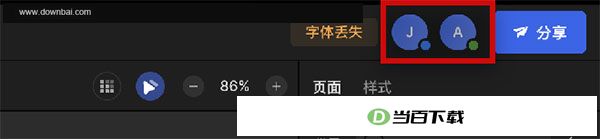
导入 sketch 文件时,右上方可能出现“字体丢失”的提示,这表示 MasterGo 不支持该字体。
文件可以分享给团队成员,当多人同时打开同一文件时,各自头像会出现在导航栏右上方。
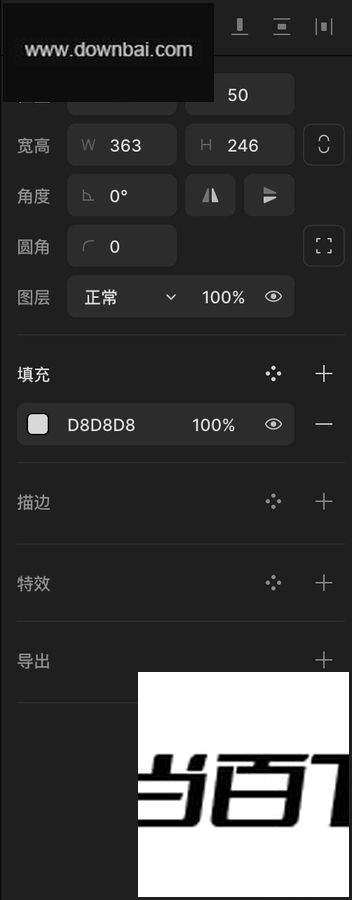
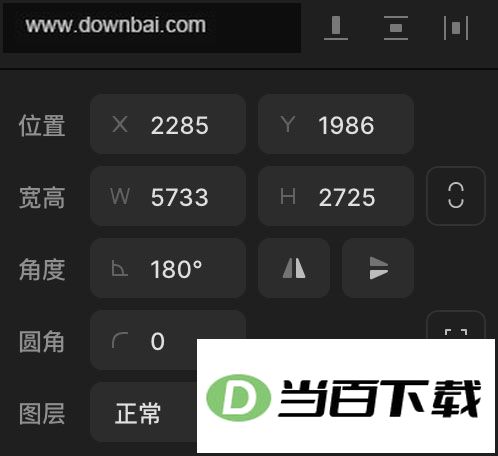
图层位置和物理属性的调整入口,就在属性栏里对齐分布区域的下方。在那里你可以修改 x、y 坐标,也能设置宽高、旋转角度以及圆角大小。
选中某个图层之后,按住键盘上的 option 键不放,再把光标移到另一个目标上,两者之间的距离就会显示出来。
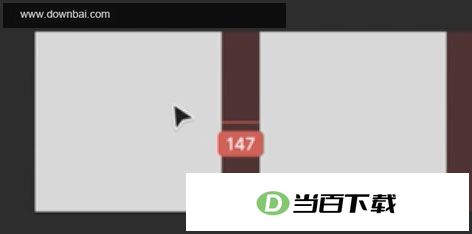
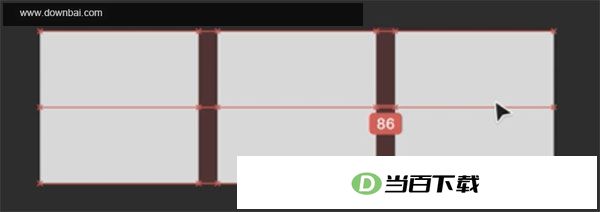
也可以把多个图层全部选中,然后点击所选图层右下角的整理按钮,或者直接用属性栏里的整理功能。等图层自动排列好,把光标放到间距调整线上,就能看到图层彼此的间距。这条线还能拖动,拖完间距就变了;同一排或同一列里的所有图层,间距会保持一致。
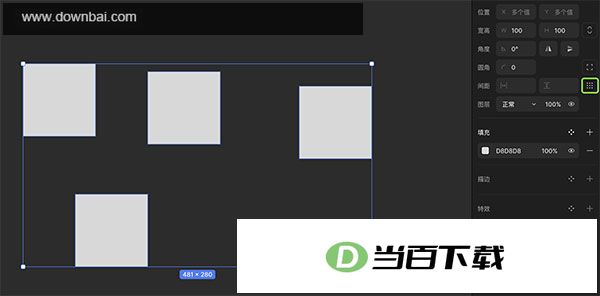
移动某张图像时,如果它到另外两张图像的距离刚好相等,或者拉伸图层尺寸的过程中,它到其中一个图层的间距跟另外两个图层的间距相同时,工具都会给出提示。
1、原型连线
交互事件和多样的动效,能够轻松重现产品实际使用时的真实感受。
2、交互事件
提供多种常用交互事件,并支持对参数进行细致调节,让每个交互环节的反馈都更加自然、有质感。
3、智能动画
它能自动找出设计稿里重复出现的元素,然后为这些元素加上缩放、位移、变色等过渡动画效果。
4、GIF 动图
GIF 动图既能拿来当视觉点缀,让界面看起来更有层次;也能直接铺成背景,一下子把整体的氛围感撑起来。






(您的评论需要经过审核才能显示)
0条评论