
iObit Uninstaller 是一款面向 Windows 系统的卸载工具,安装包体积不大,运行起来占用资源少,上手也没什么门槛。它把六项实用功能整合在一起:软件健康检测、常规卸载、强制卸载、卸载记录查看、文件粉碎,以及 Windows 更新管理。面对系统中那些不易察觉的隐藏项目,这款工具也能将其识别出来,帮助用户把电脑里的程序和关联文件清理掉。卸载完成后,它会立刻扫描注册表,把残留的内容找出来一并清除,让磁盘空间得到更充分的释放。软件还带有更新提醒功能,当已安装程序有新版本可供升级时会发出通知,以此降低程序因版本过旧而遭受恶意程序影响的风险。整体来看,它能让 PC 保持更干净、更轻快的状态。
1、强力扫描和彻底清除
清理残留文件时,对扫描与清除两方面的算法均做了改进。
2、全新软件的健康
可自行排查软件中存在的安全缺陷,同时有效拦截弹窗提示与各类不请自来的广告内容。
3、实时安装监控
安装过程可被自动追踪留存,日后需要完整移除时能派上用场
4、顽固程序移除
内置专属数据库,可清除超过一万种难以卸载的应用
5、清洁轻便的电脑
装了不少程序之后,Windows 电脑是不是越来越卡?有没有遇到过被悄悄塞进来的捆绑软件?IObit Uninstaller 就是冲着这些麻烦来的,点一下就能把不要的程序甚至捆绑安装的那些一并清掉。它的数据库也做了扩充,能清理掉的顽固软件数量达到此前的五倍,残留项多出三成,而耗时反而缩短了一半。这样一来,电脑能变得更干净、更轻快。
6、安全流畅的浏览器
浏览器里那些来路不明的工具栏和插件,不光会拖慢运行速度,还可能偷偷记录甚至盗走你的浏览痕迹。IObit Uninstaller 能把这些插件与工具栏清理掉,让隐私多一层保障。它的识别库经过扩充后,可覆盖 Chrome、Firefox、Edge 以及 Internet Explorer 上更多带有恶意性质的插件和工具栏。新增的浏览器通知拦截功能,则能帮你在上网时关掉那些烦人的弹窗提醒,让浏览过程更顺畅。
一、【配置用户界面】
若想把界面调整成自己习惯的样子,先点一下主屏幕右上角的选项图标,接着在出现的菜单里选择“设置”,就能进入设置界面。
1、打开语言下拉菜单,从中选取您需要的语种。
2、IObit Uninstaller 内置 Dark 与 Light 两套皮肤,喜欢哪一种由你决定。
3、若默认字号不合心意,点开字体大小就能调整。
4、卸载热键支持在此处自定义修改
二、【一般的】
1、残留文件一经扫描到,便会直接清除,无需手动逐一处理。
2、其余文件会先被移入回收站,而非直接从电脑上彻底清除,这样你之后若需要,仍可将它们还原。
3、对其他卸载工具或Windows系统卸载后遗留的文件,IObit卸载程序会自动进行二次清理,将这些残留内容彻底移除。
4、把文件粉碎入口嵌入资源管理器:开启后,资源管理器里会显示一个文件粉碎机图标,点它就能就地销毁文件,无需切换窗口。需留意,Windows 8 及更高版本的系统并不支持这一设置。
若您已获取PRO版本,则能够开启自动更新,让软件始终保持在最新版本状态。
三、【通知】
若在安装过程中被装入捆绑程序,而 IObit Uninstaller 窗口并未处于开启状态,系统会向你发出提醒。
恶意插件安装提醒:当计算机中被装入任何恶意插件时,系统会向您发出通知,以便您将其删除。
开启更新提醒后,一旦检测到新版本,系统会第一时间向你发送通知。
当系统察觉有其他卸载工具正在执行移除操作时,会向我发送提醒;接到提醒后,我便能借助 IObit 卸载程序所具备的深度扫描能力,定位并清除那些遗留的程序文件。
系统盘剩余空间不足10%时提醒我:一旦系统盘可用空间跌至10%以下,便会向你发出提示。
启用自动监控后,安装日志生成时你会收到提醒:一旦开启该功能,安装结束便会推送通知。
四、【忽略列表】
这份清单用于记录已被排除在捆绑软件识别范围之外的项目。只要条目仍保留在其中,系统就不会再把它判定为捆绑软件;只有将其从该清单中移除后,才会重新纳入检测。
五、【顽固的程序删除】
针对那些用常规手段难以移除的顽固程序,IObit Uninstaller 借助自身庞大的专属数据库,能够将其顺利清除。
要使用彻底清除顽固程序的功能,需持有PRO版本授权。
六、【工具】
IObit Uninstaller 提供六项实用工具:软件健康、轻松卸载、强制卸载、卸载历史记录、文件粉碎机以及 Windows 更新。
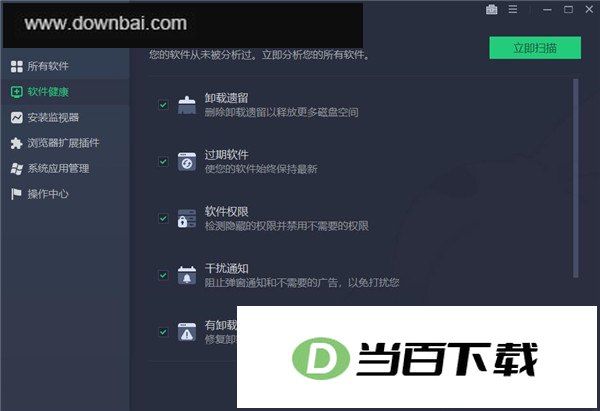
七、【软件健康】
软件运行状态一旦被掌握,就能针对各类程序做出调整,让它们跑得更顺畅,同时减少安全隐患。该功能分为四个板块:卸载残留、站点通知、恶意或广告插件,以及版本过旧的软件。
1、清除其他卸载工具未能带走的残留文件,腾出更多磁盘空间。
2、屏蔽站点通知,避免弹窗提示干扰您的使用。
3、清除恶意插件与广告插件,让浏览过程更快、更安全。
4、及时替换老旧程序,堵住零日漏洞及其他安全缺陷,让电脑少受威胁
八、【轻松卸载】
只需把Easy Uninstall的图标拖拽到它已打开的窗口、桌面快捷方式或系统托盘图标上,就能迅速完成程序卸载。
开启轻松卸载功能可通过以下两种途径实现:
1、启动IObit卸载工具,进入工具面板,从中找到并点击轻松卸载这一项。
2、热键操作方式为 Ctrl+Alt+U,若需调整,可前往“设置”中自行修改。
九、【强制卸载】
遇到常规手段无法移除的软件时,强制卸载功能可以派上用场,把程序连带着遗留的残余文件一并清理干净。对于快捷方式以及它所指向的目标文件,也能借助这一功能轻松删掉。
您可以把文件或文件夹拖拽进来,也可以直接浏览选择,系统会据此定位并移除与之关联的程序;随后点击卸载按钮,即可开始强制清除流程。
若想以强制方式移除程序,也可直接将相关文件或文件夹拖拽至IObit Uninstaller的主界面。此时会弹出强制卸载确认窗口,点击“卸载”按钮即可启动该操作。
十、【卸载历史】
这里会列出每个已卸载程序的详细资料与当前状态。当状态显示为“扫描剩菜”时,点一下“扫描剩菜”就能继续查找并清除所有残留内容。若想了解卸载历史的具体情况,可通过“查看详细信息”链接进入查看。
十一、【文件粉碎机】
普通删除操作留下的文件痕迹,哪怕经过磁盘格式化依然可能被找回。这款文件粉碎工具能够将那些不再需要的文件彻底清除,让它们无法再被恢复。
点击“+添加文件...”或“+添加文件夹...”把需要销毁的文件或目录导入进来,随后按下粉碎按钮,即可将它们切成细丝并彻底抹除。
Windows XP 与 Windows 7 用户同样可以操作:在资源管理器中找到目标文件或文件夹,将其选中后点击文件粉碎器按钮,即可加入粉碎列表。
十二、Windows 系统更新
这里汇集了计算机中已安装的全部 Windows 更新记录。若想腾出更多存储空间,可以把用不上的更新条目卸载掉。
删除系统更新前务必确认该补丁并非关键项,否则可能引发运行异常。



(您的评论需要经过审核才能显示)
0条评论