
advanced uninstaller pro 是一款由罗马尼亚团队开发的软件卸载工具,不少人在日常使用电脑时都碰到过程序卸载不干净、残留文件拖慢系统的情况,这款工具正是针对这类问题设计的。它除了常规的软件卸载能力,还集成了注册表清理、开始菜单快捷方式整理、Cookies 管理以及启动项控制等模块。新版本允许一次性删除开始菜单中的整个目录,并且只需一次点击就能把注册表里跟某个软件相关的所有信息一并清除。当前版本经过检测,安全、无病毒、无捆绑插件、无广告弹窗,实用性较强。
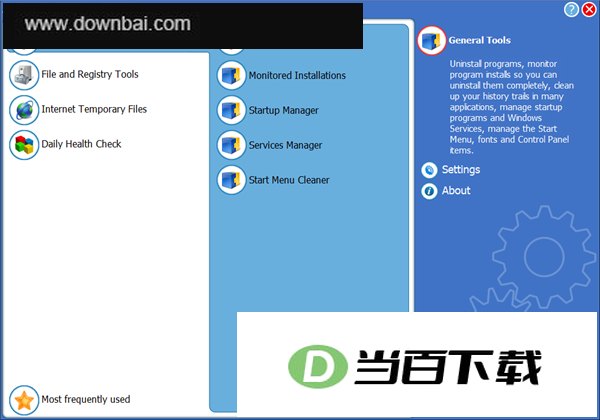
能够检测并删除计算机中的系统组件和抽象实例,加快运行速度、提升系统整体效能
卸载过程中该工具会自动启动,把硬盘和注册表中的废弃文件以及无效注册表项彻底清理掉,避免因残留引发系统冲突或报错
卸载程序工具让您快速定位并卸载计算机中的程序
要卸载单个程序,从列表中选中它,然后点击“卸载”按钮。若要取消选中某个程序,点击“卸载”按钮旁边那个红色“X”按钮即可
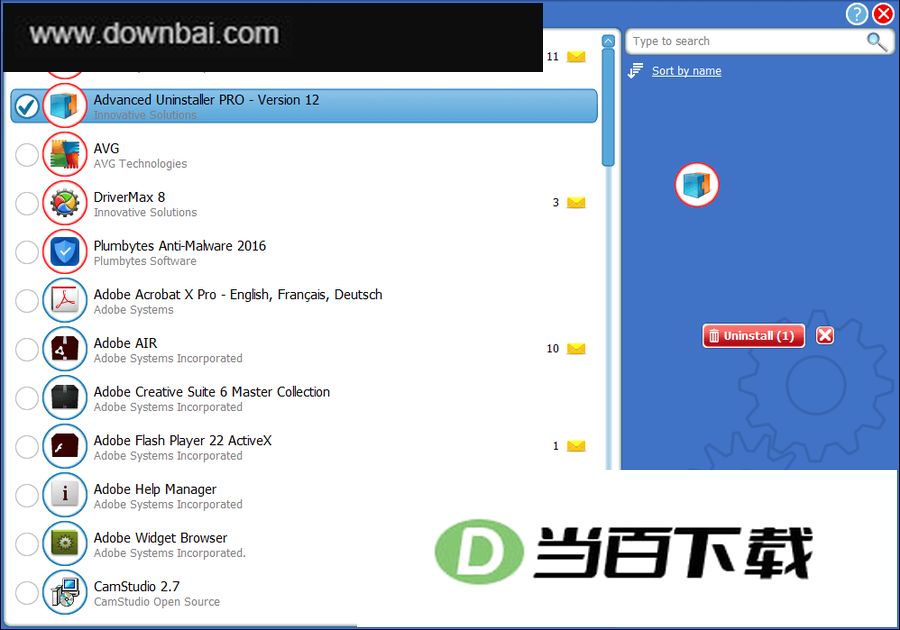
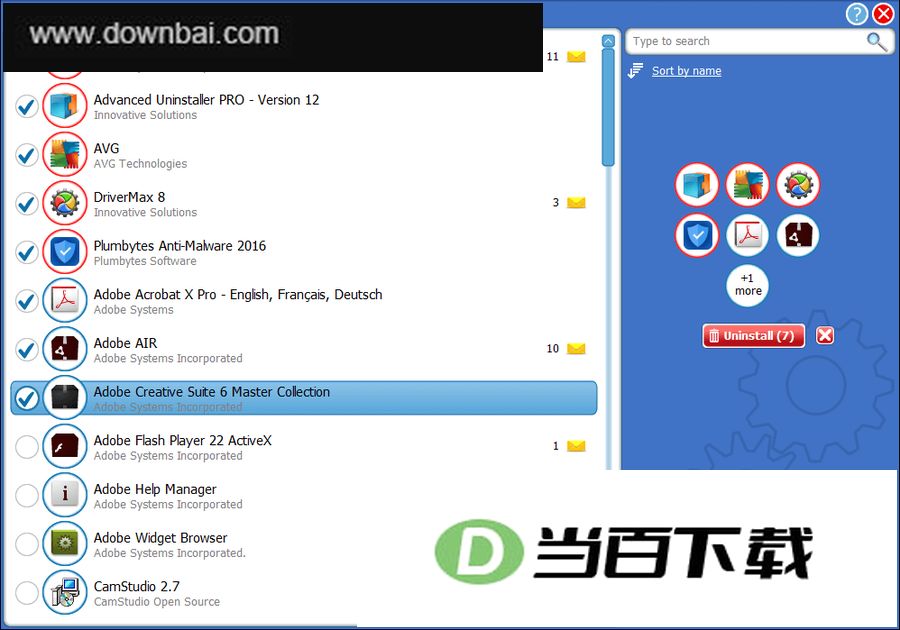
要卸载多个程序,从左侧列表中依次选中它们,再点击“卸载”按钮。括号中会显示已选程序的数量。选中某个程序的方法是点击它左侧的空白圆圈,选中后圆圈里会出现蓝色勾号。取消选中某个程序,再次点击它左侧的圆圈,让勾号消失即可。若要取消全部选中,点击“卸载”旁边的“X”按钮
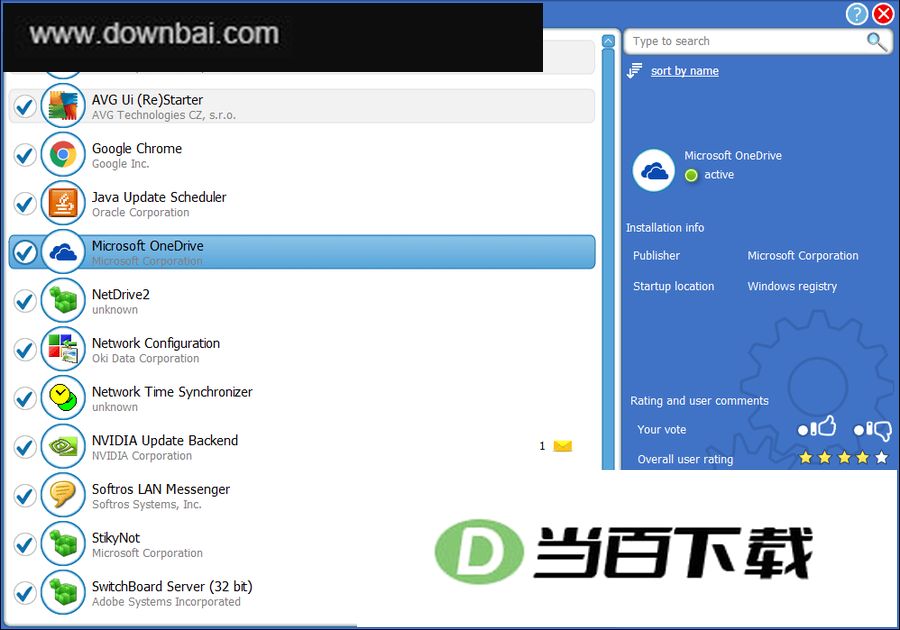
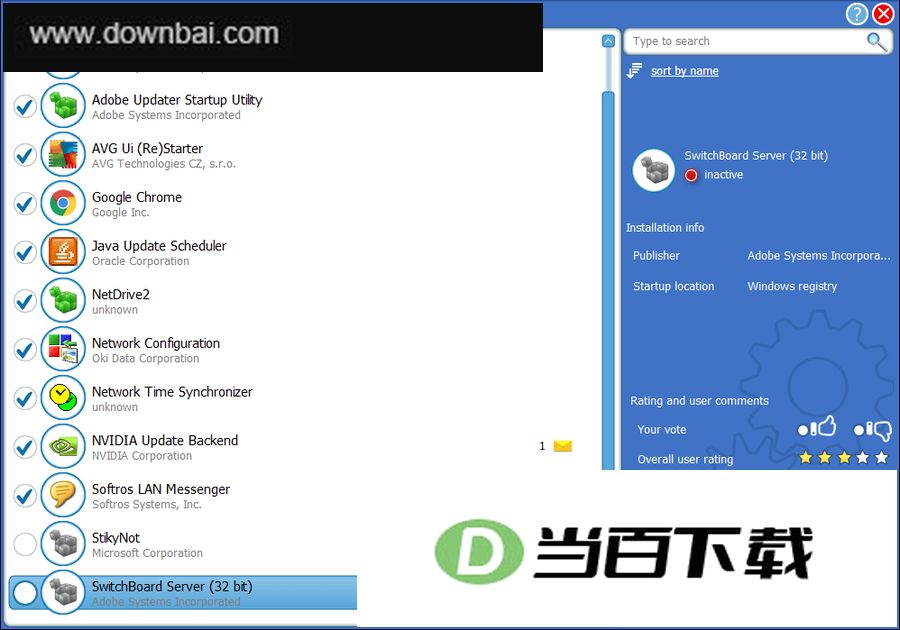
启动管理器让您可以控制由 Windows 自动启动的程序
左侧列表列出的是被设置为开机运行的程序。带蓝色勾号的程序会随计算机一同启动,圆圈为空则表示不随开机启动
要让某个程序不再随开机启动,只需点击它左侧的圆圈去掉蓝色勾号。取消勾选后,该程序会移到列表底部,图标变为灰色,以此提示它已被停用。想重新启用,点击空圆圈让勾号重新出现就行。如果想把它从列表中永久删除,把鼠标悬停在它的名字上,然后点击红色的垃圾桶按钮
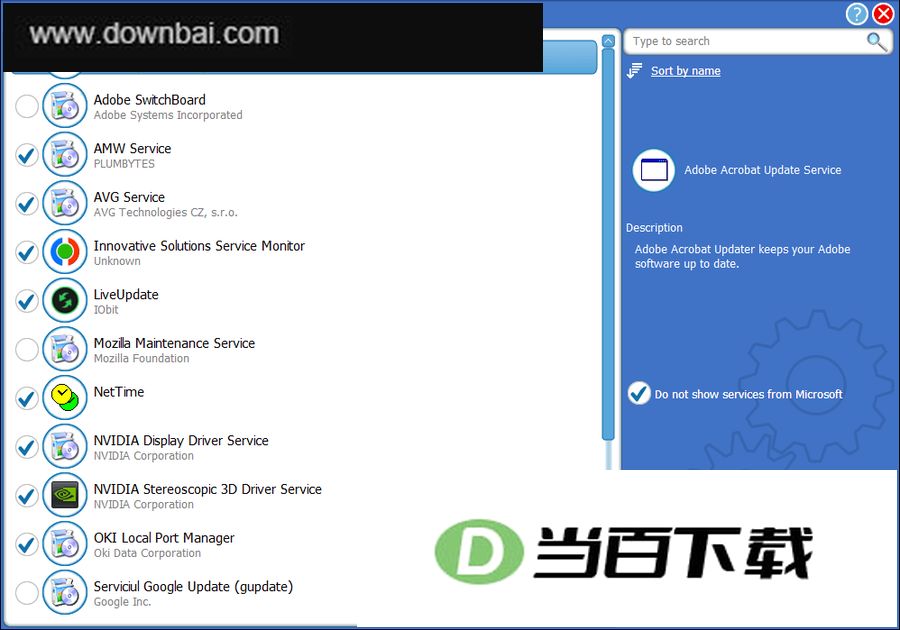
服务管理器让您轻松控制每次使用计算机时自动启动的程序。服务是在其他 Windows 程序之前启动的重要程序,通常负责网络、网络出版、防火墙等
左侧是可以在后台运行的服务列表。点击服务旁边的圆圈即可启用或禁用它们。如果服务带有勾号,说明它已启用;圆圈为空则说明已禁用
默认情况下,Microsoft 服务在列表中是隐藏的,这有助于您更快找到需要的服务。要取消隐藏 Microsoft 服务,取消右侧“不显示 Microsoft 服务”的勾选即可
这个模块可以清理系统垃圾、各类浏览器的缓存,以及超过 200 种软件产生的无用文件
通过这项功能,可以把不想看到的控制面板项目隐藏起来




(您的评论需要经过审核才能显示)
0条评论