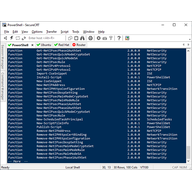
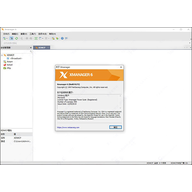
SecureCRT 8官方版 v8.7.3 是一款终端仿真工具,能在 Windows、MAC 和 Linux 系统上运行。它支持 SSH1 和 SSH2 协议,让用户可以从 Windows 环境远程登录 UNIX 或 Linux 服务器。软件内置高级会话管理功能,能提升工作效率,并提供了多种节省时间和简化重复任务的方法。它为团队中的每个成员提供安全的远程访问、文件传输和数据隧道。不管是替换 Telnet 还是终端,或者需要更可靠的安全远程访问工具,SecureCRT 都能胜任。
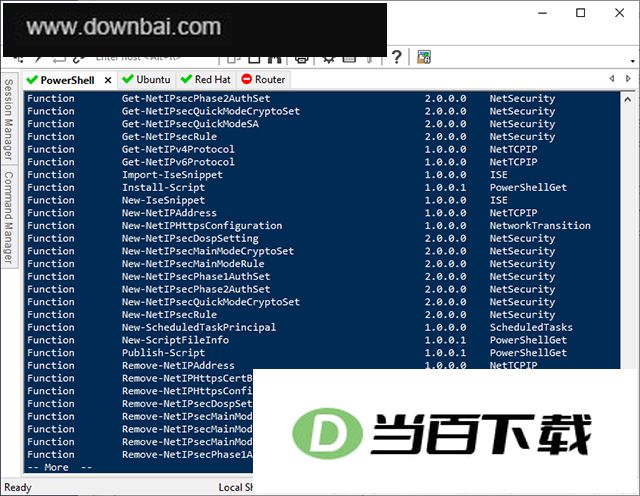
1、拖放
通过拖放操作,你可以在Windows资源管理器、桌面以及WinZip等程序之间直接移动或复制文件,SecureFX让文件传输变得更省事。
2、与SecureCRT集成
SecureFX 与 SecureCRT 能共用全局选项、会话选项以及主机密钥库,所以像设定程序默认值、调整会话配置、确认服务器主机密钥这些事,做一遍就行。两者在程序或 Activator 工具运行时还能共用密码和口令,Activator 菜单里也会列出 SecureCRT 和 SecureFX 的会话,点工具栏按钮就能启动其中一个并指定要连的会话;用组合安装包把客户端和 DLL 装进同一个文件夹,安装和同步都省事。
3、多文件传输
重新连上之后,传输列表里还没传完的文件会接着全部传好,多文件传输也能从中断的地方恢复。
4、同步
先分别指定本机与远端目录,再按需挑选上传、下载或镜像方式,最后在同步面板里细致筛选要处理的文件。为省去重复配置的麻烦,快速同步与同步窗口都能直接沿用当前会话中的路径;站点数量多也不成问题,同步数据库可保存、调整并随时执行各项同步任务。若采用带删除的快速镜像模式,目标端会自动清理源端已不存在的文件与文件夹,让两边内容完全对应,SFXCL 同样具备这一能力。
5、文件权限工具
可以批量修改多个文件的权限。当连接 VShell®forWindows 2.2 及以上版本时,远程文件或文件夹的“属性”窗口里会多出一个“安全”标签页,用来查看 ACL 权限。
6、FIPS 140-2支持
SecureFX在开启“FIPS模式”管理选项后,会调用通过FIPS 140-2认证的加密库,并且只接受FIPS认可的算法。
一、在终端里统一调整全局配色,让所有命令行窗口都套用同一套颜色方案。
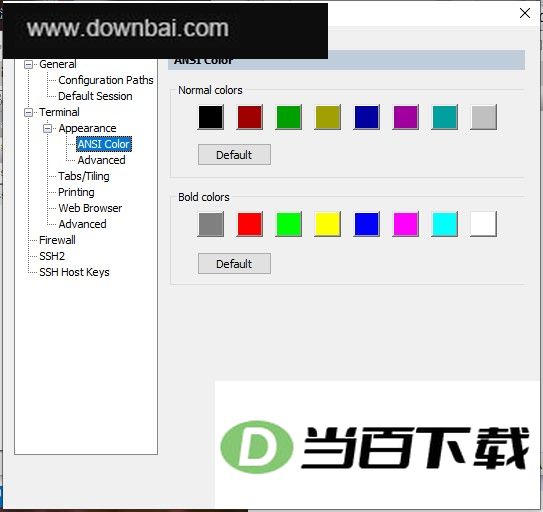
1、打开 Options 菜单,依次进入 Global Options、Terminal、Appearance 和 ANSI Color,在 Bold Colors 里把蓝色调成自己看着舒服又清楚的颜色就行,效果可参考下图。
2、实际调配出来的效果往往和预想有差距,需要反复调整才能达到理想状态。
3、在 shell 脚本里,文字颜色同样会发生改变——深蓝色会转为上图中那种浅蓝色,具体效果可参照下方截图。
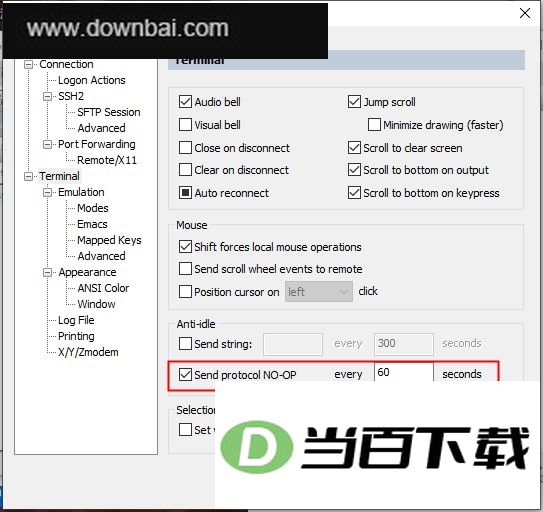
二、开启该选项后,设备会一直维持在线状态,不会自动断开连接。
SecureCRT连接后如果稍长时间不用就会掉线,往往会造成工作状态的丢失,下面步骤叫你怎么持SecureCRT的连接。
三、在设置里可以对颜色进行自定义调整。
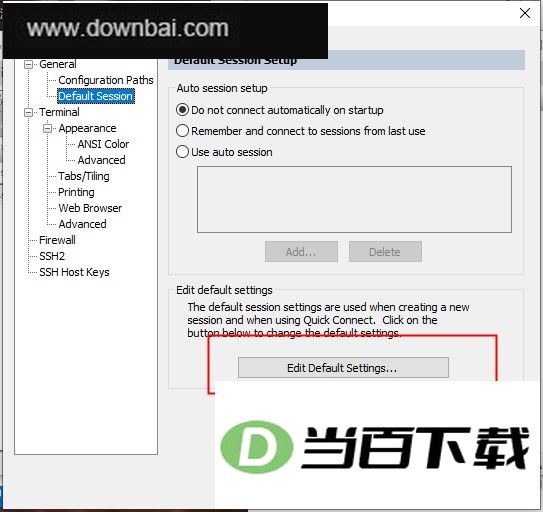
1、把全局选项一次性改好,之后添加新服务器就不用次次重复配置了。
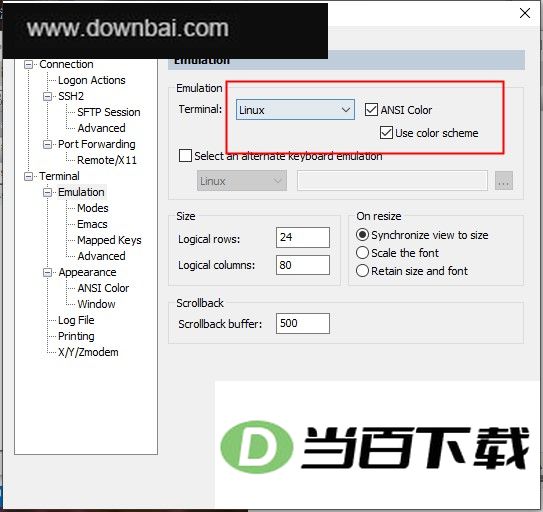
2、键盘方案的选择
在终端仿真设置里,选中“Linux”类型,同时把“ANSI颜色”与“使用颜色方案”两项勾上,终端颜色的具体调整方法后面会讲。
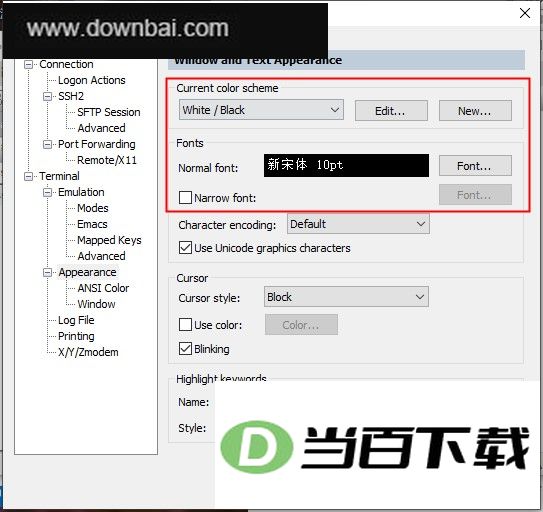
3、字体的配置
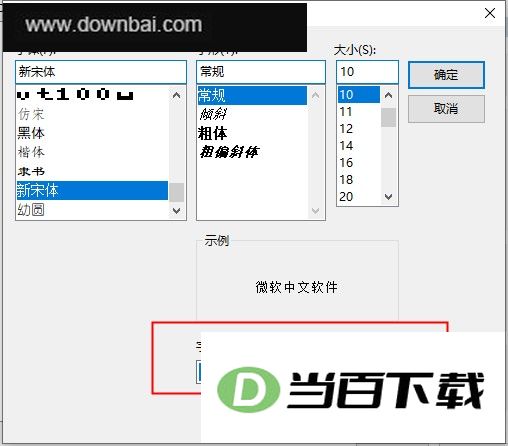
在终端的外观设置里,把颜色方案切换为“白 / 黑”,然后调整字体大小,通过字体(F)这一项来改。
4、如果出现中文乱码,修改上面的“字符编码(H)“,一般为”UTF-8“。
遇到中文显示异常时,可以调整上方的“字符编码(H)”,通常选“UTF-8”即可。下方字符集则要勾选“中文 GB2312”(中文内容才需要,英文内容不用管)。
1、改进的按钮栏管理
按钮栏管理器支持对按钮栏进行新增、复制、修改、删除、重命名以及重新排序等操作;当按钮数量较多时,管理员可以它来整理、调整、增删和复制粘贴按钮。
2、脚本状态指示灯
脚本状态指示灯用来显示脚本在标签页或平铺窗口中已经运行了多长时间。
3、命令窗口
你可以设定命令窗口,让它默认把命令发给全部会话、可见会话或当前活动会话。
4、多行粘贴对话框改进
粘贴多行内容时,确认窗口现在支持直接查看和修改文本,改好再贴进会话里,能少出不少错。这个确认窗口的大小也能自己拖动调整。
5、保存临时会议
现在,通过“快速连接”、“连接”栏或命令行建立的每个会话,都能被您保存下来。






(您的评论需要经过审核才能显示)
0条评论