显卡驱动一旦出故障,电脑显示就会跟着遭殃。玩游戏时画面卡成一张张静止的图,顿挫感让人抓狂,有些情况下甚至直接黑屏,连正常操作都成问题。碰上这种局面,想通过控制面板去卸载驱动根本行不通。Display Driver Uninstaller 就是冲着这个痛点来的——它绕开了控制面板,让用户直接选中要移除的显卡驱动进行卸载,清理得足够彻底,不会给后续安装新驱动留下麻烦。更关键的一点在于,即便屏幕已经黑了,它依然能帮你把有问题的驱动卸掉。
DDU 不支持从网络驱动器启动运行
– 当前DDU所在的安装目录权限出现异常,需要确认SYSTEM、Administrators以及您的用户名是否都具备完全控制权限。
– 把DDU装到桌面后,再从桌面启动它试试。
– 若有日志存放在DDU Logs目录下的DDU文件夹里,请将其发送出来。
新驱动尚未装好,系统反倒通过 Windows Update 把旧版驱动给自动装上了?
– 请确认网络处于连通状态,而在执行DDU的过程中需要保持断网,直到新驱动程序安装完毕后再恢复连接。
1、便携优势
无需安装过程,把程序文件解压到硬盘任意位置后,直接双击可执行文件就能启动使用。
将 Display Driver Uninstaller 放进 U 盘或其他便携存储设备,也是一种可行的做法。这样在任意一台装有 .NET Framework 的电脑上,都能轻松运行它,省去不少麻烦。
2、清晰的界面和选项
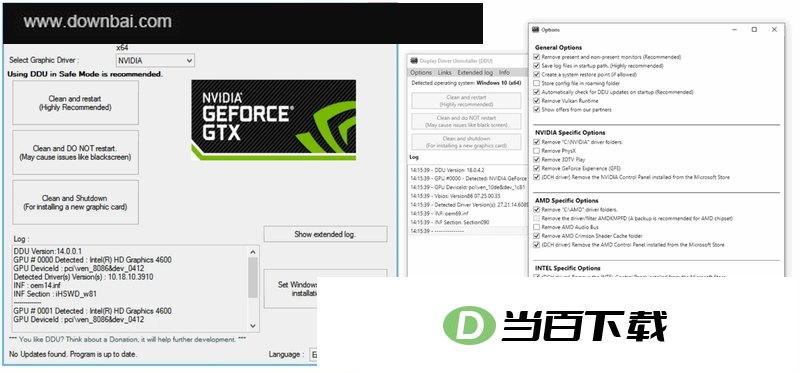
Display Driver Uninstaller 在运行之初会弹出提醒,告知用户它将对 Windows 注册表设置进行更改,同时建议提前建立系统还原点,这样一旦后续出现稳定性方面的故障,还能把各项设置恢复为初始状态,并让电脑重新以安全模式启动。
界面设计直观,采用结构规整的单一窗口。在该窗口中,程序会显示 Windows 版本信息,并允许选择图形驱动程序。据此,你可以让工具执行清理并重启电脑,也可以选择不重启或直接完全关机。
遇到开机反复卡在安全模式、进不去系统,或者忘记了登录密码这类情况,需要借助 Windows 安装盘(DVD 或 U 盘)来完成修复。先把电脑关机,再用安装介质引导启动;如果电脑已经开着,就通过系统内的重启功能来重新启动,注意不要按机箱上的复位键。在重启过程中一直按住 SHIFT 键,等画面上出现高级选项菜单后,从中找到并进入命令提示符,然后输入以下命令:
若选项1未能奏效,可改用命令 bcdedit / deletevalue {default} safeboot,其中“default”需换成你所用操作系统的实际标识符——运行 bcdedit 时即可查到该标识符。
选项2:执行 bootrec / rebuildbcd 命令
若系统存在双引导配置,或许需要做些适配调整;而单系统环境下,通常可以直接使用。
以我自己的经历来看,UXTHEME 相关的补丁大概就是引发问题的源头。
若在 BIOS 里将 CSM 设为关闭状态,Windows 10 周年更新下的安全模式或许会无法正常进入。
v18.1.6.1版本
- 提供移除 Qualcomm Hexagon NPU 驱动程序的选项。
- 高通驱动安装完成后,其自带记录会被清除
由于涉及驱动程序,Snapdragon 控制面板给出的方案是全新安装,而非执行修复。
选项
删除功能的扩展选项已归入“专家选项”分类,并附有相应说明。
屏幕自带的扩展(颜色)该怎么放回去,操作上其实有对应的办法。
配置文件和 MyASUS Splendid 均不会被移除,相关组件也已完成声明。
保留高通显示服务的扩展后,其驱动程序也得以留存。
其他
- 主界面中的 Lisuan 标识。
- 清除添加/删除程序条目时,所采用的操作手法跟处理单个程序时并无二致
NVIDIA 的清除操作不会波及其他应用程序,供应商方面也无需担忧。
- 对“问题和解决方案.txt”进行了重新编写,为笔记本电脑及
金鱼草。
修复
- 使用完毕之后,启动窗口上的 Windows Update 按钮将不再显示。





(您的评论需要经过审核才能显示)
0条评论