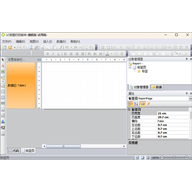
LC标签打印软件是一款操作简便、功能齐全的专业标签打印工具。它内置了商品标签、条形码、二维码、价格、合格证、零售价等多种标签模板,可以直接套用。如果对模板效果不太满意,用户也能自行调整标签页、数据、字体和外观等属性,灵活度很高。设计完成后即可打印,软件兼容普通打印机、传统标签打印机以及彩色喷墨或激光打印机。生成的条码符合国际编码标准,能被各类条码扫描设备正确识读。
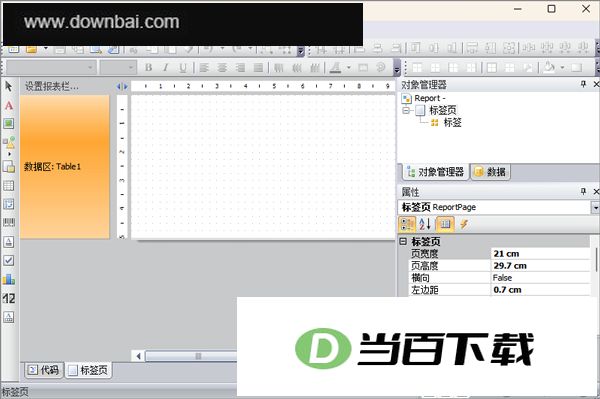
1、 该程序可运行在32位和64位的Windows系统上,基于微软.NET 2.0框架。
2、 带有条形码生成与管理功能,生成后的条码数据可以保存下来供以后调用,已用过的条码还能加上标记以便区分。
3、 该功能可以接收并处理多种语言的输入内容。
4、 可添加带图片和颜色的标签,让分类标记更直观好看。
5、 软件自带多款标签样式,也能按自己想法随意制作标签。
6、 这款软件的条码严格遵循国家规范制作,能够被扫描设备准确读取。
7、 兼容条码打印机、喷墨打印机以及激光打印机,可满足不同设备的打印需求。
1、所见即所得的可视化设计模式,支持图形
采用所见即所得的可视化设计方式,能够直接绘制和调整文字、图片、条码、直线、对角线、矩形、菱形等各类图形元素。
2、能连续打印多组流水条码,无需逐条手动操作。
3、内置标签模板管理功能,让标签文件的整理和调用更加轻松顺手。
4、这个工具能自动修正已有的校验码,也能一次性批量生成多个校验码。
5、提供打印边框、裁切线、裁切点等选项,方便后期裁切标签成品。
6、文字、条码和图片可以混在一起排版,操作上手很容易,还提供了多种辅助线供你挑选使用。
7、录入的内容保存下来后,会跟模板一起存好,下次再打开时,模板和对应的数据都能直接对上,不用重新匹配。
1、下载并解压后,双击 SkenuoLabelPrint.exe 启动程序,进入界面后点击新建,即可套用标签模板。
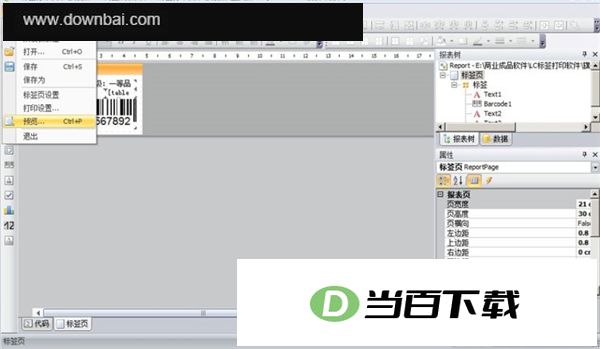
2、点击“录入数据”按钮,接着填写列名称即可。
3、点开后先看看效果,确认没问题再存下来打印就行。
一、哪些打印机型号能配合这款软件使用?
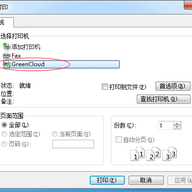
通打印机(家用彩色喷墨或激光打印机)、标签打印机都可以。
二、这款软件能处理多种规格的标签纸,具体支持的尺寸范围请参考官方说明或软件内提供的选项。
只要你的打印机能打的尺寸,软件都支持。
三、输入的内容显示不完整,通常和输入框长度限制、字数上限或显示区域大小有关。可以检查一下当前输入位置的限制条件,或者把内容分成几段来输入。
无法完整显示时,可调整文本框大小或是更改文字大小。你需要根据标签纸的大小作适当的调整。
四、在标签样式图里看好的效果,录入内容后预览却对不上,这通常是因为样式图只展示外观,而实际渲染会受字体、字号、间距等设置影响。
软件内置模版中,有些模版的前缀名,如:品名、成分、价格等是固定名称,可直接输入后面的内容即可。有些模版是自定义输入内容,也就是说该行内容需要全部录入。
五、打印预览时,标签在一页里放不下,系统就会把它们分到两页上显示,或者只露出其中一部分。
(1)默认的纸张,是否适当。
(2)默认的打印机支持的尺寸,是否支持标签最小尺寸。
六、标签打印时对不齐切割好的格子,先检查打印机驱动里的纸张尺寸和实际标签是否一致,再把送纸偏移或边距微调一下。如果还是偏,就换用标签设计软件重新校准打印位置。
(1)检查纸张是否放置正确,需要放正方可。
(2)检查选择的标签模板是否和纸张尺寸一致。
(3)适当调节纸张边距、标签尺寸。
七、条码打印出来后,用扫描枪却扫不出结果,这种情况该怎么处理?
(1)打印出来是否清晰。
(2)打印用的纸张是否质量太差。
(3)条形码是否符合编码规则,详细可查看【条形码类型介绍】。
(4)条形码宽度是否太窄了。(条形码的宽度是有最小限制的,有的类型的条形码本来密度就高,打印出来全部挤在一块了,扫描枪肯定无法识别。密度高的条形码,要的宽度就越大,尝试把他宽度加大后,在打印出来测试扫描)


(您的评论需要经过审核才能显示)
0条评论