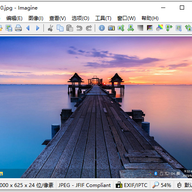
imagine 官方版是一款体积小巧、运行轻快的图片批量转换工具,界面设计现代且友好,功能布局一目了然。它主要帮助用户压缩 PNG 和 JPEG 图片,并支持 PNG、JPEG、WebP 等格式之间的相互转换,操作简单又实用。软件还允许批量自定义设置图片的色彩、质量调整、转换颜色、更改色深、更改大小以及底片效果等,方便用户按需处理图片。这款工具完全免费,没有任何广告,使用起来非常清爽。
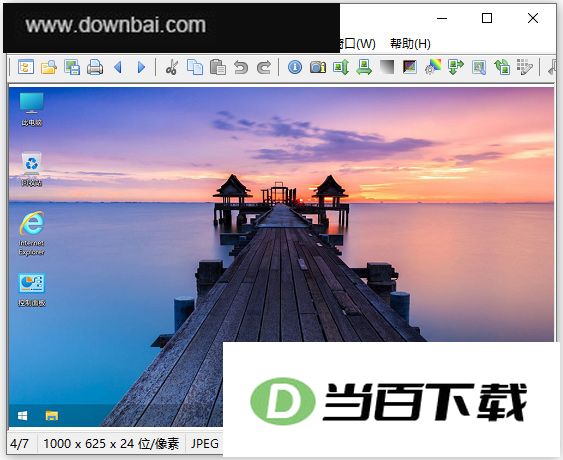
1、 该工具能够对图片进行查看与编辑,并支持多种常用格式的转换处理。
2、 这款工具可以在多个操作系统上运行,方便你在不同设备间切换使用。
3、 这是一个图形用户界面程序,提供可视化操作窗口,方便用户通过点击和拖拽等方式与软件进行交互。
4、 支持同时处理多个文件并自动完成优化,帮你在整理图片时省去一张张手动调整的麻烦。
5、 这款工具允许你对图片的颜色进行自由调节,并且能按照自己的喜好来设定色彩效果。
6、 可以自行设定图片的质量与尺寸,减小文件大小,让上传更轻松。
7、 该版本可在 Windows 7 以及后续的 Windows 系统上正常运行。
1、采用智能压缩技术,图片体积可缩减至原来的十分之一;同时支持一次处理多张图片。
2、可读取JPG、BMP、PNG、GIF、WMF等多种日常图片格式。
3、轻松预览
想要直观感受图片压缩的效果?这个工具用两个并排的显示框,让你一眼就能看出压缩前后画质的变化。
4、该工具支持双画面压缩级别,并且允许为每张照片单独设定一个压缩级别。
5、用户可以自行设定图片输出质量和压缩强度,还能修改文件的后缀名称。
颜色信息:Ctrl+中键
全屏显示:Shift+中键 或 Alt+Enter
图像滚动上下:鼠标滚轮 或 ↑ 或 ↓
上一个图像:Ctrl+左键 或 Ctrl+上滚 或 Backspace 或 ←
下一个图像:Ctrl+右键 或 Ctrl+下滚 或 Space 或 →
最前一个图像:Shift+左键 或 Home
最后一个图像:Shift+右键 或 End
图像向上翻页:Shift+上滚 或 Page Up
图像向下翻页:Shift+下滚 或 Page Down
- Imagine 这款工具完全免费,能在 Windows 7 及更新的系统上运行,官方直接提供免安装版本,打开后默认就是简体中文界面。
- 打开程序后,点一下右上角的那个设置按钮,就能修改图片的默认画质。
- jpg 和 jpeg 属于有损压缩格式,压缩数值越小,画质损失越明显,文件也会跟着变小,只要在 75% 到 85% 这个区间里取一个数,就能在画质和体积之间找到平衡点。
- PNG格式靠减少图片里用到的颜色种类来缩小文件体积,颜色越少,画面中色彩之间的衔接就越生硬,不过文件大小也会跟着降下来。
- 当你想要压缩图片体积、控制文件大小时,jpg 和 png 这两种格式应该怎么选?如果图片内容色彩丰富,例如风景、人像或物品,那么选用 jpg 会更合适。但如果图片以文字为主,或者颜色比较单一,比如文章截图、书页文字照片、书法作品、黑白图片等,那就更适合采用 png。这时你会发现,色彩数量很低的 png 既能保持不错的画质,体积也比 jpg 小很多。
- 确定好调节参数和保存格式后,在 Imagine 里怎么查看优化后的图片效果?操作很简单,只需点击图片,就能看到处理完成的大图。你也可以通过点击【优化前】和【优化后】按钮,对比处理前后的画面质量。






(您的评论需要经过审核才能显示)
0条评论