vmware workstation 15 pro 是一款面向 PC 端的专业虚拟化工具,常被简称为 vmware15 或 vm15 虚拟机。它能够在单台电脑上模拟出完整的实体机运行环境,让用户把 Linux、Windows 等多种操作系统作为虚拟机同时跑起来,方便进行各类测试。与免费的 VMware Player 相比,这个版本功能更全面,支持 Windows 10、USB3.0、蓝牙以及 4K 高清分辨率,还能开启 DirectX 10.1 和 OpenGL 3.3,3D 游戏加速表现提升明显。虚拟机共享、加密和远程控制等操作也都可以完成。
1、从本地下完压缩包并解压后,你会看到两个文件,一个是 VMware Workstation 15 Pro 的 64 位安装程序,另一个是注册机。

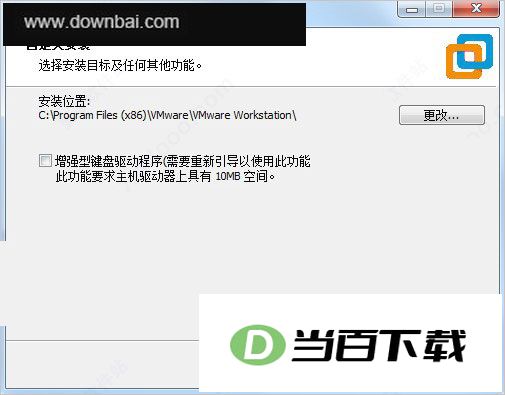
2、先运行"VMware-workstation-full-15.5.7-17171714.exe"这个安装文件,安装路径保持默认就行。
3、运行KeyGen.exe注册机,将生成的许可证密钥复制到软件中,点击输入按钮;
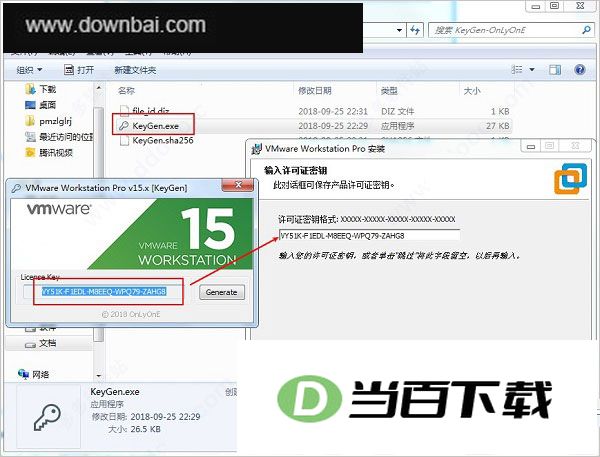
运行KeyGen.exe注册机后,把生成的许可证密钥粘贴到软件里,再点一下输入按钮就行。vmware15可用的密钥有:UF792-8UZ94-H81RP-5NX7E-PK2R6、CZ1NH-8XE05-M88HY-CGMEE-ZVK90、CY1EH-2LX56-48EEQ-07NXV-WC0A2、ZV51K-2ZEE3-H88NY-3QMEE-Y7292、VA718-8NF95-H81RQ-ZGZZZ-XZ884。
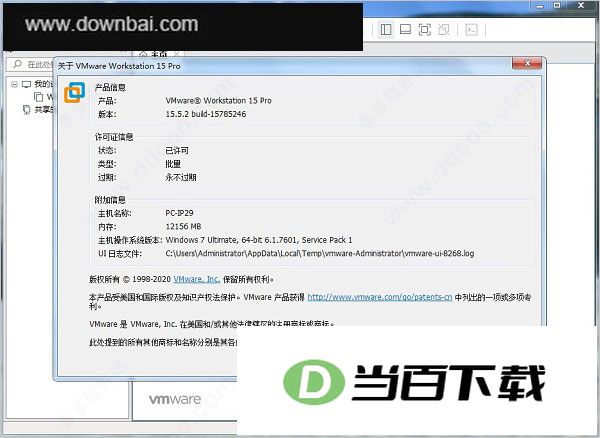
4、按屏幕上的指引一步步操作,装完后软件就会自动激活,上面这些就是 VMware Workstation 15 Pro 中文免费版的完整安装步骤。
一、本次更新加入了对更多客户机操作系统的支持,扩展了可运行系统的范围。
1、Windows 10 1803版本带来了若干功能优化和细节调整,适合需要该特定系统版本的用户下载使用。
2、Ubuntu 18.04 是一个长期支持版本,能够获得五年的安全更新与维护,适合追求稳定运行环境的使用者。
3、Fedora 28 是这个 Linux 发行版的一次版本更新,主要带来软件包和系统组件的常规升级,并继续提供工作站、服务器等不同用途的安装镜像。
4、Red Hat Enterprise Linux 7.5 是红帽公司发布的企业级操作系统版本,面向服务器与工作站环境,提供稳定的系统内核、安全更新和长期支持,适用于生产部署与日常运维。
5、CentOS 7.5 是一个基于 Red Hat 企业级 Linux 源代码重新编译而成的开源操作系统,能够免费获取并自由使用。它专注于为服务器环境提供长期稳定的运行支持,适合搭建各类网络服务与后台应用。
6、Debian 9.5 是该发行版的一个更新版本,属于 Stretch 系列的第五次维护刷新。
7、OpenSuse Leap 15.0 是一款开源操作系统,适合日常办公与服务器部署,系统运行稳定,软件生态完善,能提供可靠的使用体验。
8、FreeBSD 11.2 是一个开放源代码的操作系统,适用于服务器、桌面和嵌入式平台,以稳定性、安全性和高性能著称。
9、ESXi 6.7 是一款由 VMware 推出的服务器虚拟化系统,能把一台物理服务器拆分成多个独立运行的虚拟机,方便集中管理和资源调配。
二、DirectX 10.1是微软推出的图形接口版本,在DirectX 10基础上进行了细节优化,主要增强了图像渲染的精度与画质表现。
DirectX 10.1 是 DirectX 10.0 的增量更新。它通过支持多重采样抗锯齿 (MSAA) 功能提供了更高的视觉质量。DirectX 10.1 还支持 Shader Model 4.1 和 Cubemap Array。
三、硬件版本 16 是本次更新的标识,用于区分不同硬件批次。
1、支持 DirectX 10.1
2、最大 3 GB 的图形内存
四、REST API 是一种基于 HTTP 协议的接口设计方式,用统一的规则来传递和操作数据。
可以使用 Workstation RESTful API,通过标准 JSON over HTTP/HTTPS 自动完成常见虚拟机任务。支持以下虚拟机操作:
1、帮你把虚拟机的列表管得清清楚楚,方便随时查看和整理。
2、这个功能用来控制虚拟机的开机、关机、重启等电源操作,方便你按需启动或停止虚拟系统。
3、克隆虚拟机功能支持将现有虚拟机完整复制一份,生成独立的新虚拟机,用于快速部署相同环境的系统。
4、这款工具可以帮你查看和管理电脑上的网络连接,随时掌握当前有哪些程序在联网,并对其进行开启或关闭操作。
五、软件能够适配高分辨率屏幕,在高 DPI 显示环境下界面和文字依然清晰锐利,不会出现模糊或缩放异常。
高 DPI 相关功能要求主机和虚拟机的操作系统为 Windows 10 版本 1703 或更高版本。
1、支持主机级别高 DPI – Workstation 界面会自动检测主机级别的 DPI 更改,并自动调整布局以符合新 DPI。
2、客户机 DPI 与主机同步 – 主机端发生 DPI 更改时,客户机操作系统会调整其 DPI 以便与主机 DPI 相匹配。
此功能需要使用 VMware Tools 10.3.2。
六、在 vCenter 连接状态下,可以查看“主机和群集”视图,用来掌握主机与群集的整体情况。
连接到远程 vSphere 时,Workstation 15 Pro 新增了“主机和群集”视图。现在,清单树采用两个不同的视图显示对象的层次结构排列:“主机和群集”视图以及“虚拟机”视图。您只需单击一次,即可在这两个视图之间轻松切换。这是仅限 Windows 主机的功能。
七、该版本兼容 vSphere 6.7 环境,能够在该平台上稳定运行。
Workstation 15 Pro 提供了对 vSphere 6.7 的无缝支持。您可以从 Workstation 15 Pro 连接到远程 ESXi 6.7 主机或 vCenter Server 6.7,以管理在 vSphere 上运行的远程虚拟机。您还可以将本地虚拟机上载到 vSphere 6.7,或将 vSphere 6.7 上运行的远程虚拟机下载到本地桌面。您也可以部署 VMware VCSA 6.7 (vCenter Server Appliance) OVA 软件包,以在 Workstation 15 Pro 上运行。
八、把USB设备插上后,系统会自动将其接入虚拟机,不需要你手动操作。
将 Workstation 15 Pro 配置为记住连接规则后,USB 设备可以自动连接到已打开电源的虚拟机。这是仅限 Windows 主机的功能。
九、用 SSH 就能远程连上 Linux 虚拟机,登录过程简单直接。
现在,您可以使用 Workstation 15 Pro 提供的 SSH 访问 Linux 虚拟机。
此功能要求主机的操作系统为 Windows 10 版本 1803 或更高版本。
十、这次更新把用户用起来的感觉又往前推了一步。
1、拉伸客户机显示
为 Linux 客户机和早于 Windows XP 的 Windows 客户机启用了拉伸客户机显示功能。您可以使用“保持纵横比拉伸”功能在保持用户界面纵横比的同时拉伸虚拟机显示,或者还可以使用“自由拉伸”功能拉伸虚拟机显示以填充用户界面。这是仅限 Windows 主机的功能。
2、打开虚拟机目录
现在,可以轻松地从 Windows 主机中访问虚拟机目录,方法是右键单击 Workstation Pro 库中的虚拟机,然后选择打开虚拟机目录。Linux Workstation Pro 已支持此功能。
十一、该工具可在 Linux 系统上运行,并兼容 Wayland 显示协议,方便用户在此环境下正常使用。
现在,Workstation 15 Pro 可以在 Linux 主机 Wayland 桌面上运行。要在 Wayland 桌面上安装 Workstation Pro,必须使用终端模式安装。
十二、针对虚拟 NVMe 存储的性能做出了优化改进。
1、vSphere 集成
作为 vSphere 的关键搭档,Workstation 共用的 hypervisor 出高度仿真的虚拟环境,让应用在桌面、数据中心与云端之间自如迁移。它还能把远程集群、数据中心和虚拟机中的各类信息呈现出来,并允许用户在一台电脑的本地实验室内,将 ESXi 与 vCenter Server Appliance 作为虚拟机迅速部署。
2、 REST API 实现虚拟机自动化
这套 REST API 既能配合本地工作流使用,也能远程操控异地的虚拟服务器,它采用的框架和 VMware Fusion 所引入的一致。接口带来二十多种运行控制能力,涵盖主机与客户机的虚拟网络连接、虚拟机启动,以及在主机端以编程方式挂载源代码目录时的共享文件夹管理。
3、高能性3D图形状
VMware Workstation Pro 兼容 DirectX 10.1 与 OpenGL 3.3,运行 3D 程序时画面流畅、反馈及时。在 Windows 虚拟机里,即便是 AutoCAD、SOLIDWORKS 这类对性能要求极高的 3D 软件,也能获得接近物理机的运行表现。
4、强大的虚拟网络连接
它能真实的路由软件与工具,为虚拟机搭建复杂的 IPv4 或 IPv6 虚拟网络,也可以配合其他软件设计出完整的数据中心拓扑;新加入的特性则支持模拟网络丢包、延迟以及带宽限制。
5、巨型虚拟机
你可以搭建出配备16个虚拟CPU、8TB虚拟硬盘和64GB内存的大型虚拟机,用来承载对性能要求很高的桌面程序和服务端软件。把最多3GB的主机显存划给虚拟机使用,还能让图形处理任务跑得更顺畅。
6、交叉兼容性
你可以用它在 VMware 各款产品之间通用地搭建 Linux 或 Windows 虚拟机,也能建立受限虚拟机来增强离线环境下的安全性。该软件兼容开放虚拟机标准,因此既能自己新建虚拟机,也能直接使用其他厂商提供的虚拟机。
7、支持高分辨率显示屏
Workstation Pro 最新版本针对高分辨率显示做了优化,台式机上能适配 4K UHD(3840 x 2160)屏幕,笔记本和 x86 平板上的 QHD+(3200 x 1800)屏幕也没问题。多个屏幕搭配不同 DPI 设置时同样可用,比如一块新的 4K UHD 屏加上原有的 1080P 高清屏。
8、共享虚拟机
把 VMware Workstation Pro 当服务器来用,就能搭建一个预装好各类 Linux 与 Windows 虚拟机的资源库,方便团队、部门或整个组织在仿真的生产环境里迅速分享并测试应用。
9、限制对虚拟机的访问
您可以为 Workstation 虚拟机加上访问限制,比如关闭拖放、复制粘贴以及连接 USB 设备这类操作,避免公司资料被随意外传;同时还能对虚拟机加密并设置密码,只有获得许可的人才能打开使用。
10、安全的隔离环境
你可以开启一个独立的桌面环境,为它单独设定隐私选项、启用不同工具并调整网络连接方式,也可以取证类工具去排查系统漏洞。Workstation 内置的虚拟机监控程序在安全方面属于行业前列,同时为 IT 安全人员准备了不少实用能力。
VM15:硬件要求中,需要 Windows 7 或更高版本 64 位系统。
VM12:硬件要求较低,同样需要 Windows 7 或更高版本 64 位系统。
VM10:硬件要求低,支持 Windows XP 或更高版本的 32 位和 64 位旧版系统。
注意:从 VM14 版本开始,部分较旧的电脑硬件可能不被支持,安装时会提示不兼容或直接失败,遇到这种情况可以退回使用 VM12 版本。
v15.5.7版本
1、VMware Workstation 15 Pro 用户可直接免费升级至 vmware workstation pro 15,此次更新主要针对已知问题进行修复并加强安全防护。
2、针对vmnetdhcp里那个“售后使用”漏洞,现已完成修复处理。
3、修复了Cortado Thinprint组件中存在的本地权限提升缺陷。
4、针对权限提升方面的安全问题进行了修复。




(您的评论需要经过审核才能显示)
0条评论