
WASD+ 是一款让手游在电脑上通过键鼠操控的辅助软件。它先把手机屏幕内容投射到电脑端,随后你便能用鼠标和键盘直接玩手机游戏。移动、瞄准、射击这些动作,都可以借助电脑的 WASD 键位与鼠标来完成,手感贴近平时玩端游的习惯。这款工具的按键配置并不繁琐,连上手机就能直接上手,省去了反复调试的环节。它还内置了场景指纹识别机制,能辨认出不同的游戏画面,从而避免每次切换场景都要重新设定按键的困扰。

1、是否支持手柄操作?
暂时不支持。
2、小米手机搭配WASD与点击操作时没有响应
打开手机的开发者选项,在其中找到并启用USB调试(安全设置)这一项。
3、键鼠游戏是否必须依赖电脑才能玩?
借助投屏把手机画面接到电脑上,WASD+才能开始运行,因此目前还得依赖电脑,没法完全独立使用。
3、只支持安卓手机吗?
目前仅限安卓手机使用。
4、发现不到手机设备?
一般来说是4种情况:
1)手机端未打开USB调试模式;
数据线或USB接口本身状态不佳,也会导致连接效果不理想。
3)电脑端缺少对应的手机驱动程序;
4)电脑软件冲突;
1、PC原生操作
贴近电脑端游的操作手感,把键位布局还原成端游那套逻辑。鼠标负责瞄准,定位更准;键盘触发指令,响应更快。用电脑来操控手机,操作空间更大,反应也更跟手。始终不会加入自动压枪功能。
2、使用简单
用电脑控制手机时,鼠标与键盘即可完成操作,方式直观又省事。借助 WASD 搭配配置流程,上手轻松,不必再折腾复杂的键盘设置。
3、智能场景
借助WASD+内置的场景指纹识别能力,能够自动判断当前所处场景,从而妥善应对多种场景下的使用需求。
4、安全可靠
采用投影机制取代传统克隆方式,从根源上保障账号安全。QQ、微信、Facebook 等平台均不必另行登录,与旧有方案相比,不存在账号被窃取的隐患。
一、开启手机开发者模式
1、想用WASD+,得先在手机里打开开发者模式,再借助它完成投屏与模拟点击这两步操作。
2、进入手机【设置】,找到【开发者选项】,把【USB调试】的开关打开。
二、通过数据线将手机与电脑相连
1、把手机与电脑通过数据线相连,最好选用原装线材。
2、若接上电脑后设备毫无响应,不妨换一根数据线试试,也可以插到电脑上别的USB口上看看。
三、开启电脑端的USB调试权限
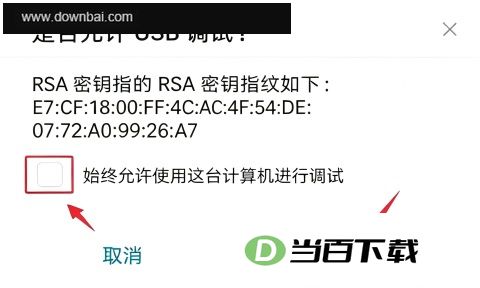
当手机与电脑完成连接,若屏幕出现USB调试授权弹窗,请先勾选【允许USB调试】选项,再点击确认完成授权。
四、USB调试提示没有弹出来该如何处理?
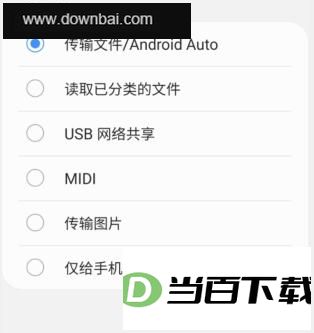
连接手机后若未弹出USB调试授权提示,可试着切换手机的USB连接模式,比如改成【文件传输】、【MTP】或【仅充电】,再重新插拔连接电脑。
五、安装手机驱动
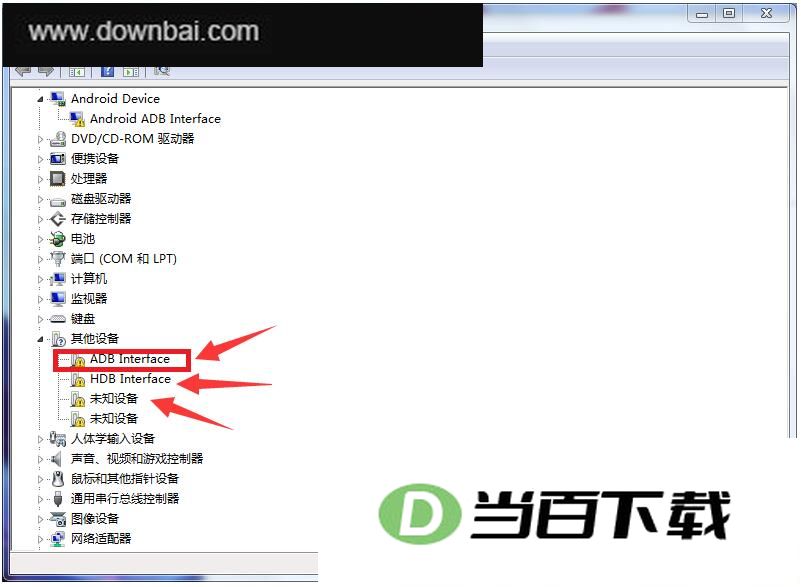
1、某些Windows 7设备以及经过精简处理的Windows 10版本,可能并未预装手机所需的驱动程序。此时应先开启手机的USB调试模式,再用数据线将手机与电脑相连,随后在电脑上按顺序进入【电脑】→【属性】→【设备管理器】,确认手机能否被正常识别。
2、当设备列表中显示【ADB Interface】、【HDB Interface】、未知设备,或手机设备名称旁带有感叹号时,一般意味着电脑端缺少对应的手机驱动程序,需要自行安装。
3、较为省事的驱动安装方式,就是在电脑端先装好与手机匹配的助手工具:
1)华为手机用户:先获取并安装华为手机助手。
2)针对荣耀机型,需获取并部署荣耀手机助手。
3)其他设备:获取并部署360手机助手。
3、手机成功连接并被识别之后,若这些助手工具已无用处,直接卸载即可。




(您的评论需要经过审核才能显示)
0条评论