想把AutoCAD里的图形搬到Word文档中,往往会遇到格式错乱或图片失真的麻烦。betterwmf2025就是针对这个场景设计的小工具,它能帮你把CAD图形直接拷进Word,操作门槛很低。除了复制粘贴,这款软件还附带清除背景色、剪裁WMF图像、调整线条与文本、设置填充颜色以及自定义图像尺寸等实用功能。图形放大后不会出现锯齿或模糊,打印出来的清晰度也让人满意。需要留意的是,这个版本只支持64位系统。
1、下载完成后直接解压,就能获得一个已经整合好激活补丁的安装包,不用再找破解文件。

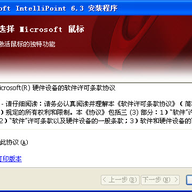
2、直接运行 BetterWMF-2025.exe,按照屏幕上的提示一步步操作就能完成安装。
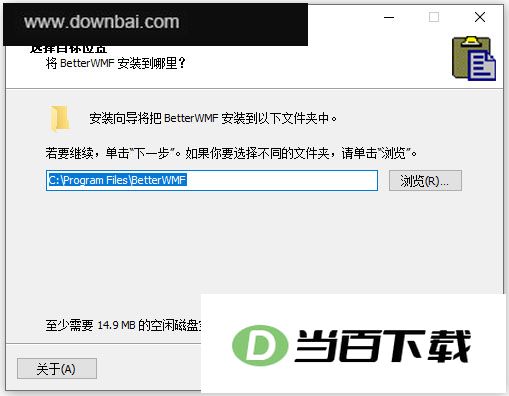
3、安装过程需要一点时间,请稍等片刻。
4、装好就能直接打开用,不用自己动手破解,里面所有功能都可以随便使。
【更好的 WMF】
有了 BetterWMF,不需要再手动去修修补补:只要在 AutoCAD 中加载 ARX,或者在 AutoCAD 外面运行 Bclipbrd.exe,之后从 AutoCAD 剪切并粘贴到其他程序里的图片,都会马上变好。
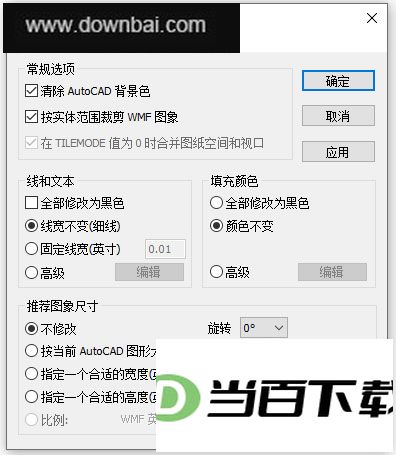
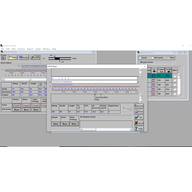
1、想调整颜色行的宽度,可以在图像选项对话框里点菜单里的高级选项,或者按任意一个“编辑”按钮打开该对话框,然后在列表框中选中一行或多行颜色,给它们设定新的宽度;这些常规设置只有在图像选项对话框中勾选了对应项之后才会生效。
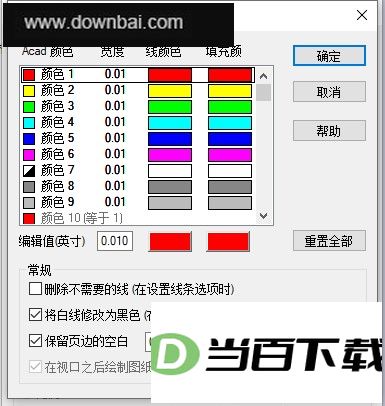
2、在图片选项对话框里,用户可以从菜单中挑选所需选项,或者直接进入用户首选项来打开这个对话框。
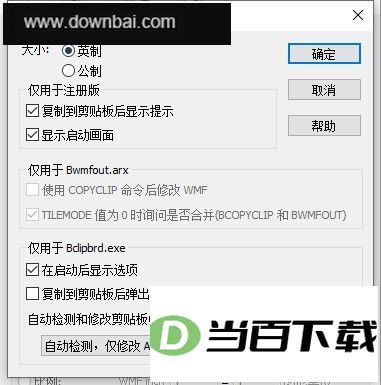
3、如果您使用方法1安装BetterWMF
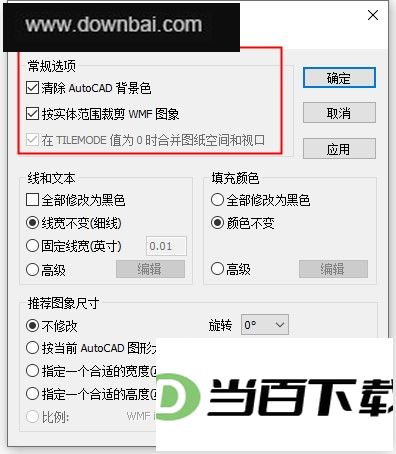
把ARX加载进AutoCAD后,在AutoCAD里执行BWMFOPT命令就能调出这个对话框。若走方法2,也就是在AutoCAD外面启动Bclipbrd.exe,那么双击任务栏上的图标,或右键点击后选主选项,同样能打开该对话框。
4、AutoCAD生成的WMF图片默认会保持当前视口尺寸,勾选这个选项后,图片就能缩小到与实体相同的大小。
5、把所有线条和文字都变成黑色,彩色线条和文字也一样转黑。提醒一下,改过字体宽度或倾斜角度后,TrueType 字体的文字会被当成“填充颜色”处理。
6、固定线宽(inch)给所有行都指定相同的宽度。如果在其他应用程序中拉伸WMF图片时使用此选项,请小心
若给所有行都设置同一个固定线宽(单位为英寸),那么在别的程序里拉伸WMF图像时,线条宽度也会跟着被拉长,碰到这种情况要留个心眼。建议改一下图片的推荐尺寸,避免被拉伸。
7、打开Word文档后点一下鼠标右键,从菜单里选粘贴;接着把粘进来的图形选中,再点居中按钮,截图就放进Word里了。
1、这款工具能把图片裁切到当前选中实体的边界范围内。
2、想抹掉图片上的黑色底子、让透明效果回来,用这个功能就能直接处理。
3、这个工具能按照颜色给每行或每个宽度设置不为零的宽度值。
4、你可以预先设定图片的具体尺寸,这样它插入到 Word 等文档里时,就会按照你指定的宽高显示。
5、把论文空间与全部视口整合输出为单张图,AutoCAD LT 版本不支持该操作。
6、图纸中标注的尺寸与实际物体之间的比例关系图。
7、软件可将256 AutoCAD颜色重新分配给灰度级或任何Windows TrueColors。
这款工具能把AutoCAD里的256种颜色转成灰度,也能换成Windows TrueColor里的任意色彩。如果你平时做制图工作,或者经常需要处理图纸资料,BetterWMF会是个挺顺手的选择。
1、BetterWMF能够配合AutoCAD R14至2025版本以及AutoCAD LT97至LT2025使用。
2、在AutoCAD里,可以通过ARX或AppLoad命令,将安装目录下匹配当前ACAD版本的ARX文件加载进来。
3、BWMF14.ARX 是专为 AutoCAD R14 版本设计的程序文件。
4、BWMF200X.ARX 对应 AutoCAD2000、200i 和 2002 三个版本,适合在这些旧版 CAD 环境中调用。
5、BWMF2004.ARX 是专为 AutoCAD 2004、2005 和 2006 三个版本准备的插件文件。
6、BWMF2007.ARX 是配合 AutoCAD2007 使用的程序文件。
7、调用BCLIPBRD.EXE和ARX这两个文件,能分别得到不一样的程序功能。
8、BetterWMFARX命令
用BCOPYCLIP能把内容送进剪贴板,而BWMFOPT则是用来调出设置窗口的。
9、用于将图形内容导出为WMF格式的组件,可帮助程序把绘制结果以该文件类型存盘。
一、把 betterwmf 生成的图片插入 Word 后标注变模糊,通常是因为复制粘贴时图片被重新压缩,或者 Word 自动降低了分辨率,也可能是原图本身清晰度不够,粘贴后细节就丢失了。
一般用三种方式:
1、选中所需内容后直接复制,再到目标位置粘贴就行。
2、在Word里点插入CAD文件,画好的图纸粘贴到随后打开的CAD窗口中,再存盘就行。
3、把CAD中的文件输出成图片(先把背景改为白色),再把图片插入WORD中。
先把CAD里的背景调成白色,接着把文件导出为图片,最后将图片放进Word文档里。具体操作可以参照我上面写的步骤来试试看。
二、从CAD里截图并粘贴到WPS后,直径符号变成了问号,这种情况用betterwmf能处理吗?
你在word中插入一个直径符号,然后复制。在CAD中单击标注尺寸,在出现的特性框中的文字替代中粘贴直径符号和尺寸,或在标注前缀中粘贴直径符号即可。
三、把CAD图纸转成WMF图片后,还能再变回CAD格式吗?
这就要看转换后的图片是什么格式的了,如果是CAD能够直接引用的格式的还可以再转换回来。





(您的评论需要经过审核才能显示)
0条评论