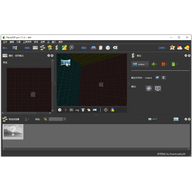
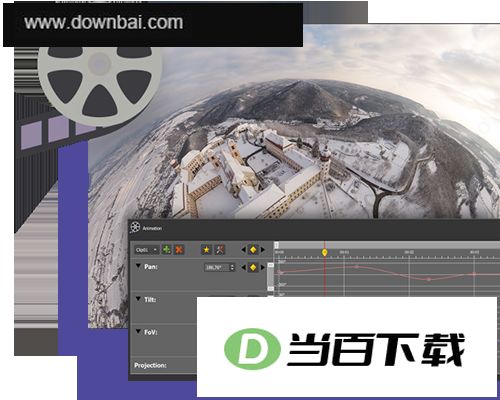
pano2vr pro 7 是一款功能强大且操作简便的全景图制作工具,能够将用户拍摄的全景或360°照片和视频转化为交互式虚拟体验,同时支持将全景图像输出为QuickTime、Macromedia Flash 8和Flash 9格式,帮助用户为各类现代浏览器身临其境的观看效果。完成的项目可以无缝嵌入现有网站,并在台式机、移动设备或VR设备上查看。对于不熟悉全景图的朋友,可以简单理解为:全景图比普通图片包含更广的视角内容,通常由多张照片拼接而成,而通过pano2vr软件可以轻松制作并渲染出更真实、更立体的全景图。pano2vr还能将全景图片便捷地转化为全景漫游“系统”,其运行环境通常位于服务器上,通过浏览器打开,也可以转换为Flash格式。与上一版本相比,pano2vr 7新增了对某些相机导出的裁剪等矩形VR180视频的支持,修复了切换项目时挂起的问题,并解决了有时皮肤元素属性中缺少大小值的情况。本页提供的是pano2vr中文免费版,内含crack补丁文件,可帮助用户免费激活,经实测可用,有需要的用户下载体验。
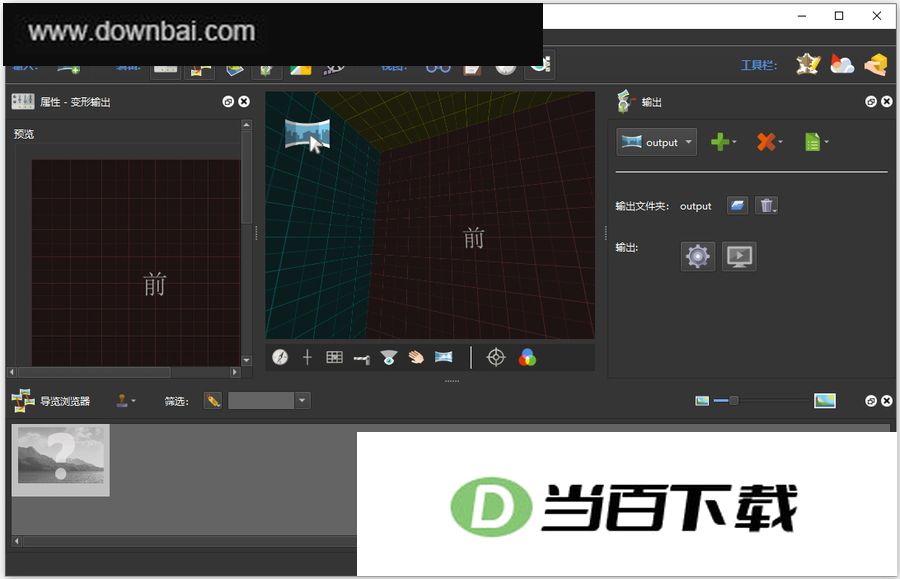
1、下载并解压后,你会获得 pano2vr pro 7 全景图制作工具以及对应的 Crack 补丁文件。
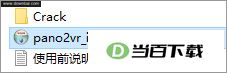
2、运行安装包 pano2vr_install64_7_1_2.exe,按向导提示一步步操作,语言选简体中文即可完成安装。
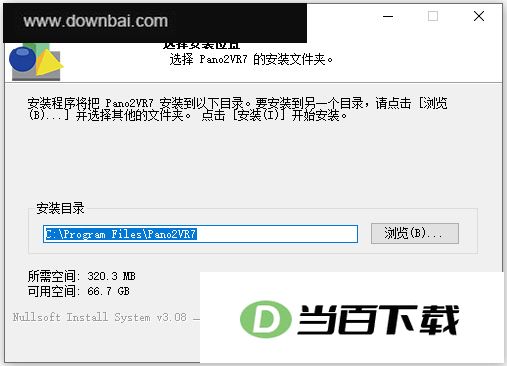
3、再将Crack补丁文件复制到软件安装目录替换即可激活软件;
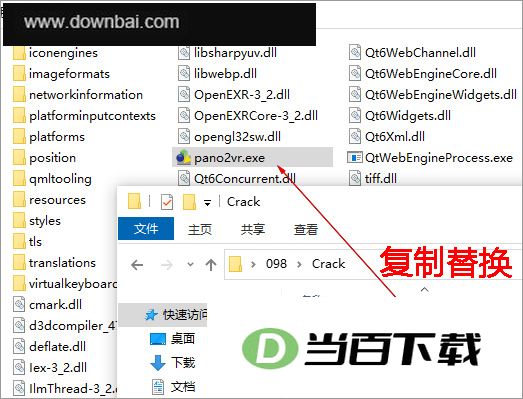
把Crack补丁文件复制到软件安装目录里覆盖原文件,就能完成激活;通常这个目录是 C:\Program Files\Pano2VR7。
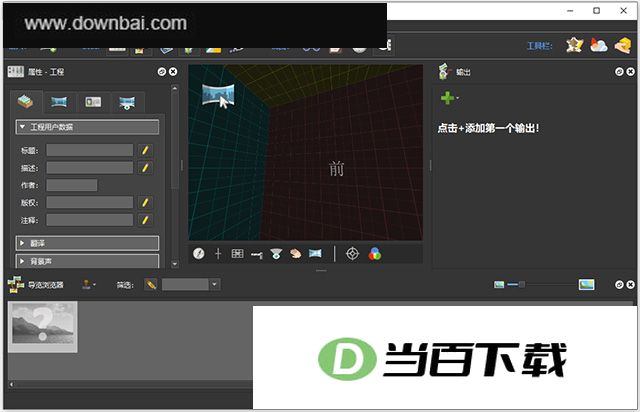
4、软件已经顺利激活,希望这个结果能帮到你。
1、 Pano2VR 可导入平面、圆柱、球形(等距柱状)、立方体面、交叉、T 形、条状以及 QuickTime VR 等多种格式,并能在这些格式间进行转换,还可对立方体面进行修饰。它支持 JPEG、PNG、TIFF、BigTIFF、Photoshop PSD/PSB(每通道 8、16 或 32 位)、OpenEXR、Radiance HDR 以及 QuickTime 的 JPEG 编码虚拟现实文件。
2、 Pano2VR 让你能对输入图像做动态修改,你可以框选全景画面中的一块区域,然后导出到图像编辑工具里继续处理。
3、 这款补丁工具兼容阿尔法途径,使用时只需将特定区域设置为重映射,其余部分则维持原样。
4、 这个补丁工具能用来申请镜子球,也能申请球形上限,部分内容需要隐藏起来。补丁工具的教程里有他攻击动作的演示,你可以去看看。
5、 皮肤编辑器让你自由定制全景播放器的外观与操作方式,不仅能加入自定义按钮和图形,还能通过绘制热点地图来专属的虚拟漫游体验。
6、 你还能在皮肤上加入动画和声音,让用户与你一起体验全景图像。
7、 不想自己动手做皮肤的话,可以直接用软件自带的,也能去第三方渠道或者用户皮肤交流区下载现成的。
8、 这款编辑器能让你为全景场景加入多种声音,既支持放入简单的背景音,也能在三维空间里定位定向声源。
9、 可以挑选多种声场形态,自由调整直达声与反射声的强弱比例,将环境量感调至最大,属于自己的声音效果。
Pano2VR 的作用是把全景图生成为全景漫游,因此送进软件的第一份素材就是全景图片,规格一般是 360×180,也就是宽高比 2:1 的全景图。
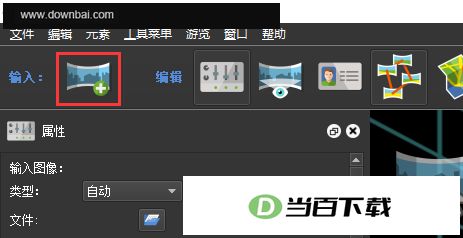
导入全景图常见的方式有两种:
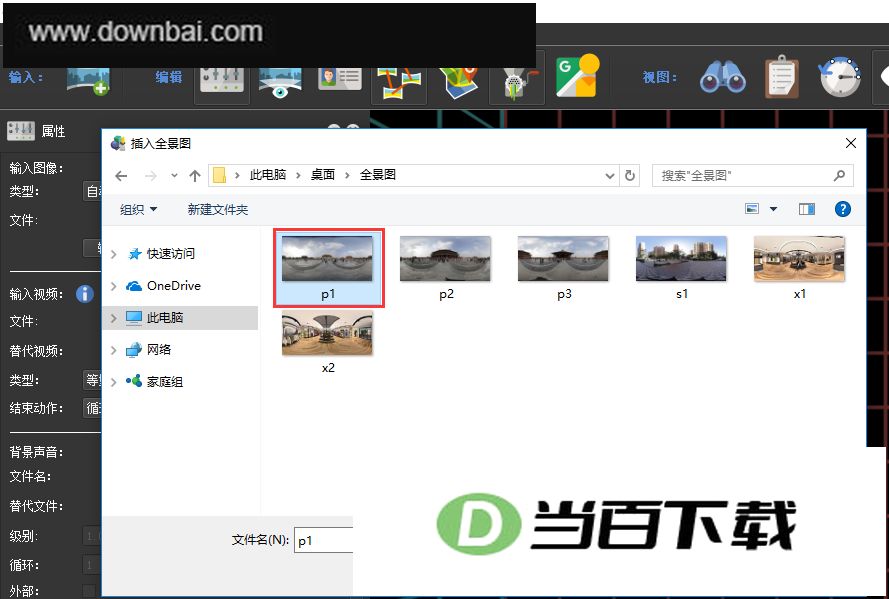
第一种:通过“输入”按钮,选择全景图片输入
点击“输入”。
在弹出的文件夹中选中要导入的全景图片,按住键盘 Ctrl 键可以一次选择多张同时输入。

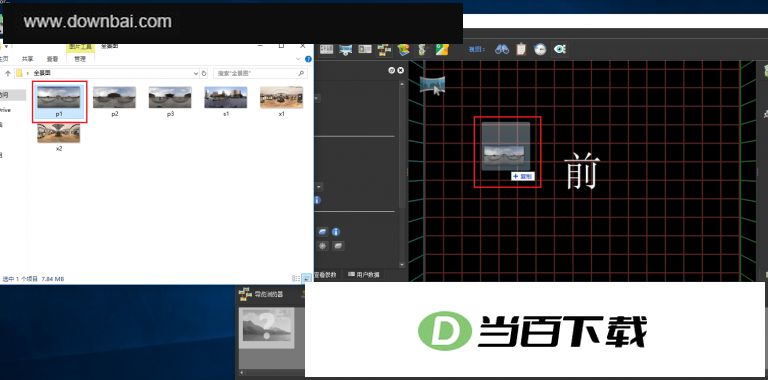
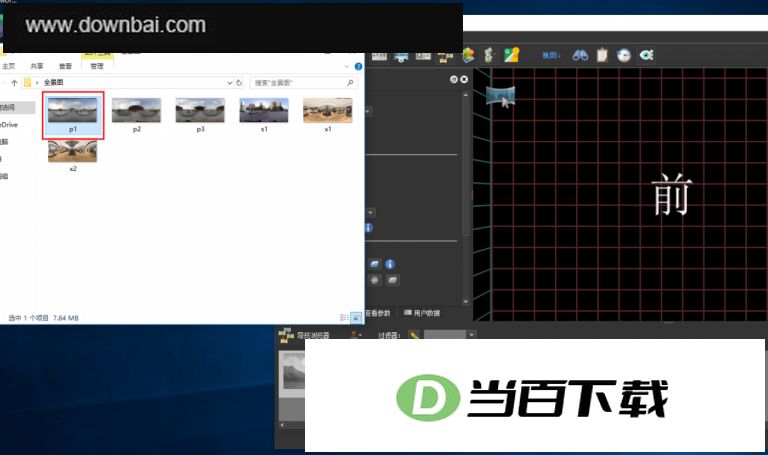
第二种:直接拖入,点击鼠标直接将全景图拖入预览窗口或导览浏览器中
直接拖入预览窗口。
直接拖入导览浏览器。
同样,按住 Ctrl 键可以选择多张图片同时拖入。
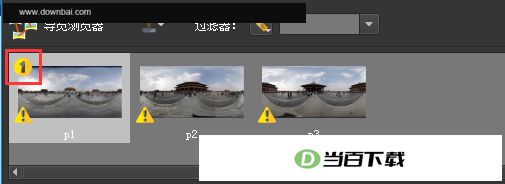
导入的全景图会在导览浏览器中显示。

可以看到第一张全景图的左上角带有一个黄圈①标志。这个标志表示该全景图是首节点,也就是整个全景漫游的初始场景,即打开预览时首先看到的那个场景。
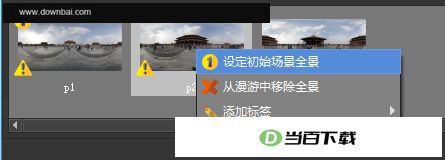
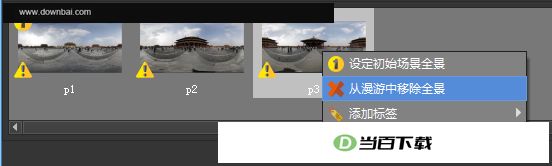
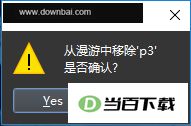
初始场景当然可以更换,用鼠标选中其它场景,右键选择“设定初始场景全景”即可替换。不需要的场景,也可以用鼠标右键选择移除。
场景一多,可以通过导览浏览器右上角的位置调整全景图的显示大小,让排列符合自己的习惯。

最后补充一点,Pano2VR 导入全景图理论上没有数量限制,可以导入很多张来制作包含多个场景的全景漫游;单张全景图的大小也没有明确上限。实际能处理多少,取决于工作电脑的硬件配置,电脑一旦宕机,基本就是它的界限。这里说的硬件配置不单指 CPU 和内存,还包括软件所在磁盘的空间,确切地说是剩余空间大小。Pano2VR 中导入的全景图在输出前会产生较大的图片临时文件占用磁盘空间,当导入全景图的“总量”(单张大小×数量)较大、超过磁盘剩余空间时,操作或输出过程中软件会给出报错提示,这种提示可以忽略,多数情况下仍能继续操作并正常输出,少数情况下输出的个别场景会出现视角上的残缺。

上述情况在导入较多较大全景图时比较常见,因为多数人安装软件时都选在 C 盘(系统盘),而 C 盘的剩余空间往往并不宽裕。
针对这个问题以及大多数电脑 C 盘空间的实际情况,有效的应对办法是更换 Pano2VR 的图片缓存位置。

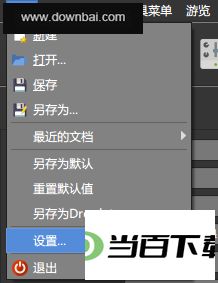
文件,设置。
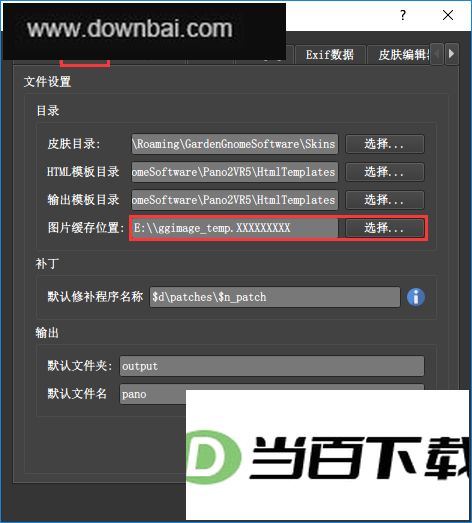
在“文件”选项卡下更改图片缓存位置,把默认的 C 盘位置换成其它剩余空间更大的磁盘。
最后再补充一点,更换图片缓存位置是针对处理较多较大全景图、且 C 盘空间不足时才需要做的设置,并非必须更改。缓存位置在哪,图片缓存都是临时文件,输出完毕关闭软件后临时文件立即消失,占用的空间也立刻释放,这一点和手机 App 的缓存不是一回事。






(您的评论需要经过审核才能显示)
0条评论