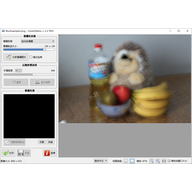
smartdeblur 是一款用于处理模糊图片的工具,官方原版并不带简体中文,这里提供的是汉化版本,对国内用户来说操作门槛更低。它主打通过算法把模糊照片变清晰,适合用来修复那些被后期处理弄模糊的图片,也能应对失焦和运动模糊的情况。使用前最好先判断一下,图片模糊是拍摄或后期造成的,还是本身画质就差,这会影响处理效果。
1、恢复运动模糊
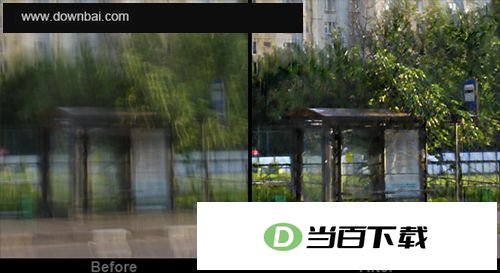
哪怕镜头自带防抖,拍出来的画面也可能发虚。自动抖动分析模式能帮你把那些丢失的细节重新找回来。
2、使散焦的图像再次可读
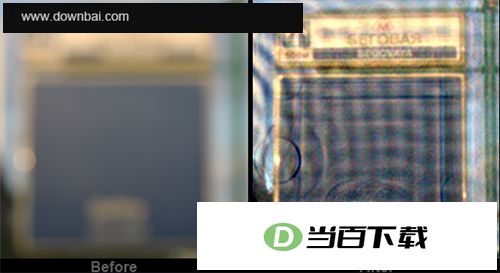
散焦照片往往很难修复,但SmartDeblur能处理这类问题,即便模糊程度相当严重也有办法补救。举个例子,一张文字几乎看不清的图片,经过处理后大部分内容都能重新辨认出来。
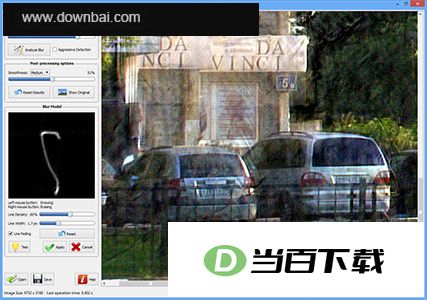
3、轻松撤消高斯模糊
遇到Photoshop、GIMP等工具处理过的模糊图片,SmartDeblur能识别其中的高斯模糊特征,帮你把画面细节恢复得更清晰。
4、微调以获得更好的结果
多数场景下,自动识别模糊路径已经够用;可一旦画面同时带有模糊和散焦,处理起来就麻烦不少。高级内核编辑器,那些别的工具救不回来的图像,也能被重新修出来。
总有好多人不知道软件该怎么用,不用担心,这次小编带来的是汉化版本,使用起来会更加的简单,但同时也为大家带来了smartdeblur使用教程以供参考:
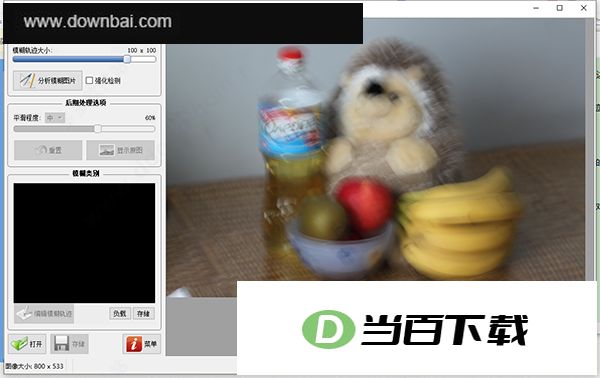
一、该软件采用简洁直观的操作界面,布局清晰,各项功能一目了然,方便用户快速上手使用。
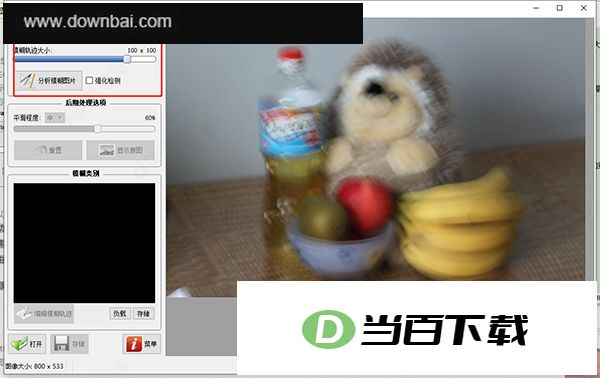
1、下载并进行解压,双击“smartdeblur v2.3 中文专业版.exe”即可运行,无需安装;
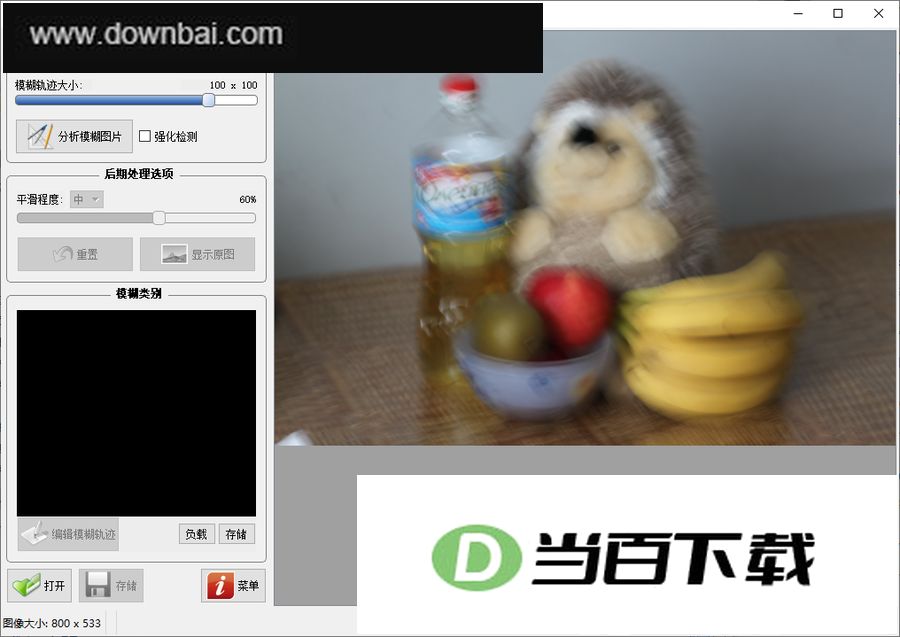
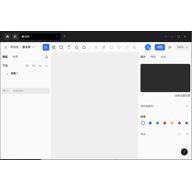
2、用户界面包含两个主要区域-图像查看器(位于中间)和控制面板(位于左侧)。您可以对这些区域执行以下操作:
(1)文件(左下) -打开/保存图像

(2)缩放(状态栏) -管理图像缩放/缩放
(3)模糊参数 -允许选择模糊类型并执行基本的图像去模糊操作
(4)模糊模型 -包含模糊路径预览和用于更改模糊参数的控件
二、想要把图片变模糊,可以用这款工具来完成。它专门处理图像的模糊效果,操作简单,几步就能搞定。
1、单击“打开”按钮选择您的图像(或使用拖放)。当前支持的格式为JPEG,PNG,TIFF和BMP 。图像将被加载并显示在主中心区域。然后转到“模糊参数”面板:
2、选择缺陷类型。有以下三种情况:
(1)自动检测模糊 -自动确定相机抖动模糊
(2)焦外模糊 -由于聚焦不正确而模糊
(3)高斯模糊 -通常是由Photoshop,Gimp等照片编辑器制作的模糊
默认情况下,“自动检测模糊”选项处于选中状态。
三、自动识别并标记出画面中的模糊区域。
1、在这个模式里,SmartDeblur 会自行检查图像并找出模糊的方向与范围,主要应对相机晃动这类常见的运动模糊,以及程度不太严重的散焦。要是图片散焦比较厉害,那就换成“焦外”或者“高斯模糊”模式来处理。
2、快速上手时,直接点一下“分析模糊”按钮,等上一两分钟就行。处理结束后,主区域会呈现还原后的图像;如果觉得效果满意,拖动滑块调好想要的平滑程度,再按“应用平滑”即可。
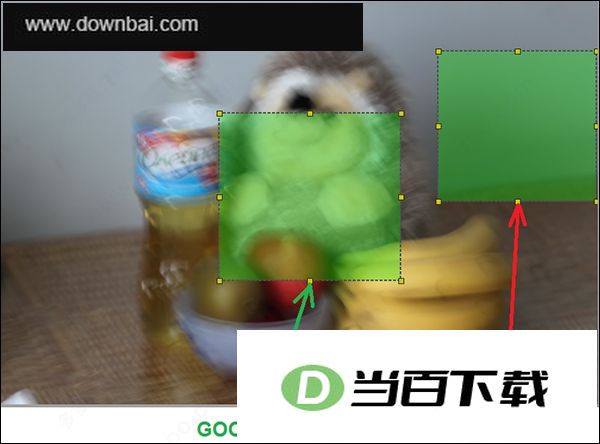
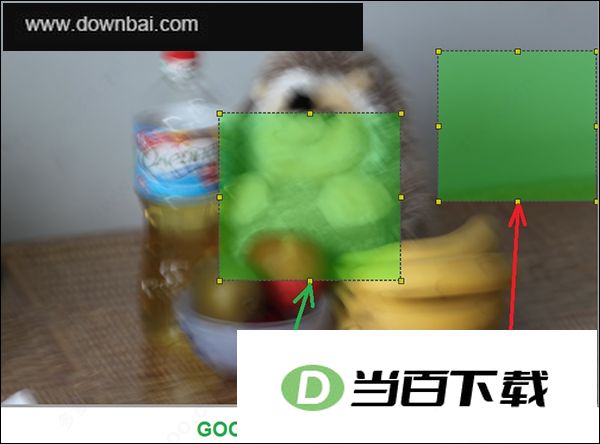
3、若模糊估算效果不理想,可拖动滑块调整模糊尺寸;也能直接在图上按住并拖出一个范围,靠它来手动估算模糊程度。所选范围别太小,里面最好带有清晰的结构,具体可看示例。
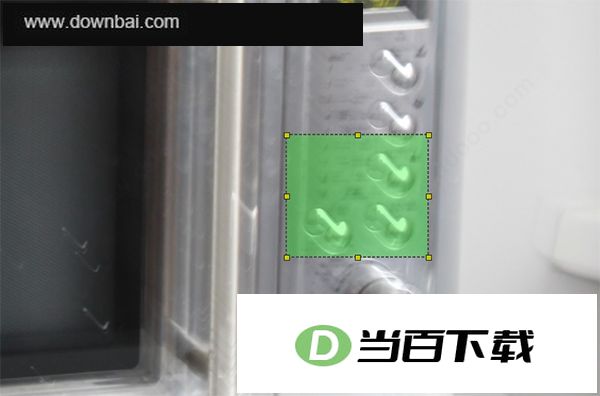
4、你还可以勾选“积极检测”这一项,开启后 SmartDeblur 会采用更主动的方式去识别模糊图片里的关键结构。要是画面中存在由眩光或其他点光源留下的明显模糊轨迹,就适合用这个模式,使用时框选出包含该光源的一小块区域即可。
5、调整模糊分析结果的最后一个选项是“内核编辑器”。单击此按钮以打开编辑器面板(将显示在左侧)。
在内核编辑器面板里,用鼠标左键可以把路径中断开的地方补上,右键则用来去掉多余的部分,比如噪点或者识别错的曲线;通过调节“线密度”和“线宽”两个滑块,就能改变画笔的参数。
四、这个功能可以把照片做成类似大光圈镜头虚化的效果,也能实现高斯模糊那种柔和的朦胧感。
1、这些模式能处理图像处理软件带来的对焦偏差,以及高斯或散焦模糊造成的画面不清。使用时需手动操作,所以你得自己设定合适的模糊半径。
2、载入图片后选定对应的缺陷类别,就能直接开始去模糊处理。
3、接着慢慢拖动“半径”滑块,画面会以灰度形式快速显示预览效果。调到合适的半径数值后松开滑块,等待完整处理完成(大约需要5到10秒)。最后用对应的滑块选定“平滑色阶”,再松开按钮即可。
1、操作系统
支持 Windows XP、Vista、7、8、10 系统,涵盖 32 位与 64 位版本,其中大图像版本优先选用 64 位。
2、处理器
处理器需达到1 GHz或更高频率。
3、内存
运行内存建议不低于2GB,容量更大时体验更顺畅。
4、磁盘空间
这款软件需要占用500MB及以上的磁盘空间,安装前请确认硬盘有足够容量。
5、映像大小
这个参数的取值跟系统位数有关:64位系统最高能支持36MP,而32位系统则限制在15MP以内。






(您的评论需要经过审核才能显示)
0条评论