EasyBCD中文版针对Windows系统的启动配置数据(BCD)进行管理与修复,帮助处理多系统启动时出现的引导兼容性故障。
配置多系统启动项这件事,EasyBCD 把操作门槛压得很低。同一台电脑上要同时挂载 Windows 各个版本、Linux、macOS 或者 BSD,只需按平台和启动方式逐项选定,设置就能落地。遇到引导出问题的时候,它内置的 MBR 自动备份与引导记录修复能力可以派上用场,帮助尽快把启动环境还原回来!

v2.4版本
1、修正引导驱动器修复过程中 bcdboot 参数的调用问题;
2、解决了因XML翻译文件格式错误而导致.NLT崩溃的问题;
3、分区可支持64位扩展;
4、自动填充全部路径输入框。
1、任意系统启动
兼容 Windows、Linux、macOS 以及 BSD 各版本系统,既能从 U 盘、ISO 镜像、虚拟磁盘等载体启动,也可直接引导进入这些载体中已安装的系统。
2、随处携带启动工具
把修复工具集成进可启动U盘里,随身带着走,碰到需要的地方直接就能用。
3、防灾备用方案
预先配置好引导菜单入口,遇到系统故障时可快速跳转至恢复环境或安全模式,让应急处理更从容。
4、极简编辑操作
所有启动条目都能自由增删、改名、设置参数,顺序也可以按需拖动调整。
5、应对各种开机与启动故障
EasyBCD 可用于排查 Windows 系统故障,也能对引导程序进行备份和修复,并附带其他多种实用功能。
6、NeoGrub 具备强大的脚本处理能力
支持将分区设为隐藏状态,也能调整活动分区标识,从而构建多系统共存的启动配置。
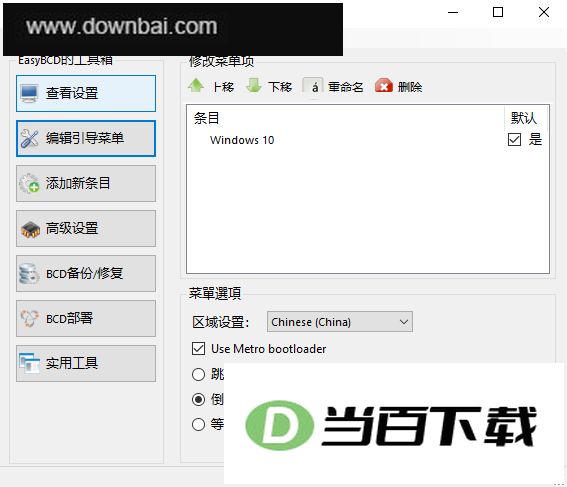
1、若要查看“系统引导启动项”,点击“编辑系统引导菜单”即可;
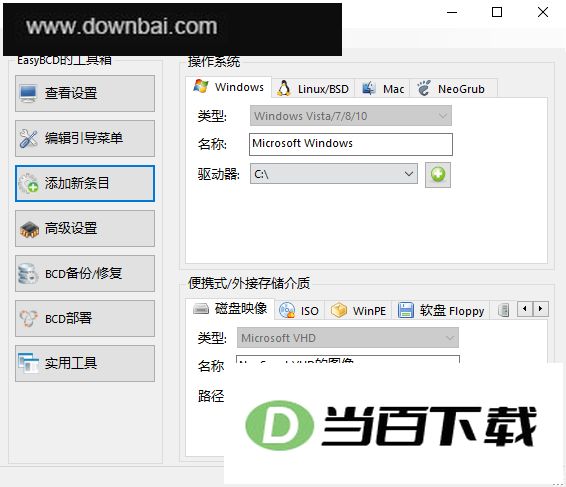
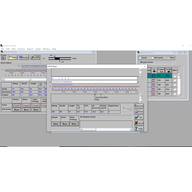
2、若需要加入“系统引导选择项”,点击“添加新条目”即可,操作界面可参考下图。随后在“操作系统”一栏将类型选为 Windows Visita/7/8,驱动器一项设为 E(此处应选中你自己的系统以及系统所在起动器名称),确认无误后按下“添加条目”就完成了。
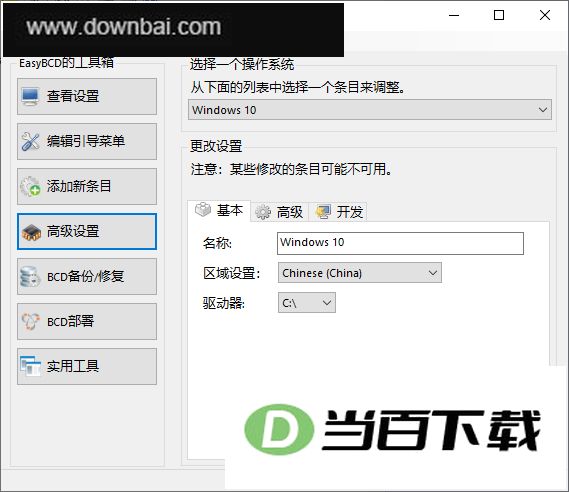
3、点开“高级设置”后,会出现如下图所示的界面,在操作系统列表中选中 Microsoft Windows 7,接着在更改设置区域把区域选项调整为“Chinese(China)”,然后按下“保存设置”就完成了。
4、点开“查看设置”,确认一下是否出现了变化。参照下图,若条目#1下方显示的名称为 Windows 10,即表示系统引导选择项已成功加入。
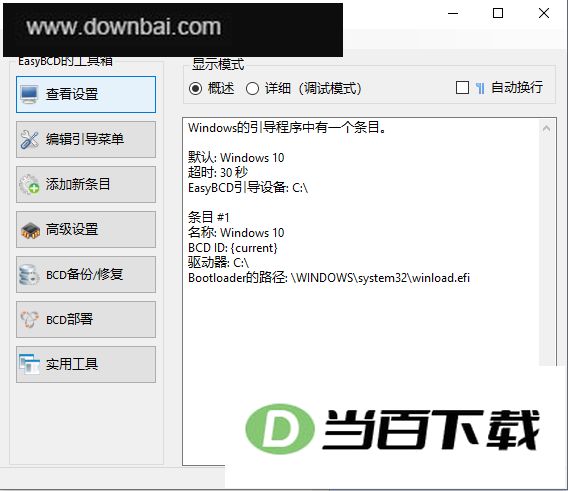
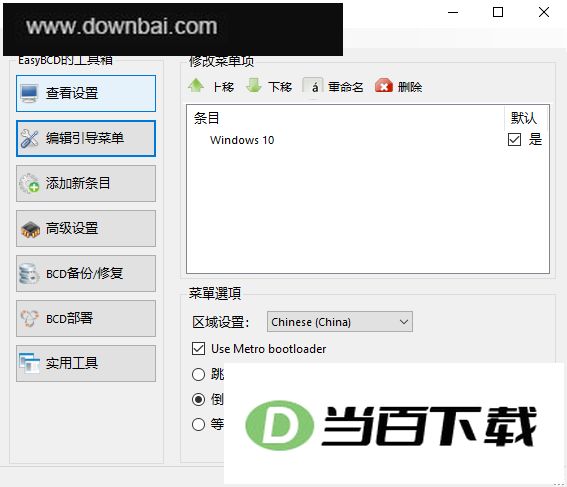
5、点击“编辑引导菜单”后,可以查看新加入的系统引导选项,界面如下图所示。需要留意倒计时的秒数不宜设置得太短,默认值通常是5秒;也可以通过打开“系统配置”来查看这一项。




(您的评论需要经过审核才能显示)
0条评论