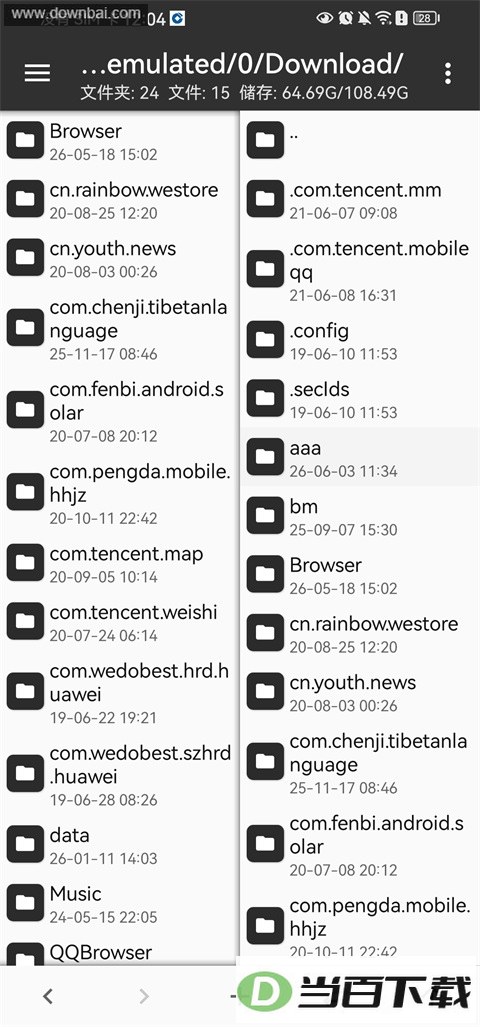
想在手机上一边浏览文件夹一边处理安装包,MT管理器官方正版给出了一个顺手的选择:它由官方团队推出,面向安卓设备,把文件管理与安装包编辑两件事放进同一个工具里。打开后是两个并列的目录窗口,同一屏内就能对照查看不同路径,跨目录复制、搬移与归类文件都省去来回切换的麻烦。批量处理、本地搜索、权限查看、新建文件夹这些常用操作也一并提供,平时收拾手机里的文件,或者做点更深入的处理,都能应付。
说到安装包处理,MT管理器给出的编辑能力比较完整,资源文件可以改,代码能查看也能编辑,应用汉化、名称和图标调整都做得到,重新签名与打包同样支持。应用分析、学习研究、个性化修改这些用途都能派上用场,安卓开发者和爱折腾手机的用户经常拿它当工具。
启动MT管理器,在左侧窗口逐层进入待移动文件所在的那个文件夹。
在列表里找到要挪走的那个文件。
右侧窗口切到文件准备搬去的目标目录。
长按这个文件,在弹出的操作项里点移动。
提示框里核对一下移动路径对不对,没问题就点确定,文件就搬过去了。
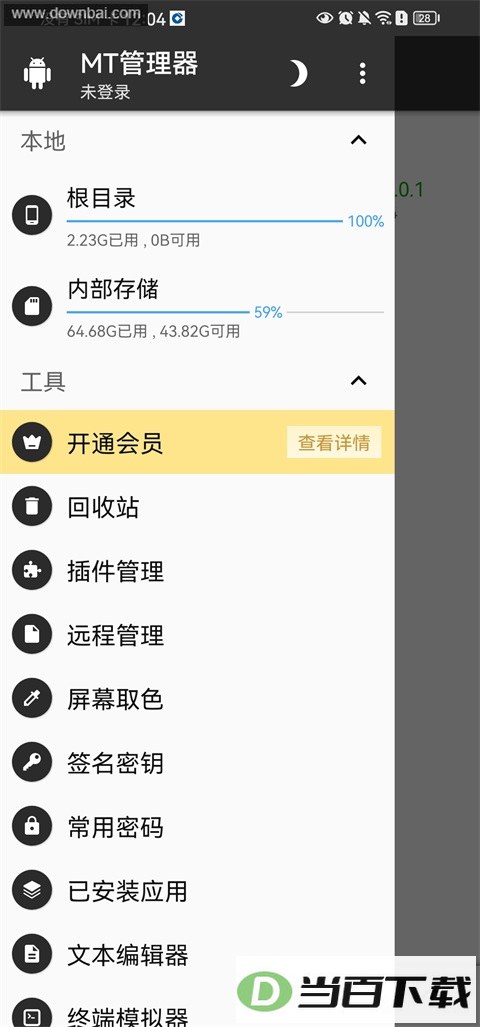
打开MT管理器,点左上角那三条横线的图标。
在菜单里选已安装应用。
从列表中找到要改名字的那个软件,点进去。
选提取安装包,等提取跑完。
提取完成后点定位,页面会跳到安装包所在的目录。
点一下刚提取出来的安装包,选查看。
在包里打开resources.arsc这个文件。
选择Arsc编辑器。
点字符常量池,进入字符串编辑界面。
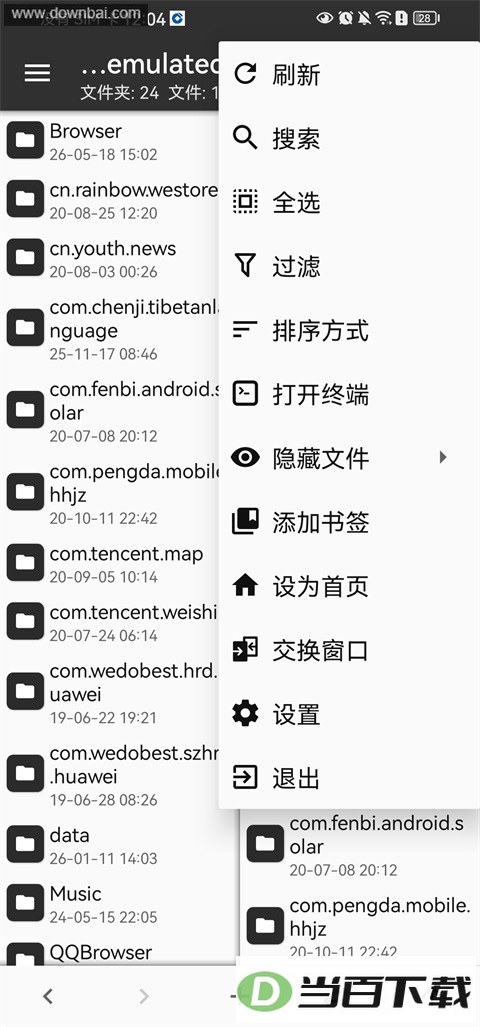
要找出这个软件的名字,点右上角的三点图标。
选过滤。
把当前软件或游戏的名字输进去搜索,点确定。
搜到对应名称后点它进入编辑。
填上新的应用名称,点确定。
回到上一级页面,点保存并退出,改动就存下来了。
勾上自动签名,点确定把安装包重新打包。
完成后返回,点改过的那个安装包。
选安装,装之前要先卸掉原件或原游戏,装好显示的就是新名字。
● 双窗口文件管理:左右分屏各开一个目录窗口,复制、移动、重命名、批量处理都能在两个窗口之间完成。
● 安装包反编译与修改:能对APK做结构级编辑,资源文件、代码都能动,也支持汉化、改名称和图标,改完还能重新签名打包。
● 压缩包管理:ZIP、RAR文件不用先解压,直接就能打开编辑里面的内容。
● 文本与代码编辑:内置编辑功能,查看和修改文本、代码都方便。
● 系统与扩展:拿到Root权限后可以访问系统目录,还能用侧边栏里的流媒体播放、音乐播放器、远程Payload等附加工具。
- MT管理器一定要Root权限吗?
答:不是必须的,平时做基础文件管理不用Root,只有动系统目录这类高级操作才需要。
- 改完APK装不上怎么办?
答:多半是签名出了问题,用“自动签名”重新打包一次再装。
- 能改游戏吗?
答:部分资源修改和汉化是支持的,具体要看游戏本身的结构。
- 这款软件安全吗?
答:它本身只是个文件工具,但改系统文件或APK的时候要格外小心。
- 和NP管理器比有什么不同?
答:MT管理器更侧重高级文件操作和APK结构编辑,NP管理器偏向轻量的文件管理。
v2.26.8
1. 新增APK MCP功能,支持分析与修改so库文件。
2. 新增APK MCP功能支持开启悬浮窗,提升保活能力。
3. 新增APK MCP在构建APK时可由AI选择是否签名。
4. 新增点九编辑器支持通过编辑代码方式修改区域范围。
5. 新增APK签名信息页面显示公钥信息数据。
6. 新增创建压缩文件时可以选择压缩到另一窗口路径。
7. 新增7z压缩包解压支持Brotli、LZ4、LZ5、Lizard压缩算法。
8. 新增压缩文件测试功能,进入压缩文件后点右上角菜单即可使用。
9. 新增主界面侧边栏工具中的流媒体播放、音乐播放器、远程Payload和更多工具。
10. 新增M3U8视频播放,在文件列表点.m3u8文件,或在侧边栏流媒体播放工具里输入链接。
11. 优化XZ、payload.bin文件的解压速度,约提升2到4倍。
12. 优化文件搜索功能,支持选择文件名匹配方式,也能按文件修改时间过滤。
13. 优化Activity记录的无障碍服务直接启动代码,并提示兼容性。
14. 修复对大文件创建7z压缩包时,使用极限压缩可能卡死或崩溃的问题。
15. 修复浏览器等外部应用通过MT多选文件后只能识别一个文件的问题。
16. 修复Arsc++停留在常量页面,放后台一段时间再返回可能报错的问题。
17. 修复Dex对比功能在加载阶段无法取消的问题。
18. 修复网络存储SMB无法连接Mac电脑的问题。
应用截图



















(您的评论需要经过审核才能显示)
0条评论