ZArchiver解压器专业版属于ZArchiver系列中功能更完整的一档,界面提供中文显示,主题外观也能按喜好切换。它的解压缩能力比多数手机自带的文件管理工具更全面,日常网络上常见的压缩格式基本都能应付,像7z(7zip)、zip、bzip2(bz2)、gzip(gz)、XZ、rar这些都在支持范围内,碰到下载回来的压缩包系统打不开的情况,用它处理就行。带密码的压缩包同样可以压缩与解压,多分卷的压缩包也能顺利展开,甚至能直接从邮件里把附件压缩包打开。如果平时经常要对付各种格式的压缩文件,这款工具值得装到手机里备用。
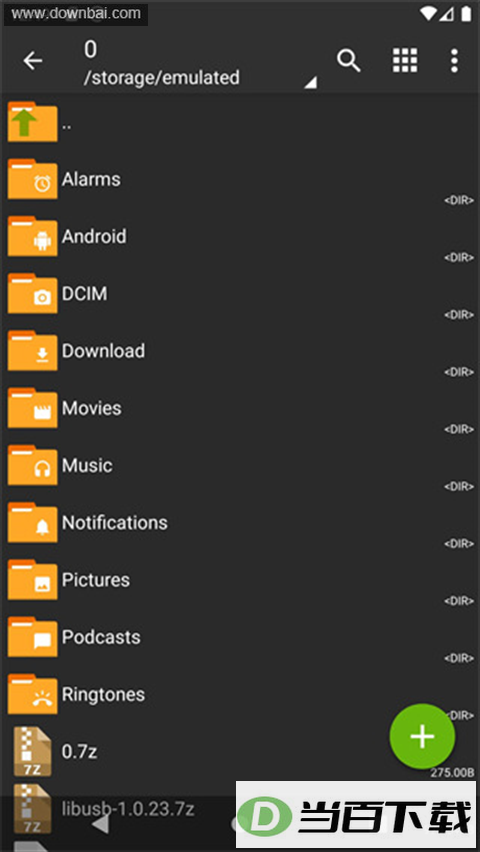
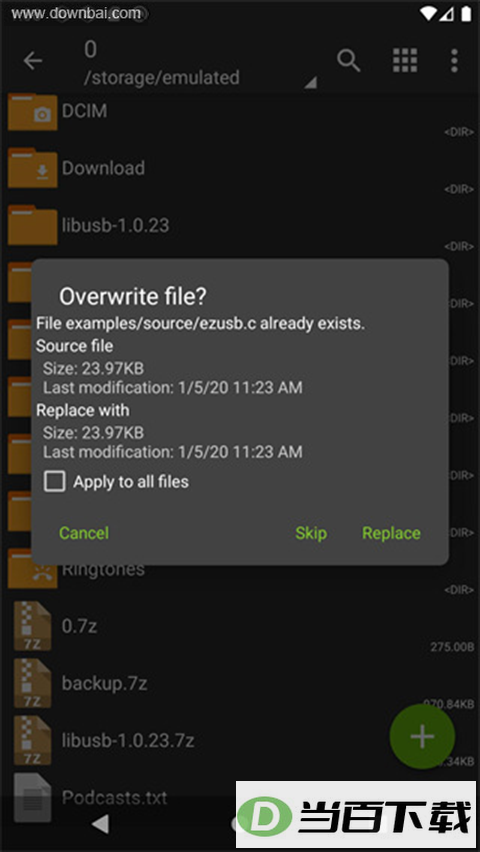
1. 装好并打开软件后,先在设备的存储目录里找到需要处理的ZIP文件,点一下该文件就会开始解压。解压之前可以新建一个文件夹,把内容释放到指定位置,等进度走完,进到对应目录就能看到解出来的文件了。
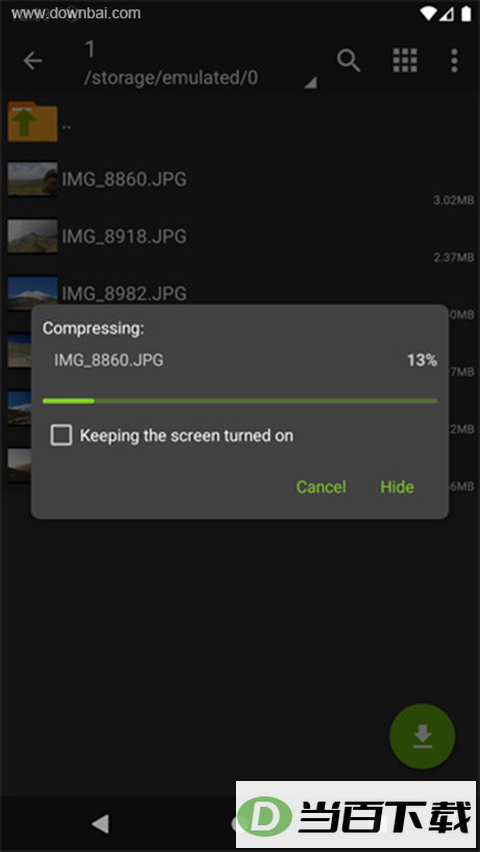
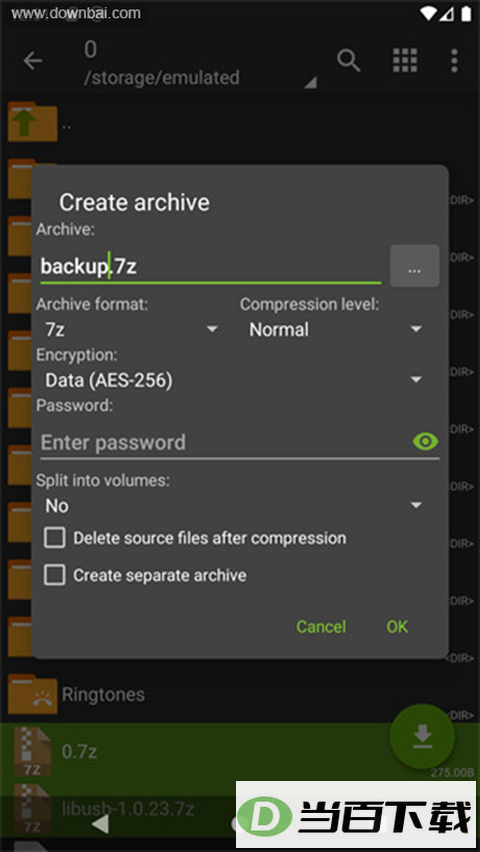
2. 压缩文件的操作也不复杂:点文件图标勾选要打包的内容,在任一已选文件的名称上长按,弹出菜单里选“压缩”,按需设定参数和压缩方式,确认后即可生成压缩包。
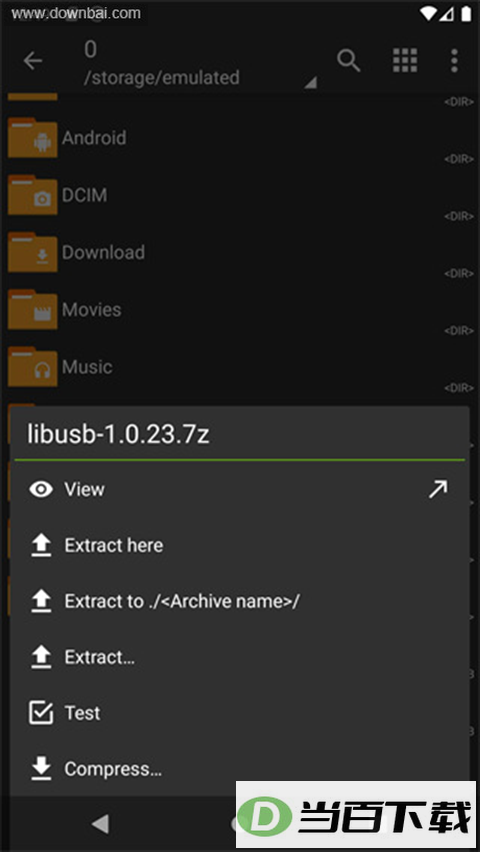
3. 解压时在压缩文档上点击,再从弹出的选项里挑“解压至当前文件夹”或其他方式,按提示走完就行。
- 压缩包带密码打不开怎么办?
答:部分压缩文档经过加密,只有输入正确密码的人才能打开,注意别把手机锁屏密码当成压缩包密码来试。
- 软件运行异常该怎么处理?
答:把出问题的具体情况详细写清楚,附上说明发给开发者,方便排查原因。
- 想把几个文件打包压缩,步骤是什么?
答:先点文件图标选中要压缩的文件,在其中一个已选文件的名称上单击,从菜单里选“压缩”,设置好选项与方式后点确定。
- 压缩包要怎么解开?
答:在压缩文档上点击,选择“解压至当前文件夹”或其他需要的操作即可。
- 在外部程序里改过的文件怎么同步回压缩包?
答:从压缩包里打开文件,选好要用的程序,改完保存再回到ZArchiver,系统会提示是否更新包内文件;要是没弹出提示,改过的文件可以在存储卡的Android/ru.zdevs.zarchiver.pro/temp/目录里找到。
● 可创建的压缩包类型覆盖7z(7zip)、zip、bzip2(bz2)、gzip(gz)、XZ、lz4、tar、zst(zstd)等多种格式。
能解压的格式范围更广,除常见的7z、zip、rar、rar5、bzip2、gzip、XZ外,还兼顾iso、tar、arj、cab、lzh、lha、lzma、xar、tgz、tbz、Z、deb、rpm、zipx、mtz、chm、dmg、cpio、cramfs、img(fat、ntfs、ubf)、wim、ecm、lzip、zst(zstd)、egg、alz等。
● 不解压也能直接查看压缩包里的内容,上面列出的那些格式都支持预览。
● 支持带密码档案的创建与解压,也能处理多分卷压缩包,其中7z可分卷创建与解压,rar仅支持解压。
● 可以在zip、7zip、tar、apk、mtz等档案里增删文件,实现包内编辑。
● 能用备份档案安装APK与OBB文件,也能从邮件程序中直接打开压缩包,分割档案如7z.001、zip.001、part1.rar、z01同样可以提取。
● 从Android 9起对小文件(小于10MB)有专门处理方式,条件允许时直接打开而不解压到临时目录;多核处理器可享受多线程带来的速度提升;文件名采用UTF-8/UTF-16编码,各国文字符号都能正常显示。
v1.0.10
■ 其它修复与改进。
应用截图



















(您的评论需要经过审核才能显示)
0条评论