移动应用测试遇到高延迟、丢包或限速这类网络条件时,测试人员可以用弱网管家免费版在手机上直接还原出来,观察应用在网速变差后的实际表现。进入首页先选定待测应用,再调整对应的弱网参数。页面里还列出了模板设置、域名规则、抓包记录与性能报告这几个环节。移动网络、WiFi,以及地下车库、隧道、地铁、高铁等信号偏弱的场所,都能拿它做测试。

1. 弱网模拟:可还原高延迟、丢包、限速等常见网络问题,用来观察应用在网络质量下降时的加载、请求与交互表现。
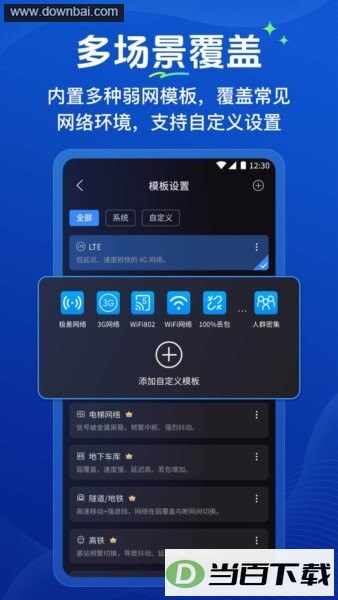
2. 网络模板:模板设置里分成“全部”“系统”“自定义”三类,系统模板涵盖 LTE、3G、WiFi 和极差网络等环境,也能按测试目标新建自己的网络配置。
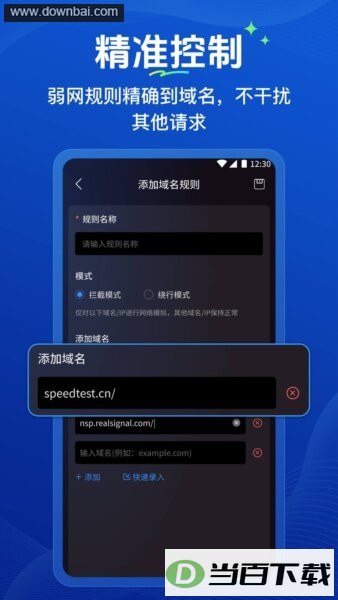
3. 域名与 IP 控制:添加域名规则后可以指定拦截或绕行的请求范围,把弱网影响限定在某个域名或 IP 上,适合只测一个接口、一项服务或一条网络请求的情况。
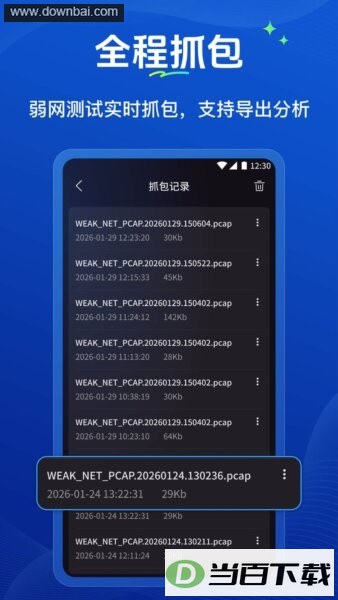
4. 抓包与 PCAP 记录:测试过程中能查看抓包记录,页面会列出生成的 PCAP 文件、文件大小和记录时间,方便之后通过文件菜单管理或导出分析。
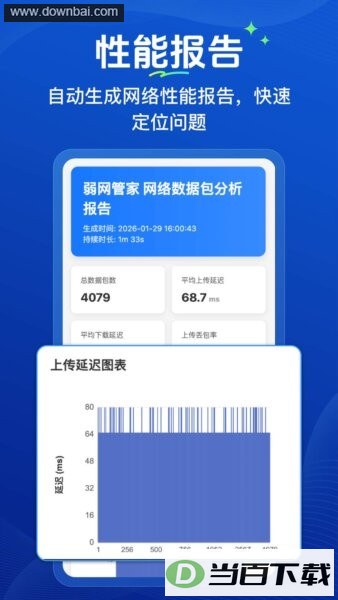
5. 性能报告:报告汇总生成时间、持续时长、总数据包数和平均上传延迟等信息,并配有延迟图表,辅助判断网络性能问题。
需要验证应用在移动网络或 WiFi 质量不佳时的表现,可以直接套用预设模板快速还原对应环境;在地下车库、隧道、地铁、高铁,或者人群密集造成网络拥塞的场所,也能用延迟、丢包和限速参数做针对性测试。问题如果集中在某个接口或指定服务上,配合域名规则把影响范围缩小,再结合抓包文件和性能报告定位异常即可。
头一次测试不妨从系统模板起步,确认目标应用能正常进入测试状态,再一点点调整延迟、丢包或限速条件。只想观察某个接口的表现时,建议搭配域名或 IP 规则限定范围,让其他请求少受牵连。碰到需要复盘的问题,抓包记录和性能报告要一并留下,方便对着具体数据判断网络性能的变化。
- 进入首页后点击“选择测试应用”区域,指定本次要执行弱网测试的应用,选好之后再按测试目标配置网络环境参数。
- 接着选择或新建网络模板。进入“模板设置”,用“全部”“系统”“自定义”标签筛选配置;想快速还原常见环境就选 LTE、3G、WiFi 或极差网络模板,有特殊测试要求则到自定义分类里添加新的弱网配置。
- 应用和模板都配置好以后启动模拟,让目标应用在设定的延迟、丢包或限速条件下运行,再根据实际表现记下需要进一步分析的问题。
- 如果只想影响特定请求,进入规则设置,先在“规则名称”输入框填一个方便识别的名字,再配置对应的域名或 IP,并选择拦截或绕行的范围。
- 测试完成后进入“抓包记录”页面,按时间查看生成的 PCAP 文件及其大小、记录时间等信息;随后打开性能报告,查看测试时长、数据包数量、平均上传延迟和延迟图表。
当前页面素材没有显示具体的应用版本号、安装包大小、系统要求、权限说明或付费信息,这些内容要以实际安装页面和应用内的提示为准。
应用截图














(您的评论需要经过审核才能显示)
0条评论