想找一个不花哨的安卓 AI 聊天工具,RikkaHub 值得看看。把自己的 API Key 填进去,OpenAI、Google、Anthropic 以及各类兼容接口的模型就都能用,从顶栏点一下即可完成切换,历史对话会一直留着。同一个问题希望多路试探,打开消息分支就能让不同思路各走一边,对比之后更容易挑出合适的回答。它靠 proot 在手机里跑起一个轻量 Linux 环境,无需获取 root 权限。模型可以自行执行命令、读取文件、整理文档,也能协助起草 PPT 一类内容;想手动处理时,终端入口随时打开即可接手。接上外部工具后,模型不止能对话,还能真正发起查询、执行动作并与外部服务联动。有这类使用需求的用户可以下载体验。
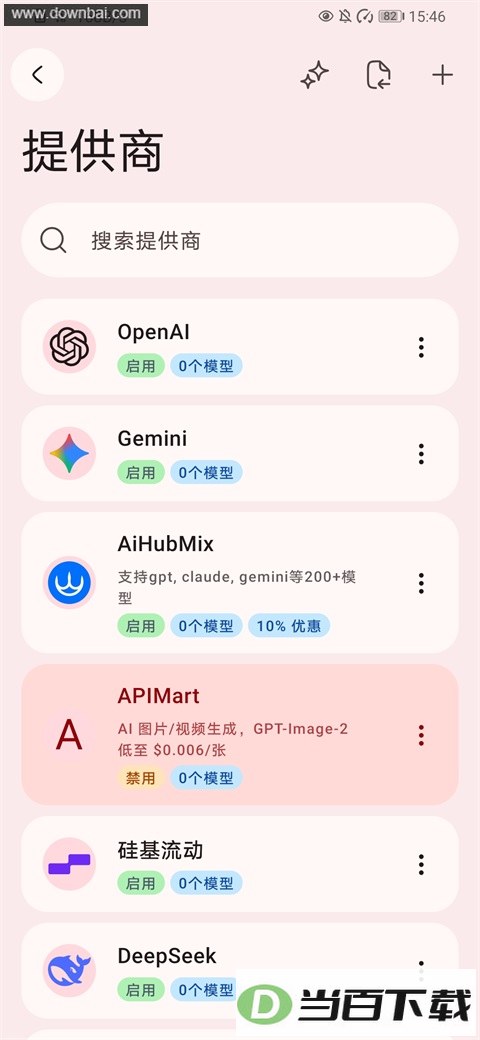
先在设备上装好 RikkaHub,接着进入提供商页面填入密钥、创建模型。路径是设置里的提供商选项,选中 DeepSeek,把 API 密钥填写进去并保存;再点右下角的模型入口,添加一个新模型,模型 ID 填 deepseek-v4-pro,确认添加并保存。
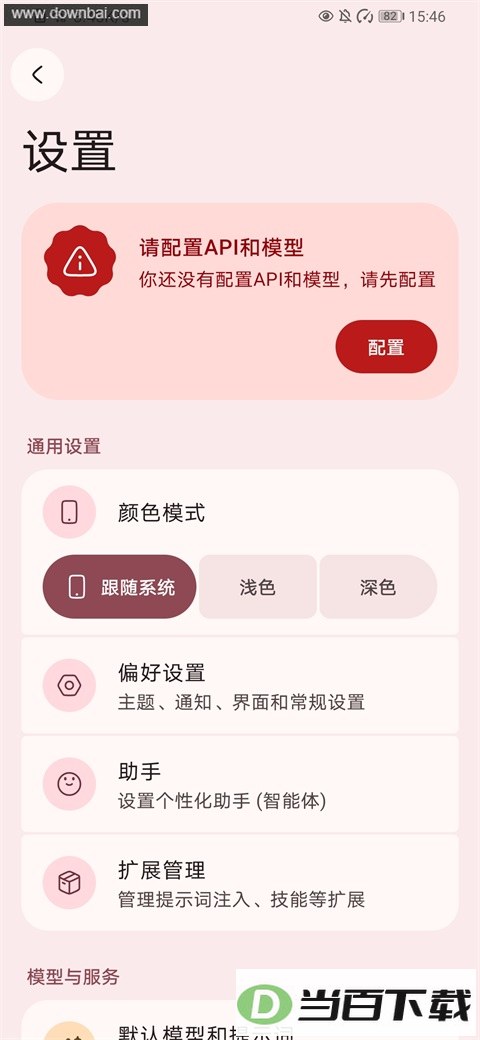
然后到设置里的默认模型与提示词页面,把各个位置的模型都替换成 deepseek-v4-pro。
接下来创建助手,也就是智能体。仍在设置里进入助手页面,点右上角添加助手并起个名字,再点进这个新建的助手做详细配置。系统提示词可以写"不要迎合用户,你的回答要始终保持客观"。打开独立对话系统提示与提示词注入,并把记忆、参考历史聊天记录、时间提醒这三项勾上。官方建议开启 123457 这六个选项。聊天模型选择 deepseek-v4-pro,思考预算推理拉到顶,上下文消息与较大 Token 数都设为无限制。
1. 先把 RikkaHub 下载并安装好,完成后从主屏幕或应用抽屉点开它。
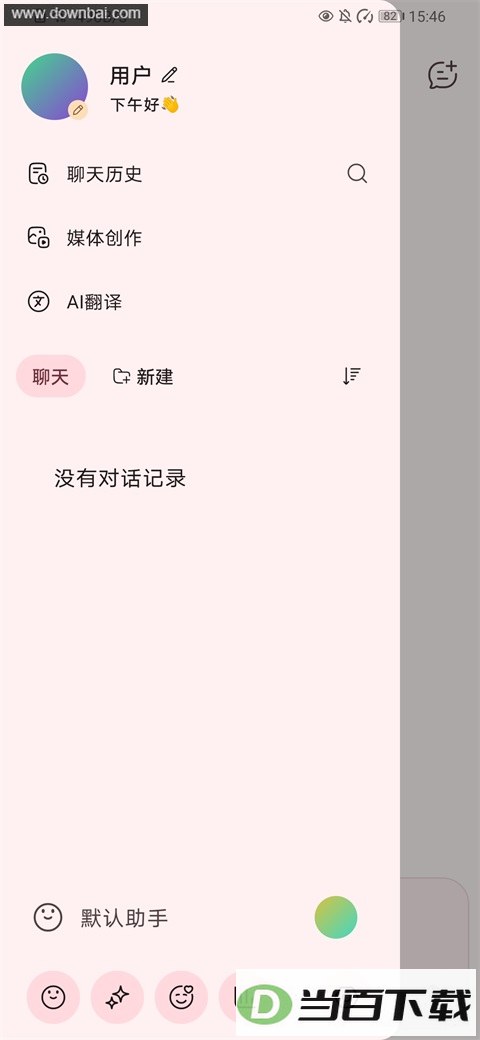
2. 接着打开设置添加服务商。软件至少要有一个 AI 服务商才能开始聊天,点侧边栏底部的齿轮图标进入设置,找到提供商设置。这里已经预置了不少服务商,有你要的直接进去填 api key 即可;没有的话,点右上角新建一个提供商。
然后填入 API 密钥,把它粘贴到所选服务商的 API Key 字段。如果你用的是非官方中转、而软件里没有内置这个提供商,新建时还要一并配置 Base Url。密钥要像对待密码一样保护,别分享,也别粘到不受信任的应用里。RikkaHub 只把密钥存在设备本地,不会发到自己的服务器,密钥是直接传给所选服务商的。粘贴完点保存或确认,把提供商配置存下来。
3. 服务商配置好以后,页面底部还有一个模型栏,点进去添加你想用的模型。大部分提供商支持拉取模型列表,展开列表挑选即可。不需要的模型侧滑就能删掉。对话过程中也能从聊天工具栏的模型选择器随时换模型,默认模型只是新对话的起点。
4. 之后回到设置页面,选择默认模型和提示词,把各个功能模块默认用哪个模型配置一下。除对话模型外,其他功能可以按需选择,一般挑速度更快、价格更低的模型就行。
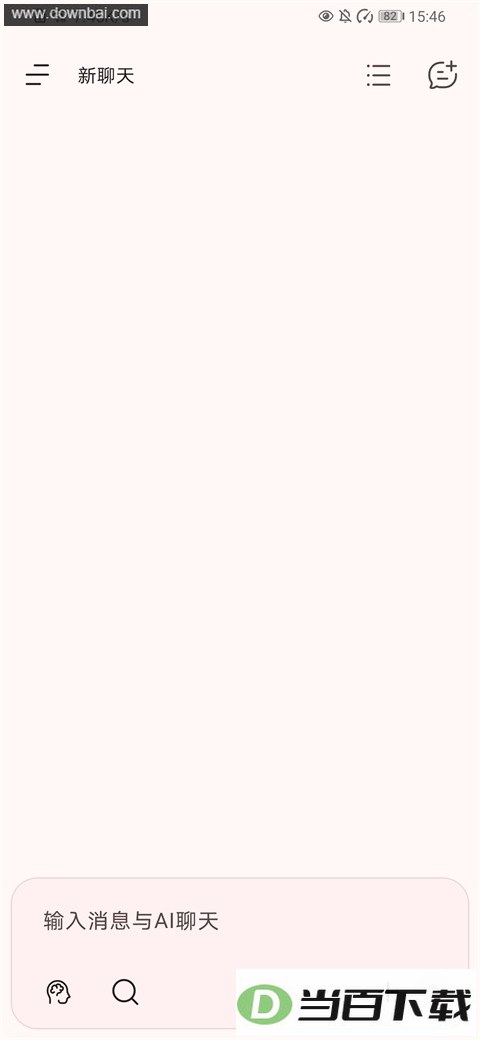
一切就绪后返回主界面开一个新对话。点底部左侧的模型选择按钮选好模型,在底部文本框输入第一条消息发送出去,回复会以流式实时输出,到这里就能正常用了。可以先用"介绍一下你能帮我做什么"当开场白,感受一下模型的能力,再开始更具体的任务。并且不要问它是什么模型,模型本身没有准确的自我认知,这不是模型或 RikkaHub 的问题,而是大模型的原理决定的。官方 app 或其他 app 能答得准,是因为内置了系统提示词来指导模型身份,RikkaHub 默认不带这些提示词,你当然也可以自己设置。
手里攒了好几家服务商的 Key、受够了在不同 app 之间来回切换的人,用它可以集中管理。想在手机上跑 Agent 或 MCP、折腾自动化流程的人,也能在这里找到需要的能力。还有就是只想要一个干净、开源、不被绑死在某一家服务商上的聊天前端的人,这款软件正好对路。
在生成第一张图片之前,要先告诉 RikkaHub 用哪个模型。前往设置里的模型页面,找到图片生成模型选择器,它会把所有已配置提供商中支持出图的模型列出来,选中你要的那个,比如 OpenAI 提供商下的 dall-e-3,或者 Google 的 imagen-3.0-generate-002。选择会自动保存,之后在图片生成界面用输入栏的模型选择器也能随时更换。
点击应用抽屉里的图片生成入口,就能打开专用工作区。界面底部有两个标签页,一个是生成页,用来输入提示词、调整设置并创建新图片,最近生成的图片会显示在页面上方;另一个是相册页,能看到所有会话里生成过的图片,每张卡片上标着提示词和模型名称。
出图时先在生成页底部的输入框写描述性提示词,主题、风格、光线、构图这些细节给得越多,结果越接近你的设想。点扳手图标可以打开设置面板,在里面切换模型、设定单次请求生成 1 到 4 张图片、选择正方形或横向或纵向的宽高比。然后点圆形箭头按钮发送,提示词会送到所选模型,等待期间显示加载指示。生成的图片出现在输入栏上方,点任意一张可全屏预览。点右上角的加号可以开新会话,清掉当前提示词和已生成的图片重新开始,每个会话保持独立上下文,与相册历史分开。
dall-e-2 和某些 Imagen 变体这类模型还支持图片编辑,可以给参考图再用提示词描述想要的改动。点输入栏里的添加图片图标,从相册选一张或多张,缩略图会出现在文本框上方,点缩略图上的叉号可以移除。接着写提示词说明要改什么,例如"将背景更换为海上日落",再点发送。带参考图时,RikkaHub 调用的是提供商的图片编辑端点而不是标准生成端点。并非所有图片模型都支持编辑,如果所选模型只能生成,附带参考图提交时会返回错误,这时可以换成支持编辑的模型,或移除参考图走标准生成。
生成的每张图片都会自动存进应用内相册,打开相册标签页就能翻历史记录。在卡片的操作栏里点缩略图可以打开支持双指缩放的全屏预览。图片保存在 RikkaHub 的私有内部存储中,只有你明确点保存才会导出到设备媒体库;卸载软件会一并删除所有没有外部保存的图片。
写提示词时尽量具体,像"一只红色狐狸坐在黄昏时分的雪地森林中"就比"一只狐狸"效果好得多;并且指明艺术风格或媒介,比如油画、照片级真实感、水彩素描;也可以描述氛围,比如戏剧性光线、柔和的粉彩色调、电影级构图;模型支持负面提示词的话,还能在设置面板里排除不想要的元素。宽高比按用途挑,正方形适合社交帖子、头像、产品展示,横向 16:9 适合桌面壁纸、场景插图、横幅,纵向 9:16 适合手机壁纸、海报、角色立绘。图片生成 API 通常按生成张数计费,调提示词阶段把数量保持为 1,满意风格和构图后再增加。
进入设置里的 MCP 页面,会看到所有已配置服务器及其连接状态,可能是空闲、连接中、已连接、重连中或错误。点右上角的加号添加服务器,选择与你的服务器匹配的传输类型,再填好服务器详情后保存。RikkaHub 会自动连接并同步服务器对外暴露的工具列表,绿色的已连接状态表示握手成功;如果连接断开,它会按指数退避自动重试,直到把服务器标为错误。
MCP 服务器要么在互联网上公开可达,要么与你的安卓设备处在同一局域网。藏在防火墙或企业 VPN 后面的服务器,需要设备先连上 VPN 才能访问。软件支持两种传输机制,两者都只需要一个 URL 端点,按服务器支持的类型选即可。SSE 是最初的 MCP 传输方式,客户端打开一条持久 HTTP 连接,服务器借此推送事件,需要填完整的 SSE 端点 URL,例如 。Streamable HTTP 是 MCP 规范里较新的推荐方式,使用标准 HTTP 请求配合分块流传输,填服务器的基础 URL 即可,例如 。
每个服务器都有一组通用选项,添加或编辑时都能配置。可读的显示名称会出现在服务器列表和助手的设置选择器里。enable 是布尔值,默认 true,用来在不删除服务器的情况下开关它,禁用后软件会关闭连接,也不会把该服务器的工具暴露给任何助手。端点的完整 URL 要填准,SSE 服务器通常是以 /sse 结尾的路径,Streamable HTTP 服务器则是 MCP 基础路径。headers 是一组键值对,随每个请求发到该服务器,用来传递身份验证令牌、API 密钥或服务器要求的其他请求元数据,按名称和值成对添加,例如 Authorization: Bearer。
连接并同步之后,软件会列出服务器暴露的每个工具,每个工具都能单独控制。enable 布尔值默认 true,控制该工具是否启用,被禁用的工具会从助手的工具列表里隐藏,即使服务器已连接也不会被调用。needsApproval 布尔值默认 false,打开后执行该工具前会弹出确认对话框,凡是做不可逆操作的工具,比如写入文件、发送邮件、下单购买,都建议开启,这样 AI 的实际行为始终在你掌控中。对任何会改动数据或触发外部副作用的工具启用审批,可以快速放行,又能避免模型做出你不希望的动作。
把服务器加进全局列表并不会自动给助手用上,还得为每个助手单独开启。在主屏长按某个助手,或点助手名称后点编辑铅笔图标,进入它的设置,向下滚到 MCP 服务器部分,这里会显示全局列表中当前已启用的所有服务器,勾选该助手有权访问的那些即可,只有在此时勾选的服务器工具才会出现在助手的工具调用里。
某个服务如果提供了现成的 MCP 配置文件,可以直接导入,省去手动填写。先复制或下载那份 JSON 配置,它应当按 RikkaHub 的配置模式描述一个或多个 MCP 服务器;再在设置里的 MCP 页面点导入图标,粘贴或载入 JSON,软件会校验并把服务器合并进现有列表。
- v3.0.0
- 全新界面设计,聊天、设置、助手、服务商、扩展、备份、翻译等几乎所有页面都换了新风格,应用图标和通知图标也一并更新。
- 新增媒体创作,在同一处生成图片和视频,接入多家厂商的最新模型,生成结果可以多选后批量保存或删除。
- 记忆升级为按文件整理的记忆库,对话结束后自动归纳。
- 压缩上下文改为插入总结,不再删除历史消息;输入框旁显示上下文用量,模型可以设置上下文长度。
- 对话开始后,模型、思考深度、搜索等设置固定在这个对话上,不再跟着助手变化。
- 对话列表可以按创建时间排序,新对话会放进当前打开的文件夹,自动生成标题可以关闭。
- 搜索新增 DeepSeek 搜索服务,Claude 服务商可以使用模型自带的搜索。
- 翻译页新增翻译历史。
- 可以高亮显示引号里的文字。
- 编辑消息时可以修改思考内容。
- 工作区支持 Alpine 系统,并可复制文件路径。
- MCP 服务器配置改为独立页面,改进登录授权的兼容性。
- 修复多处崩溃和显示问题,包括快速修改设置时丢失改动、多轮工具调用时用量统计不准、深色模式下引用角标看不清等,启动和滑动也更流畅。
应用截图




















(您的评论需要经过审核才能显示)
0条评论