想快速搞定一段音频处理的话,剪韵音乐剪辑官方正版可以放进备选清单。它由轻量级工具思路出发,面向普通用户与内容创作者,把音乐剪切、格式转换、视频转音频、混音合成、音量调整以及淡入淡出等功能组织在一条流程里:挑好文件、填好参数、点保存就能出结果。给短视频截取干净铃声、从视频中分离背景音乐、将多段录音接成完整作品,或将音频输出为常见mp3并指定采样率和比特率,这些事都能用更少步骤完成。
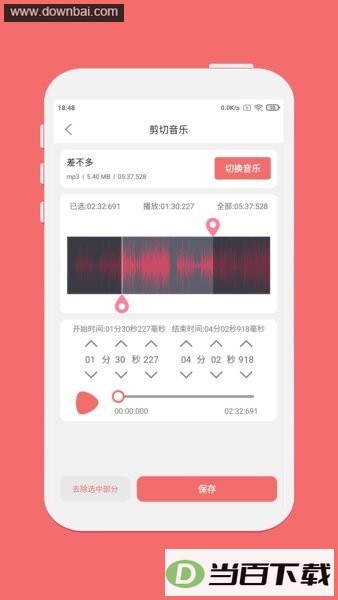
1. 剪切页面把音频内容画成波形,开始与结束时间都能清楚指定,找精彩片段时定位很快。
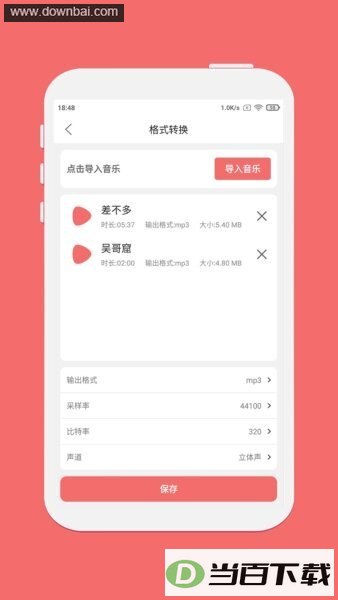
2. 格式转换提供输出格式、采样率、比特率、声道等选项,针对不同平台的上传与播放要求都能调。
3. 导入视频后可以预览画面和进度,再快速导出mp3等音频文件,用来提取配乐或对白都合适。
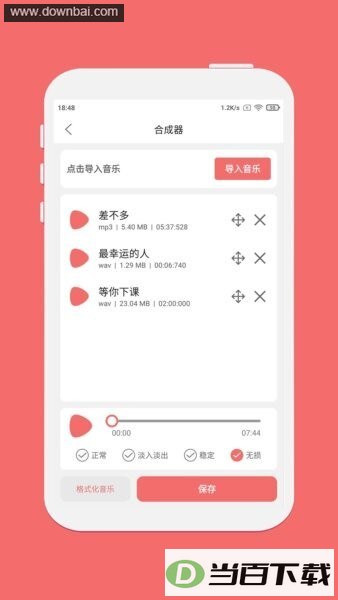
4. 合成器能加入多首音乐并调整先后次序,淡入淡出、稳定、无损几种策略可选,拼接处的突兀感会小很多。
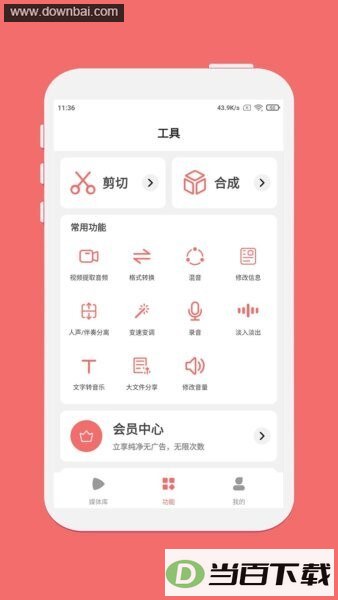
5. 常用功能都放在工具页里,省去来回切换:视频提取音频、格式转换、混音、修改信息、人声与伴奏分离、变速变调、录音、淡入淡出、文字转音乐、大文件分享、修改音量等。
- 导入失败或找不到文件怎么办?
答:先确认文件已经下载到本地且格式受支持;如果文件来自聊天软件或网盘,建议先保存到系统存储再导入,并检查app是否已经拿到存储权限。
- 导出的mp3想更清晰,参数怎么设?
答:可以优先选较高的采样率与比特率,比如44100采样率、320比特率,声道选立体声;参数调高后文件体积也会跟着变大。
- 转换速度慢或者卡住怎么处理?
答:大文件处理本来就更耗时,建议关掉后台占用的程序,留出足够的存储空间;也可以降低比特率,或者先剪出需要的片段再转换。
- 合成之后衔接处很突兀怎么办?
答:在合成器里打开淡入淡出,尽量挑节奏相近的音频片段;必要的话先用剪切功能去掉前后空白和爆音点。
- 导出后没有声音或声音很小是什么原因?
答:先看看处理过程中是不是调低了音量或混音比例;可以用修改音量把整体音量提上去,再确认播放设备没有静音。
- 视频转音频能导出哪些格式?
答:在视频转音与格式转换页面可以选择输出格式,常见的有mp3,具体以app内可选项为准;要通用分享的话优先选mp3。
● 剪切音乐做铃声或截取片段时,先进入剪切音乐,点切换音乐导入音频;看着波形和时间显示,拖动进度或调整开始与结束时间,圈出要保留或要删除的区间;要删除选中区间就点删除选中部分,试听确认无误后点保存导出。
● 格式转换想把文件统一转成mp3并设定参数,先进入格式转换,点导入音乐添加文件,一次可以导入多首;在参数区按需求选好输出格式、采样率、比特率与声道;点保存开始转换,完成后到导出目录查看新文件。
● 视频转音频用来提取背景音乐或对白,先进入视频转音,点导入视频选择本地视频;预览画面并拖动进度条确认内容范围,选好输出模式与输出格式,比如mp3;点保存导出音频,短视频配乐提取和素材整理都能用。
● 合成器把多段音频拼成一条完整音频,先进入合成器,点导入音乐添加多段音频;用排序按钮调整先后顺序,按需要勾选淡入淡出、稳定、无损等选项;点保存导出合成结果,片头片尾加主体内容就能一次做完。
■ 大部分任务三步就能完成,新手也能很快上手。
■ 44100采样率、320kbps比特率、立体声这些常见高品质参数都能设,清晰度和体积之间可以自己权衡。
■ 剪铃声、做片头片尾、制作播客片段、短视频配音、处理背景音乐,这些事在一个app里就能全部做完。
■ 批量导入、列表管理、参数预设的思路清楚,重复操作能省下不少。
剪切音乐:导入音频后显示波形,可以设定开始与结束时间,删除选中部分再保存,铃声、片段、过门都能快速截出来。
批量格式转换:导入多首音乐统一转换,输出格式(如mp3)、采样率(如44100)、比特率(如320)、声道(如立体声)都能设,直接保存到本地。
视频转音频:导入视频文件后可预览、用时间轴定位,选好输出模式与输出格式(如mp3),导出纯音频文件。
合成器:添加多段音频并调整顺序,淡入淡出、稳定、无损等选项让拼接更自然,最后导出为单一音频。
混音:把人声与背景音乐叠在一起,混合效果可以控制,配音、合唱、氛围音都用得上。
修改音量:对音频整体做增益或降低,声音太小或太炸的情况都能处理。
淡入淡出:给开头与结尾加上渐强渐弱,减少突兀感,短视频卡点和转场很合适。
变速变调:调整播放速度与音调,适配配音节奏、卡点或特殊效果。
人声与伴奏分离:把 vocals 或伴奏单独提出来,翻唱练习、剪辑对白、做纯伴奏版本都方便。
录音:旁白和灵感片段可以快速录下来,直接进入剪辑或合成流程。
修改信息:编辑音频基础信息,整理和分享时更清楚。
大文件分享:体积较大的音频文件有更顺畅的分享方式与流程指引。
文字转音乐:把文字内容变成可用的音频素材,提示音、口播或创意内容都能做。
应用截图















(您的评论需要经过审核才能显示)
0条评论