日常办公中想找个聊工作、开视频会的应用,Teams手机版或许正合你意。它和钉钉的用法有些接近,重点放在让职场沟通与协作更顺畅。隐私处理上较为收敛,不会主动采集用户资料;关键消息可存入云端收藏,要用时随时取回查看。

用它开线上会议并不费事,小到十人、大到上千人的团队都能并且在线交流,跨地区协作也能应付,远程办公和团队任务管理都能落在这一块。
1. 即时会议:几分钟就能建一个免费的六十分钟会议,跟朋友、家人或者社区里的人保持联系。
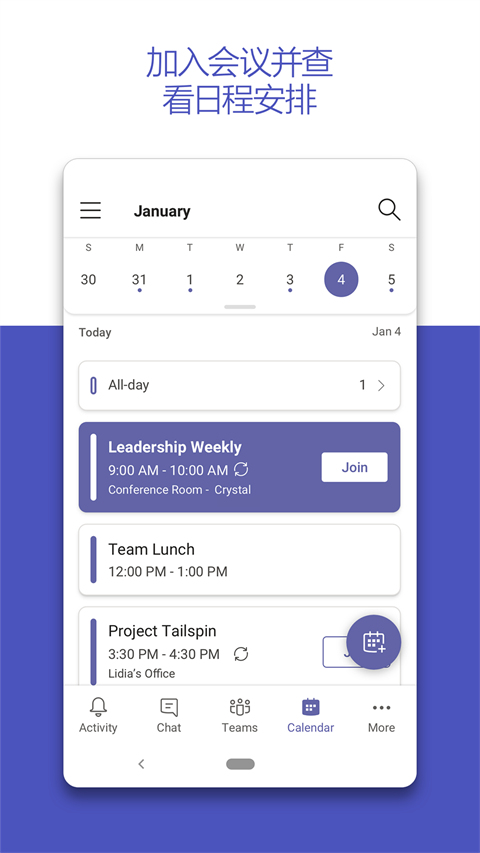
2. 安排会议:提前把会议规划好,通过邮箱地址或电话号码邀请对方,再把会议链接发出去,参与者从任何地点都能进来。
3. 会议签到:会议开始之前可以先在会议聊天里讨论、做点准备,结束以后还能在聊天里接着聊。
4. 沉浸式会议:会上可以举手发言,开启同框场景模式后所有与会者会出现在同一块屏幕上,还能聊天、共享屏幕、打开实时辅助字幕。
5. 多设备加入:桌面应用、网页或者手机上的链接都能快速进会,以嘉宾身份参加不需要Teams帐户,登录之后体验会更好一些。
6. 跨设备聊天:人在外面也能在各类设备上和其他Teams用户保持聊天。
7. 邀请他人:用邮箱地址就能和别人新建聊天,或者发一条邀请链接,让对方加入已有的对话。
8. 共享照片和文件:在聊天窗口里把图片和重要文件发给联系人。
9. 群组聊天:通过聊天把一小群人聚到一起协作。
10. 聊天中发起通话:建好聊天就能开始免费通话,一对一通话不限时长,群组通话免费时长是六十分钟。
11. 音视频切换:可以连音频也可以连视频,视频随时能开能关。
12. 任意设备接听:有电话进来时Teams会提醒,只要身边有Teams就能接起来。
13. 创建社区:用各类项目、兴趣小组、俱乐部和社区平台来管理和安排生活。
14. 社区活动:用社区日历规划线上或线下的活动,不是成员的人也能通过会议链接参加。
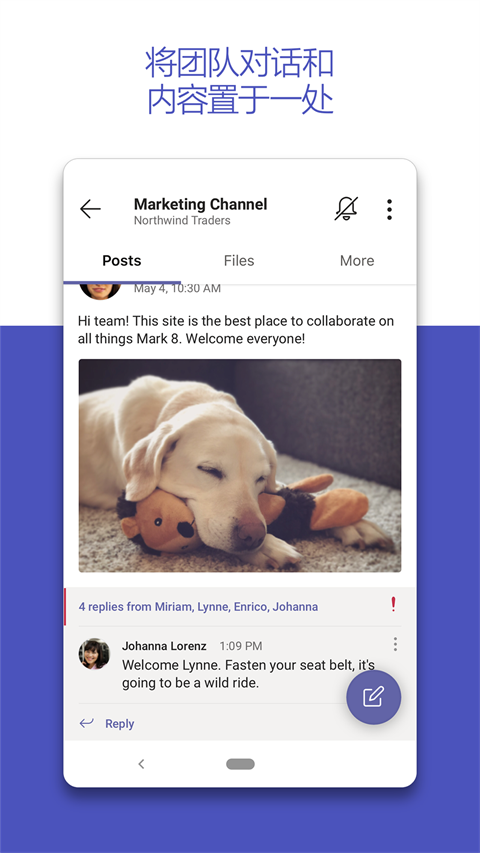
15. 社区对话:用频道把社区整理得有条理,嵌套对话里能发起投票,也能分享照片、文件、表情和GIF动图。
16. 邀请新成员:发一封含加入链接的邮件,或者分享QR码,对方用手机就能加进来。
17. 管理社区:给自己管理的社区定规矩、管访问权限、审核内容,必要时把成员移出去。
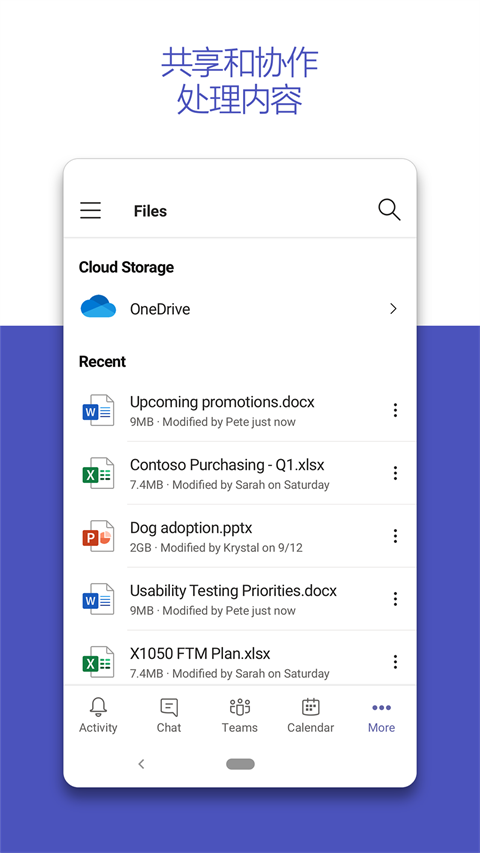
团队的文件和对话都集中放在一个地方,找起来不用东翻西找;私聊和团队聊天都能用,跟同事保持联系不缺渠道;需要什么内容可以直接搜索,很快就能定位到;工作区可以按自己的习惯去定制;安全方面做得比较扎实,团队用起来放心。
这款应用把办公聊天和视频会议放在了一起,适合需要远程沟通、协同处理事务的团队使用。它支持十人到一千人规模的在线会议,能适应不同地区的业务协作需求;聊天方面覆盖私聊、群聊和频道通信,文件可以实时编辑和共享;在安全与合规上依托Office 365的企业级能力,用户的数据不会被主动采集,重要内容可收藏到云端备用。
应用截图





















(您的评论需要经过审核才能显示)
0条评论