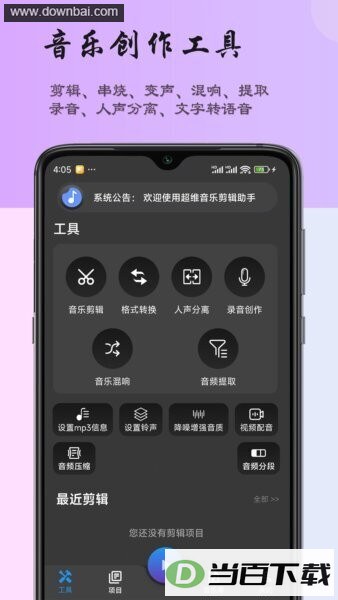
想给手机里的音频做点剪切和加工,超维音乐剪辑助手免费版给出了自己的方案:这款安卓端音频工具由该厂商推出,能处理音乐、录音以及视频中的声音素材。进入首页可见音乐剪辑、格式转换、人声分离、录音创作、音乐混响与音频提取等模块,既能拼接歌曲片段,也能对配音、背景音乐和从视频中提取的声音继续编辑。
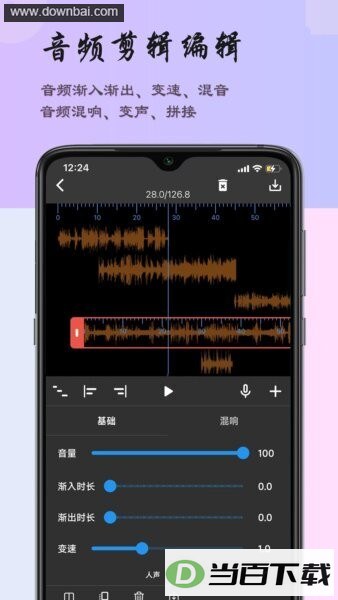
这款软件比较适合那些想在手机上做音乐串烧、整理录音、转换文件格式或者给短视频配声音的用户。编辑区域以波形和时间轴为核心,片段能够对齐、剪切和拼接,音量、渐入渐出、速度、变声与混响这些参数也可以按内容逐项调节。
1. 多轨音频剪辑:素材导入之后,在多轨波形区把不同片段拖到想要的位置,用时间轴确认播放点,剪切、对齐与拼接都在这里完成。做歌曲串烧时会用到它,把人声和音乐组合到一起也靠这个区域。
2. 声音参数调整:编辑时能改动音量、播放速度以及渐入渐出。渐入渐出多用在片段的首尾,声音突然冒出来或者突然断掉的那种生硬感会减轻不少。
3. 变声、混响与背景音乐混合:录制或编辑人声的过程中可以加上变声和混响,也能配上背景音乐一起试听,旁白、角色声音、带伴奏的录音内容都适用。
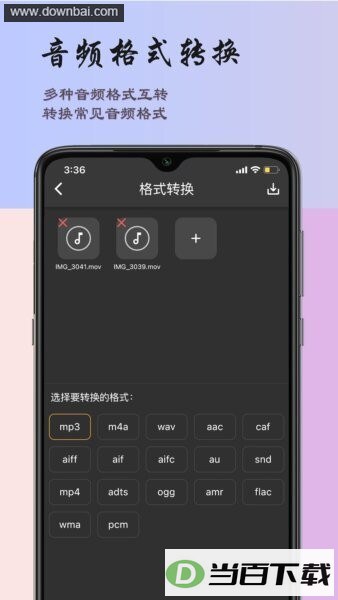
4. 音频格式转换:转换界面里设置了文件添加入口,需要处理的音频或媒体文件可以继续往里加,然后挑选目标音频格式。文件多的时候先集中添加,再一个一个确认。
5. 人声分离与音频提取:首页放了人声分离和音频提取两个工具,用来拆分已有的声音素材,或者从视频里取出音频。处理完的内容还能接着做剪辑、混音和配音。
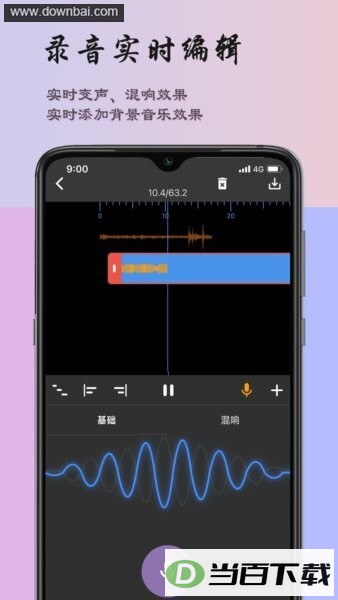
6. 录音实时编辑:录音界面会显示波形、播放位置和时间轴,录制的并且可以试听,选中的片段也能当场处理。页面上还有实时变声、混响以及添加背景音乐的选项。
7. 降噪与配音处理:工具区里包含降噪、压缩、音频分段、文字转语音和视频配音,按素材的实际情况改善录音,或者给视频准备旁白声音。
- 做歌曲串烧时,把几段音乐放进波形编辑区,照时间轴排好先后顺序,多余的部分剪掉。片段交接的地方配上渐入渐出,前后过渡会顺一些。
- 要录解说、旁白或者带伴奏的人声,进录音工具就行,一边录一边看波形,试听之后判断音量和效果合不合适。
- 手上只有视频却只需要里面的声音,选音频提取;想重新加解说,就用视频配音或文字转语音把音轨准备好。
- 音频格式不符合后续编辑要求的情况下,先进格式转换界面把文件添加进去,定好目标格式再处理。
● 打开首页后,看素材和目的来选音乐剪辑、格式转换、人声分离、录音、混响或音频提取。要把多个片段拼起来就进音乐剪辑,只想换文件类型就直接点格式转换。
● 进入对应工具后导入文件。格式转换界面点加号可以继续加音频或媒体文件;剪辑任务则要把素材放进波形编辑区域。
● 在多轨时间轴上选中并拖动音频片段,先把播放顺序和衔接位置定下来,再做剪切或拼接。内容比较长的时候,对照波形和播放位置找要改的地方。
● 结构搭好之后,按需调整音量、速度、渐入渐出、变声或混响。人声和背景音乐要混在一起时,先试听两者的音量关系,别让背景声压过主要内容。
● 编辑完从头听一遍,重点留意片段连接处、音量变化和播放速度。确认没问题再按编辑界面的导出选项生成音频;转换任务在执行前还要核对目标格式。
■ 在首页选录音相关工具,开始录制后就能在时间轴里看到声音波形和当前播放位置。
■ 接着选中要修改的部分。通过波形分辨有声区域和停顿区域,定位到需要处理的片段再动手编辑。录音里空白比较长的话,可以配合音频分段工具把内容整理一遍。
■ 按录音用途挑变声、混响或背景音乐,不要一次叠太多效果。配音内容先把人声弄清楚,再去调环境感和伴奏。
■ 实时效果确认之后,回到开头连续播放一遍,听听有没有音量忽高忽低、伴奏太响或者片段衔接不连贯的情况。
先完成剪切,再处理效果。素材的顺序、长度和衔接位置先定下来,随后再去调速度、音量和混响,片段反复移动之后重新设置参数的情况会少很多。
多轨内容要注意对齐。人声、伴奏或其他声音分在不同轨道时,以时间轴为参照检查起始位置。节奏错位了先移动片段,不要直接靠变速去修正。
转换前确认目标格式。添加多个文件后,分别核对待处理素材和目标音频格式,免得转换完成才发现选错了。
原始素材记得保留。剪切、降噪、人声分离或格式转换之前,不要直接删掉原文件,处理结果不合预期时还能重新调参数或者换种编辑方式。
应用截图














(您的评论需要经过审核才能显示)
0条评论