想把手机画面挪到电视或投影仪上看,可以试试爱投屏这款安卓无线投屏工具。只要手机和接收设备处在同一个WiFi网络里,视频、照片、文档以及游戏画面都能推送过去,数据线可以收起来了。安装包占用空间不多,主要功能都放在首页,连接步骤经过精简,初次接触投屏的人也能较快弄明白。本次提供的是安卓版本安装包,装完即可使用,在家追剧、开会做演示或者上网课都能派上用场。
1. 从定位上看,爱投屏把力气集中在局域网内的轻量投屏上,家庭用户和临时需要做演示的办公人群都用得上。
2. 功能方面,屏幕镜像和媒体推送这两条主线都覆盖到了,平时追剧、翻照片、讲方案都能应对。
3. 易用性表现也可以,设备发现和连接所需的步骤不多,新手照着提示走,通常一次就能连上。
4. 这款工具的价值在于把投屏做得简单,没有堆花哨的附加功能,适合想打开就用的人。
5. 资源占用控制得比较克制,老旧机型跑起来也不太会出现明显发热。
6. 目前公开信息里没看到明显短板,建议先对照自家电视型号和网络环境试一试,再决定要不要长期留着用。
- 局域网直连:手机和接收设备在同一个WiFi下就能建立连接,不用数据线,也不用额外的中转硬件。
- 屏幕镜像同步:手机当前画面会实时推送到大屏,演示操作步骤、展示游戏过程或分享应用界面都方便。
- 本地媒体推送:从手机里挑出视频、音乐、图片直接发给电视播放,手机还能腾出来做别的事,大屏内容不受影响。
- 设备自动发现:打开应用就会扫描同一网络下可投屏的设备,手动输入IP地址这一步可以省掉。
- 轻量低占用:安装包体积小,后台运行时对内存和电量的消耗也压得比较低。
● 手机搜不到电视怎么办?
● 答:先确认手机和电视连的是同一个WiFi名称,双频路由器要留意两边是不是分别连了2.4G和5G两个不同频段;再把手机WiFi关掉重开,让设备重新获取一次局域网地址,然后回爱投屏首页刷新设备列表。
● 电视上已经开了投屏还是连不上?
● 答:检查电视端的无线投屏或屏幕镜像功能有没有打开,有些电视需要进设置里手动开投屏开关;再把电视和路由器重启,等两分钟重新搜索一次,路由器跑久了容易出现设备发现失败。
● 路由器设置会影响投屏吗?
● 答:会,路由器如果开了AP隔离或访客网络隔离,同一网络里的设备就没法互相通信,这类选项要关掉。
● 系统版本旧会不会导致连接失败?
● 答:有可能,手机系统版本和电视固件都保持较新状态更稳妥,协议太旧容易让投屏握手失败。
● 哪些文件格式推不了?
● 答:遇到识别不了的格式,可以先在手机端用播放器转码,或者改用屏幕镜像把画面直接同步过去。
■ 视频方面,MP4、MKV、AVI、MOV这些常见封装格式都能推,编码以H.264和H.265为主。
■ 音频文件支持MP3、AAC、FLAC、WAV等主流格式,推送之后由电视端负责解码播放。
■ 图片可推JPG、PNG、BMP、GIF等格式,家庭相册放到大屏上翻看正合适。
■ 文档类能推PDF以及部分办公文档,会议场景下展示内容用得上。
■ 碰到无法识别的格式,可以先在手机端用播放器转码,也可以换成屏幕镜像方式直接同步画面。
爱投屏是一款基于局域网协议做屏幕镜像和媒体推送的应用,能把安卓设备上的画面和音视频内容同步到大屏终端。软件通过WiFi直连识别同一网络下的接收设备,兼容主流智能电视、网络机顶盒和投影设备所用的投屏协议。使用层面提供屏幕镜像、本地媒体推送、遥控操作等入口,用户不用并且买硬件就能完成基础投屏。整体走轻量化路线,安装包体积偏小,运行中对手机性能的占用维持在较低水平,日常家用和轻办公都能用。
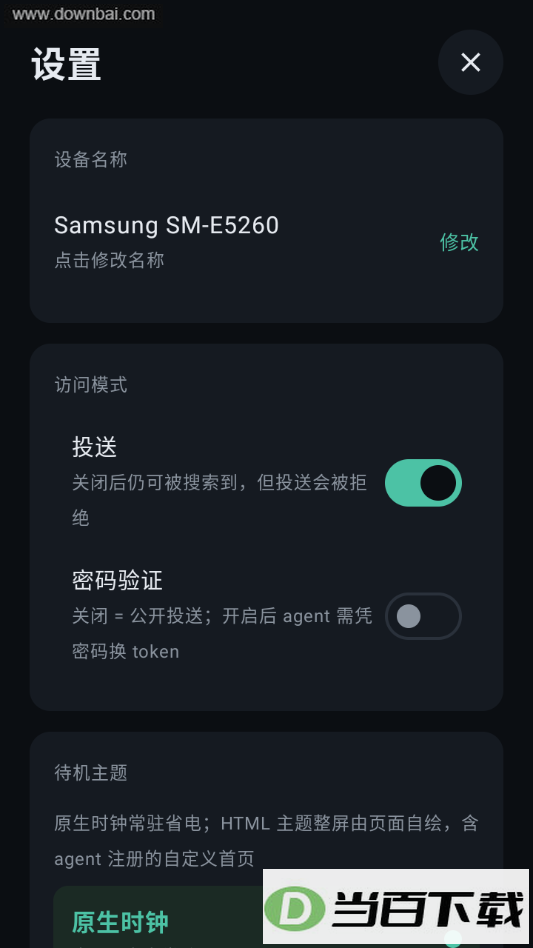
第一次打开爱投屏时,建议把本地网络权限授予应用,不然设备列表很可能是一片空白。
投屏之前把手机屏幕的自动锁定时间调长一点,免得镜像过程中息屏把画面切断。
推送本地视频时,尽量挑电视端已经支持硬解的编码格式,播放起来会更顺。
画面要是出现卡顿,可以把手机往路由器那边挪一挪,或者先把其他占带宽的下载任务停一下。
屏幕镜像模式下,手机横过来大屏画面会跟着旋转,看视频前记得先切到横屏。
投屏结束在应用里点断开连接,比直接关WiFi更稳妥,下次连接时的搜索等待也能少一些。
有些电视在投屏时会弹出接收确认窗口,需要用遥控器点一下允许,否则连接会一直停在等待状态。
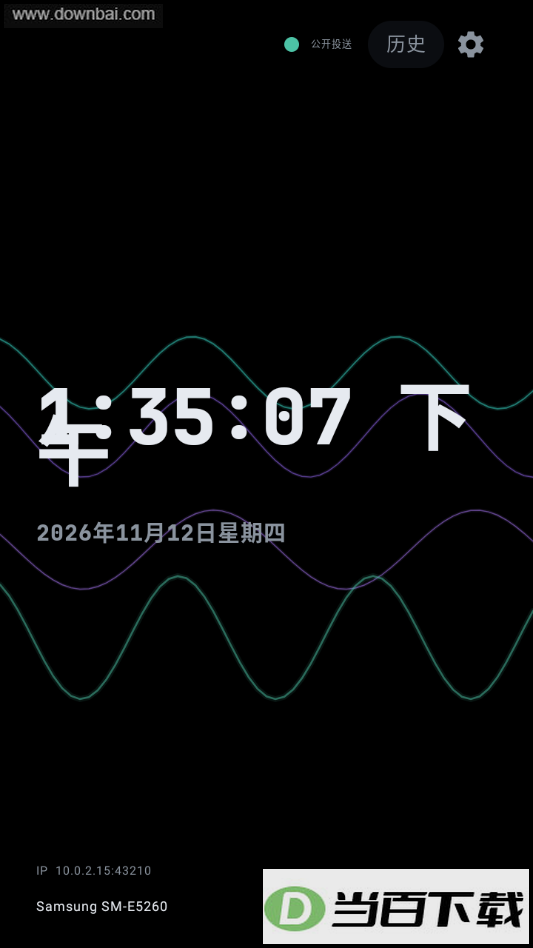
应用截图


















(您的评论需要经过审核才能显示)
0条评论