微软官方出品的 Excel 安卓版,是一款面向手机与平板场景带来的电子表格与数据分析工具。它把桌面端那套成熟的计算与整理能力搬到了触屏设备上,界面布局尽量贴近电脑上的使用习惯,并针对手指点击、滑动做了适配调整。
用户能在手机上新建、打开、修改和分享 Excel 文档,复杂公式运算、数据透视以及图表呈现这些活儿也都能完成,用来处理财务核对、数据统计或者临时办公都比较顺手。
1. 表格做好后,如果想把结果固定成 PDF 再发给别人,可以按照下面的顺序操作。
2. 先把表格内容新建或编辑完毕,然后点屏幕右上角那三个点的按钮。
3. 在弹出的选项里找到以 PDF 格式共享这一项并点击。
4. 接着选择另存为,文件就会以 PDF 形式保存下来。
- 先说数据摆放这块。在电子表格或者工作簿里把数字、文字整理好,边看边整理有助于把判断做得更准。
- 改动格式和调整顺序时,Excel 会留意你的操作规律,把剩下的数据自动补全,不需要写公式也不用录宏。想找某个命令,用 Tell Me 搜索框输入关键词,它会把你带到对应的功能入口。
- 数据分析交给 Excel 来算就行。透视表选项能先把汇总结果预览出来,几组数据放在一起比对,挑出最能说明问题的那一份。
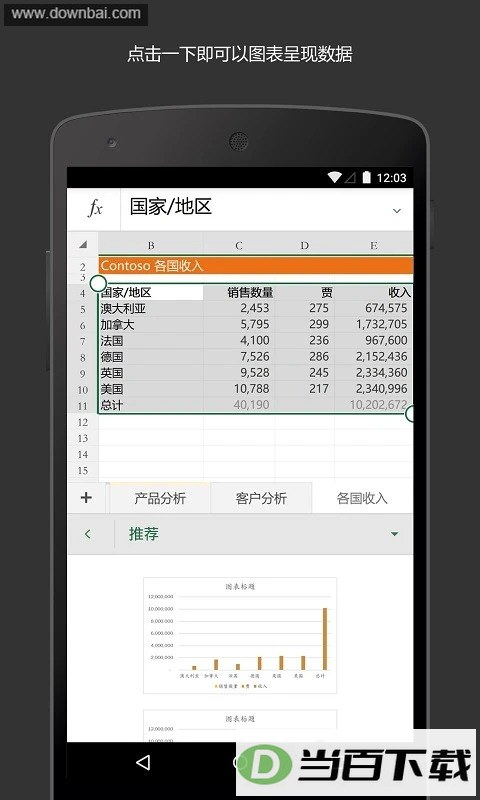
- 图表方面,软件会根据数据特征推荐合适的图形,先快速看一眼候选样式,再选那个把结论呈现得最清楚的。
- 想换角度看数据,可以多种呈现方式摆在一起对照,找到合适的之后点一下就能套用格式、迷你图、图表和表格。Excel 2016 里新增的那批图表样式,能让数据换个样子展示。
- 趋势和规律可以用条形、颜色、图标标出来,关键数值一眼就能看见。Excel 2016 还带了直接预测,点一下就能顺着数据序列往后推一段走势。
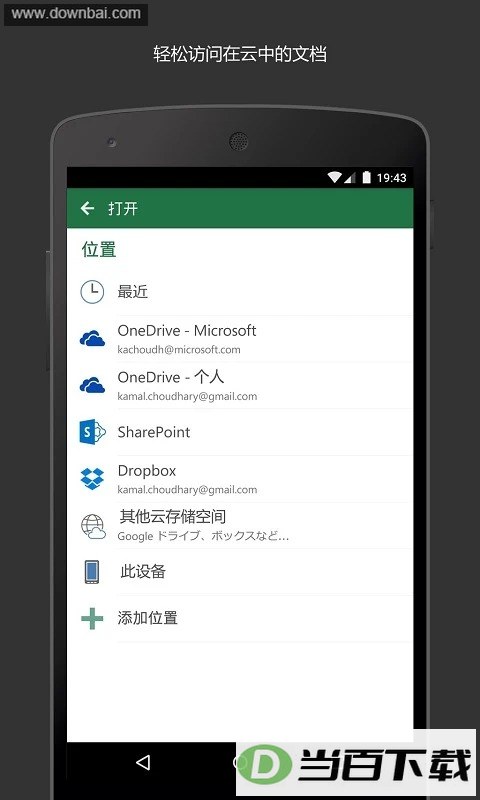
- 云端共享靠 OneDrive 或 SharePoint 完成,工作簿放在上面,大家拿到的都是最新版本,查看、编辑、协作都不耽误,也可以通过邮件把附件或者即时消息发出去。
- 表格存进 OneDrive、OneDrive for Business 或 SharePoint 之后,你和同事能用 Excel Online 一起实时编辑改动,Excel 2016 改进过的版本历史还能翻回早先的草稿。
● 这款应用出自微软 Office 团队。电子表格在安卓手机和平板上打开时,排版和内容都能保持原样,不会丢数据。
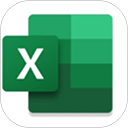
● 功能区里的导航和菜单跟电脑上差不多,熟悉的人很快就能找到位置。公式、表格、图表、迷你图这些电脑端常见的功能,在安卓版里同样能用。
● 界面按单手操作来设计,菜单按钮放在屏幕下方,编辑文档不用外接键盘或鼠标。
● 软件自带一批模板,预算、列表、家庭管理、健身日志这几类都能直接打开套用,省下从零搭建的时间。
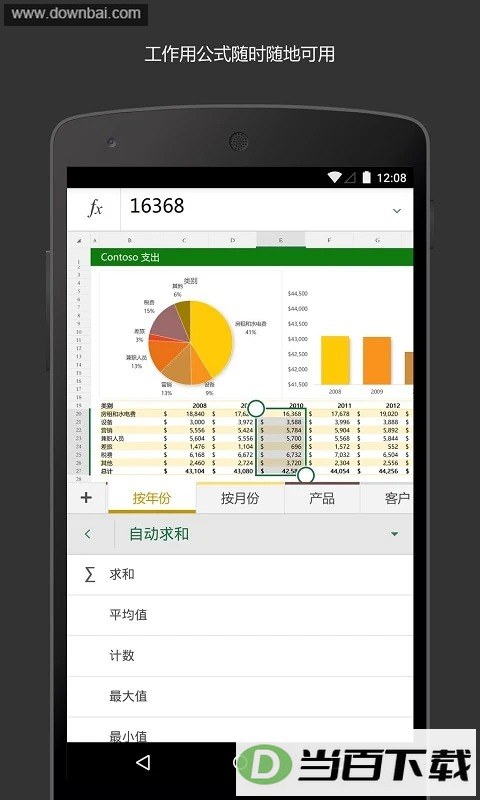
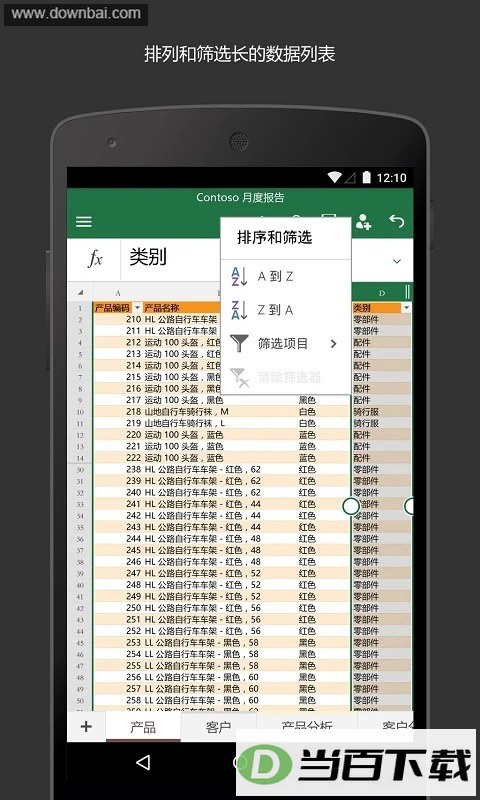
● 装上 Excel 之后,公式、图表、表格、排序、筛选这些工具可以用来整理和分析数据,把结果用图形呈现出来。手指点几下就能加公式、重新排列、调整表格大小,数据背后藏着的信息也能慢慢挖出来。
● 换任何设备都能接着看最近用过的文档,上次没做完的地方直接往下写。点一下就能打开文件,文档存在 OneDrive、OneDrive for Business 和 SharePoint 上,几台设备轮流访问都不成问题。
● 和云服务打通之后,电子表格分享起来很方便,发个链接或者附件,对方就能收到。
■ 新建表格时默认的保存位置可以自己改,步骤如下。
■ 点新建,再点创建设备,然后选其它位置。
■ 在列表里选择此设备。
■ 挑中你想用的那个文件夹。
■ 进入文件夹目录里确认一下。
■ 这样新建的表格就会存在刚才选定的文件夹下面。
v16.0.20228.20090
应用会不定期推送更新,带来新的功能,也会在速度和稳定性上做改进。
如果开通了 Office 365 订阅,就能在多台设备上用到 Office 的完整功能,应用里还能找到相应的优惠信息。
应用截图



















(您的评论需要经过审核才能显示)
0条评论