Termux X11相当于把一套完整的 X Server 装进安卓设备,XFCE、Firefox、VS Code、GIMP 这类带窗口、按钮和菜单的 Linux 程序都能直接呈现在手机屏幕上。它准备了触摸板模拟、模拟触摸屏、直接触摸三种操作方式,单指点按、双指呼出右键菜单、三指调出键盘,手势习惯跟笔记本触控板差不多。
它还能把不同的显示分别开成独立的安卓窗口,或者收成悬浮小窗,一边敲终端命令一边盯着桌面应用,不用来回切屏。外接物理键盘、鼠标、手写笔都能正常识别,再配合 USB-C 直出或树莓派桥接,手机接上显示器就凑齐了一台 Linux 主机所需的外设。
1. 图形指令直连渲染,不经过帧缓冲中转。
2. 支持硬件加速路径,窗口动效接近原生表现。
3. 输入延迟压得比较低,触摸、鼠标、键盘三种方式都能用。
4. 没有 VNC 那种压缩伪影,字体清晰,色彩完整。
想让手机上跑图形化开发工具、编辑器、浏览器的开发者可以用它;打算把旧安卓机改造成便携工作站的技术爱好者也合适;需要在移动端使用 Wireshark、GIMP、LibreOffice 等 Linux GUI 软件的人同样能派上用场;已经在折腾 Termux、却卡在只能敲命令开不了窗口这一步的用户,正好补上这块短板。
官方给 xfce 准备了启动命令,一条是 XDG_RUNTIME_DIR=${TMPDIR} termux-x11 :1 &,另一条是 env DISPLAY=:1 dbus-launch --exit-with-session xfce4-session。为了省事,可以先把这两条命令存进一个 shell 文件,以后直接调用就行。这里以 x11 作为快捷名称,换成别的名字也可以,只是对应的指令要跟着改。
- 用 vim /data/data/com.termux/files/usr/bin/x11 打开文件,把上面的启动指令写进去。
- 执行 chmod +x /data/data/com.termux/files/usr/bin/x11 赋予执行权限,之后就能通过这个指令启动。
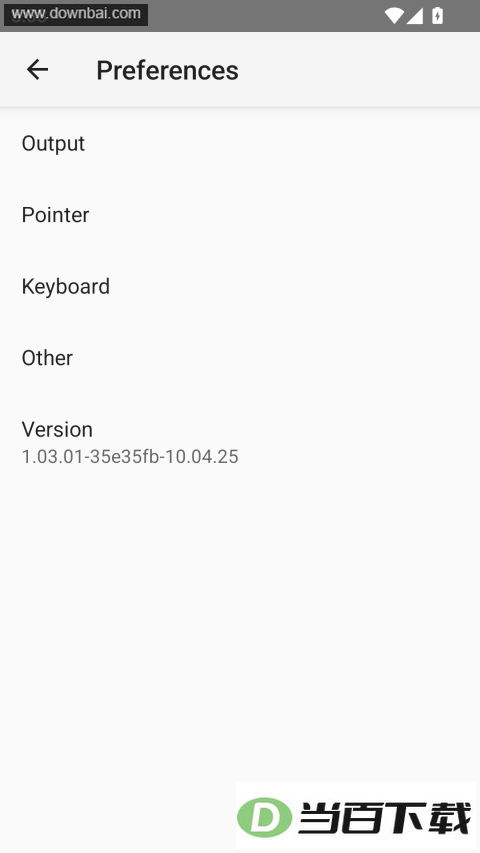
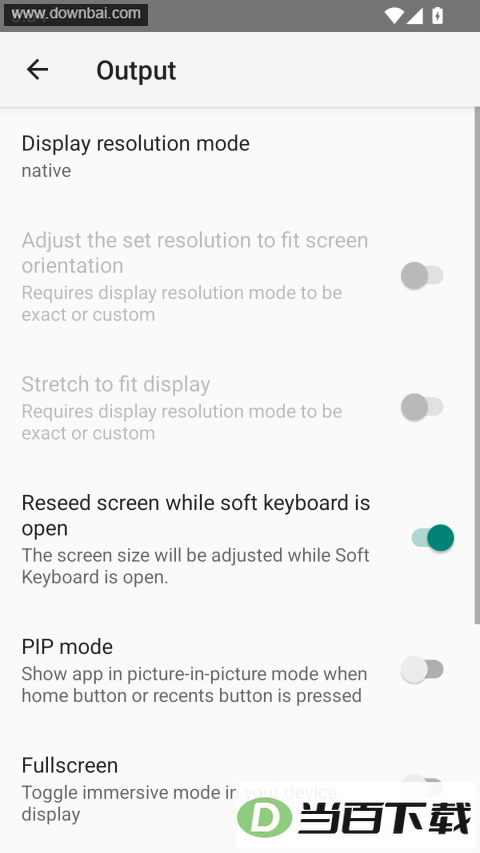
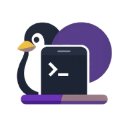
- 这样用起来体验还是不太顺手,得再做点小调整。长按 termux-x11 的图标会弹出几个选项,选 Preferences,把框里的选项按图示设置好,再重新打开 termux-x11 即可。
v1.03.01
● 这是 termux-x11 应用的每日构建。
应用截图



















(您的评论需要经过审核才能显示)
0条评论