想利用零碎时间补补课或者回看讲过的内容,可以试试 WQB 这款安卓应用。它把分散的线上课程资源收进手机里,安装包体积不大,选课、播放、记录进度都围绕学习流程安排,页面层级浅,步骤直接,装好打开就能上手,不必先折腾设置。对希望用空闲时间充充电、又不想被繁琐流程绊住的人而言,这是个负担较小的选项。
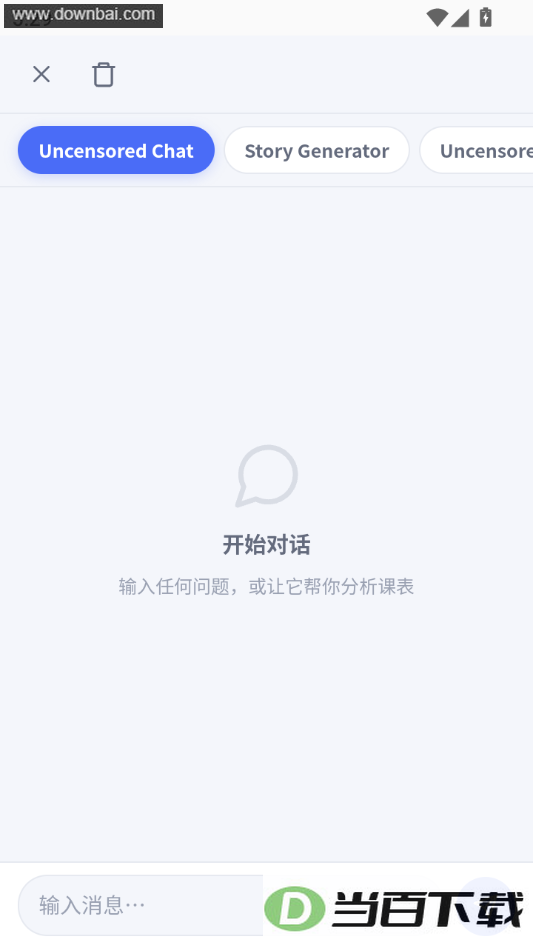
WQB 把课程内容当作核心,各类学习资源按门类整理在一起,用户打开首页就能顺着分类找到自己要看的板块。应用具备课程列表查看、章节跳转、播放进度保存等基础功能,中途退出后再进来,一般能接着上次的位置继续,不用从头翻找。内容呈现采用列表加详情页的方式,标题、简介、章节信息分层摆放,点进去之前就能对课程大致心里有数。播放页面上常用的控制按钮都放在手边,暂停、快进、调节音量这些动作不用来回找,减少学习时被打断的情况。网络方面,应用对连接状态有基本的适应能力,在移动数据和无线网络之间切换时会根据当前情况调整加载方式,尽量避免播放断掉。整体而言,WQB 走的是实用路线,功能不贪多,把找课和看课这条主线理顺,适合学习目标明确、想尽快进入内容状态的用户。
1. WQB 的定位比较清楚,就是给有课程学习需求、想用手机完成日常浏览和观看的人用的。
2. 功能完整度上,课程浏览、章节切换、进度记录这条线衔接得比较顺,平时用的时候不需要再去翻找隐藏入口。
3. 易用性方面,页面层级不深,主要操作在两三个页面里就能完成,新手用起来门槛不高,只是部分二级页面的返回逻辑需要熟悉一下,头一次用可能会多按一次返回键。
4. 资源占用上,安装包不大,运行时的内存压力也在可接受范围内,中低端机型打开课程内容也比较顺畅。
5. 如果平时主要靠无线网络学习,播放体验比较稳;用移动数据的话,建议留意流量消耗。
6. 入手之前,建议先确认自己想看的课程资源在这个应用里能不能正常获取,再考虑要不要长期留着;对存储空间比较在意的用户可以放心试,卸载后不会留下太多文件。
- 课程内容集中管理,分类清楚,从查找课程到播放学习都能在一个应用里完成,不用在几个工具之间来回跳。
- 播放进度会自动记下来,退出后再进来能接上上次看到的位置,适合把学习拆成几段、用零散时间慢慢看的人。
- 界面结构简单,主要功能入口集中在首页和播放页,初次使用不用花太多心思去理解,对不太熟悉复杂应用的用户比较友好。
- 安装包体积控制得比较克制,占用的手机存储空间不多,在中低配置机型上运行也相对流畅。
● 先把手机侧面的媒体音量键按高,确认音量条不是静音状态。
● 看看手机是不是处在振动或静音模式,有些机型在静音模式下媒体声音也会被压住。
● 在 WQB 播放界面点一下音量图标,确认应用内部的音量没有被调到零点。
● 拔掉连着的有线耳机,或者断开蓝牙耳机,防止声音被送到外部设备上。
● 重启手机后再打开课程播放,排除系统音频服务临时出问题的可能。
● 如果只有个别课程没声音,换一个课程试试,判断是内容本身的问题还是设备的问题。
第一次打开 WQB,可以先花一两分钟看看首页的课程分类是怎么分的,熟悉各类内容的位置,以后找起来会快不少。进入课程详情页后,先扫一眼章节列表,确认内容范围再开始播放,能避免看到一半频繁退出。播放中要换章节,直接点播放页的章节入口就行,不用退回首页重新找。需要反复看的片段,拖动进度条定位即可,应用会保留当前的播放位置。学习记录功能建议一直开着,这样即使中途关掉应用,下次打开也能很快回到上次的内容。手机存储紧张的话,可以定期在应用设置里清理缓存,不过清理之后部分已经缓存的课程要重新加载。网络信号不稳定时,优先用无线网络观看,移动数据下可以适当调低清晰度,减少卡顿。遇到应用反应变慢,先从后台关掉其他占用较高的程序,再重新进入 WQB,一般就能恢复正常。
■ 先确认手机当前网络是否正常,可以打开浏览器访问一个常用网页,看能不能顺利加载。
■ 进入手机设置中的应用管理,找到 WQB,检查是否限制了该应用的移动数据或无线网络权限。
■ 在应用内下拉刷新课程列表页面,等几秒看看内容有没有重新出现。
■ 如果还是空白,退出应用并从后台彻底关闭,再重新打开尝试加载。
■ 检查手机系统时间是否准确,时间偏差过大可能影响部分网络请求的正常校验。
■ 若上面几步都无效,可以换个网络环境试试,比如从无线网络切到移动数据再看一次。
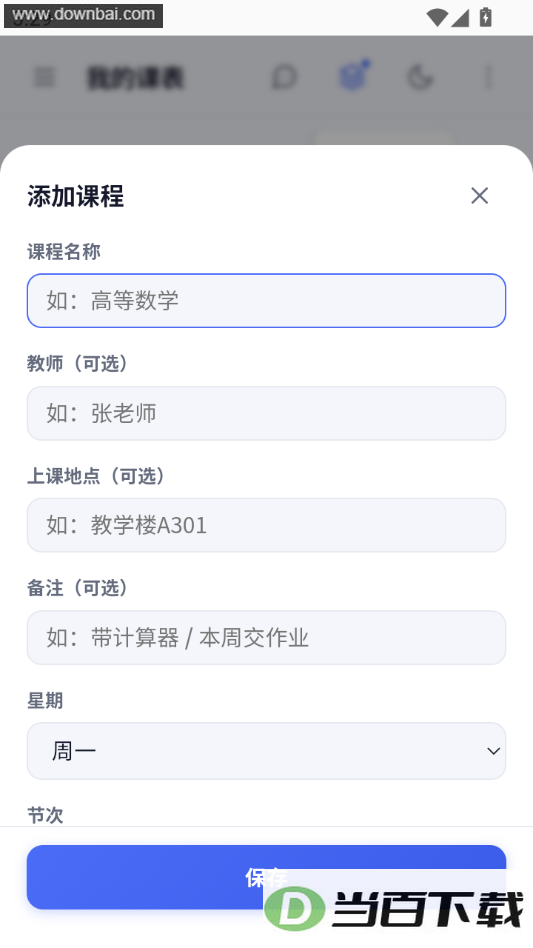
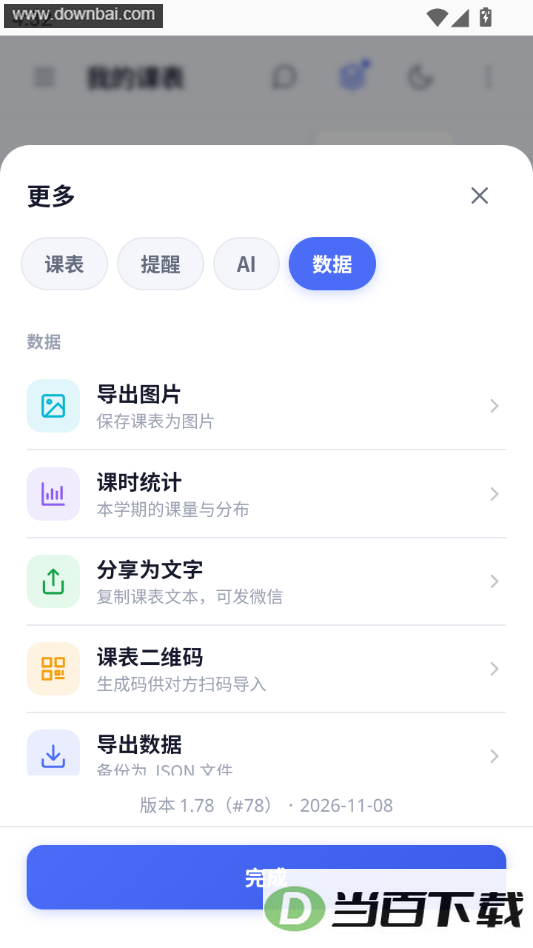
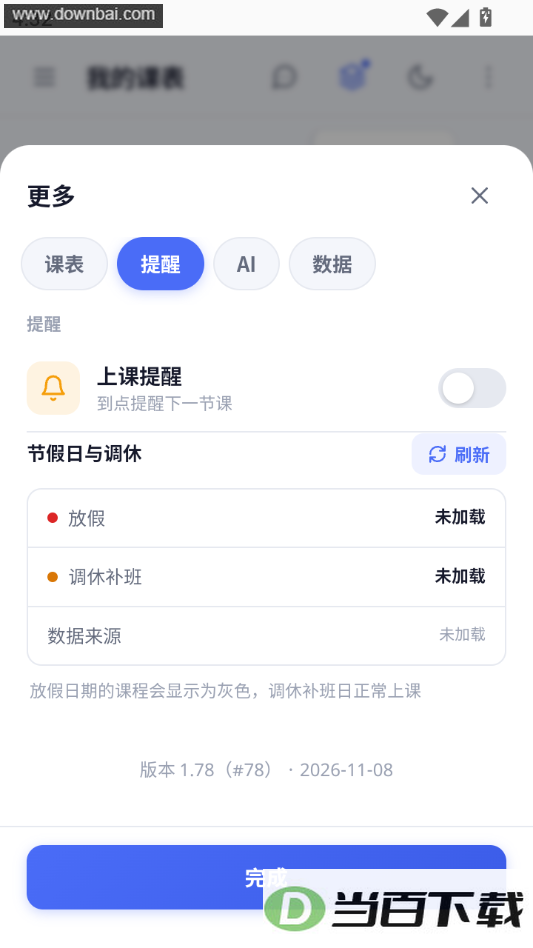
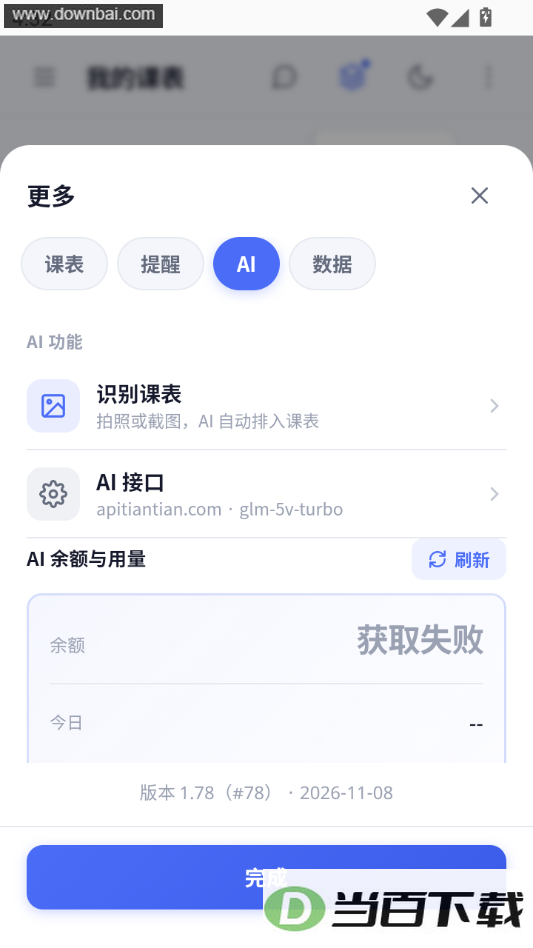
应用截图



















(您的评论需要经过审核才能显示)
0条评论