如果你手头有 RAW 原片,想看看它在真实冲印流程里会变成什么样,SpektraLab 安卓版给出了一个偏物理计算的答案。这款由 SpektraLab 推出的摄影辅助工具面向胶片爱好者,导入照片后先选定胶卷与相纸,随后软件按照实际冲洗的步骤重建光线走向:染料吸收多少、成色剂如何散开、高光过渡怎样收束、暗部又染上何种色调,均以物理尺度推演,不靠预设的颜色查找表凑效果。
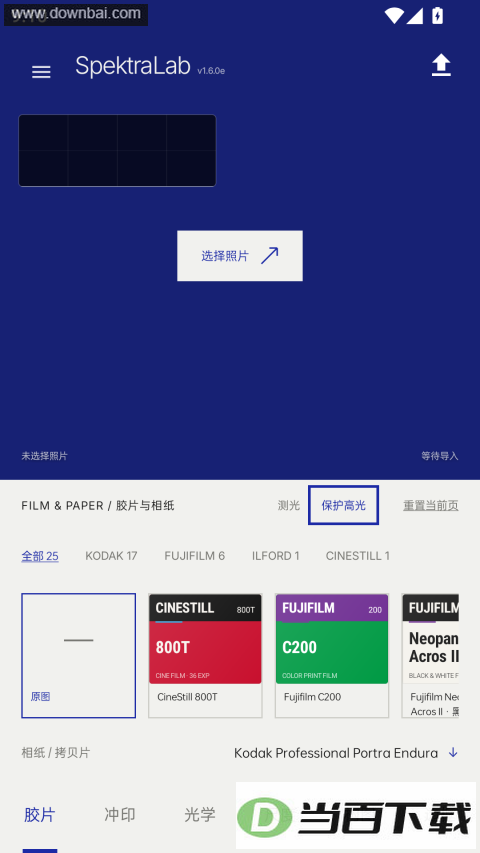
画幅选135,颗粒会显得粗一些;切到6×9,颗粒就自然变细。光晕从高光边缘渗透出来,质感沉在画面里,而不是浮在表层。软件收录了多种实测过的胶卷与相纸组合,涵盖负片、反转片和电影卷。画幅、颗粒、光晕、眩光都能单独调节。RAW解码与渲染在本地完成,不依靠云端。导出支持多种尺寸,原始影调得以保留。SpektraLab不会替你改动照片,只负责把这张底片认真印出来。
- 预览画面为什么不够清晰?
答:先看状态是否还停在preview,停止调整后软件会给出全分辨率结果,等显示为full再放大到较高比例查看。
- 处理长时间无法完成怎么办?
答:把照片格式、相机型号和当时所做的操作记下来,并保存诊断包。
- 配光之后手动调的滤色变了是什么原因?
答:配光会重新计算当前相纸的滤色组合,并把Yellow与Magenta偏移归零。建议先配光再手动滤色;如果只想调亮度,用显影后的曝光。
- 导出的文件打开后颜色不对?
答:先确认是否导出了Digital Intermediate,它属于对数中间文件,需要搭配对应的查看LUT;普通分享请改用JPEG或TIFF。
- 普通照片颜色显示异常怎么排查?
答:确认查看软件是否支持嵌入的色彩配置,再核对导出时选择的Color Space。
- 调整记录会不会改动原始RAW?
答:不会。调整记录自动保存在应用支持目录里,原始RAW不会被改写。导出只是生成成片,并不是保存调整的唯一方式。
- 有没有新手模式?
答:没有单独的模式。本指南给出的是一条简化路线,先只走完选材、配光、微调、导出这几步,其余参数等需要时再学。
- 导入照片:打开软件后点选择照片,把要处理的文件导进来。
- 胶片:内置20多种胶片可供挑选。
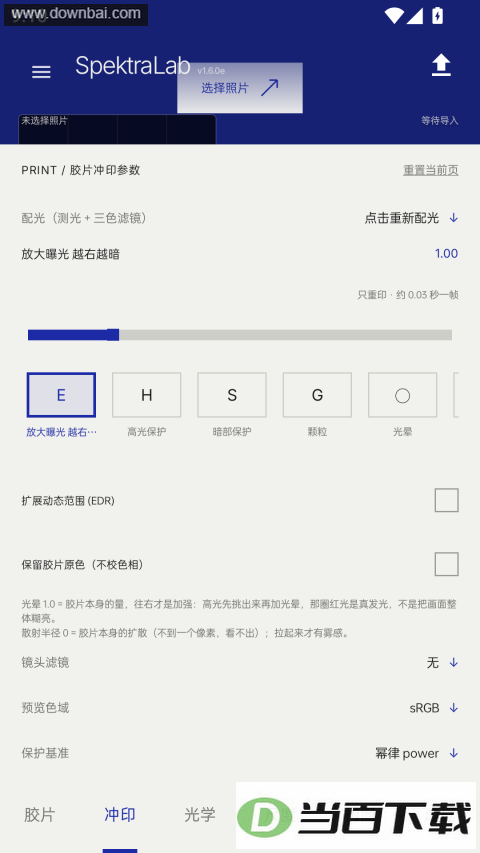
- 冲印:对照片做冲印设置,比如扩展动态范围、保留胶片原色。
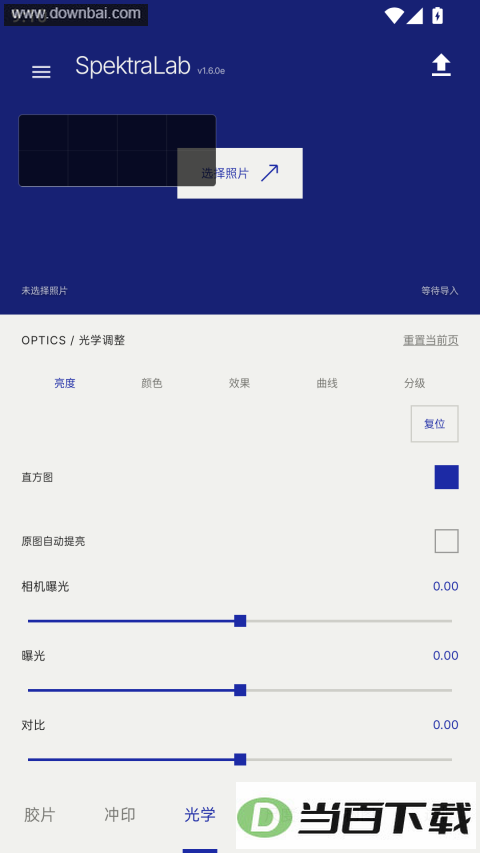
- 光学:调节亮度、颜色、效果、曲线和分级。
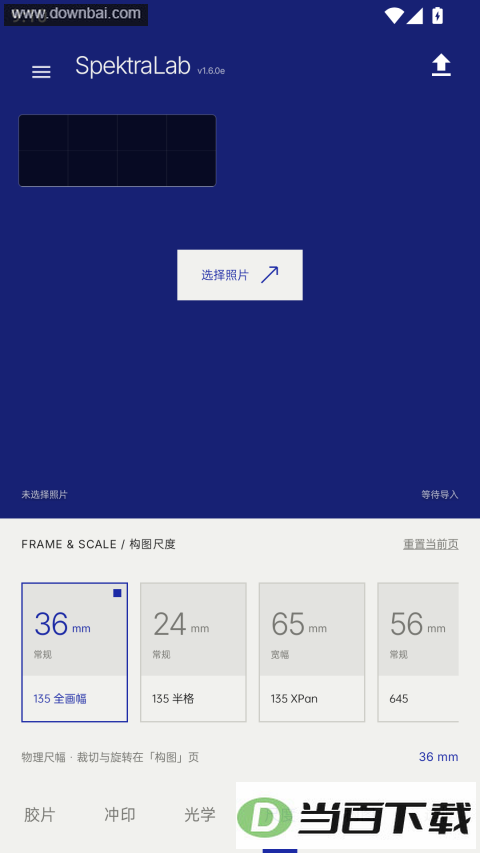
- 尺度:修改照片的画幅。
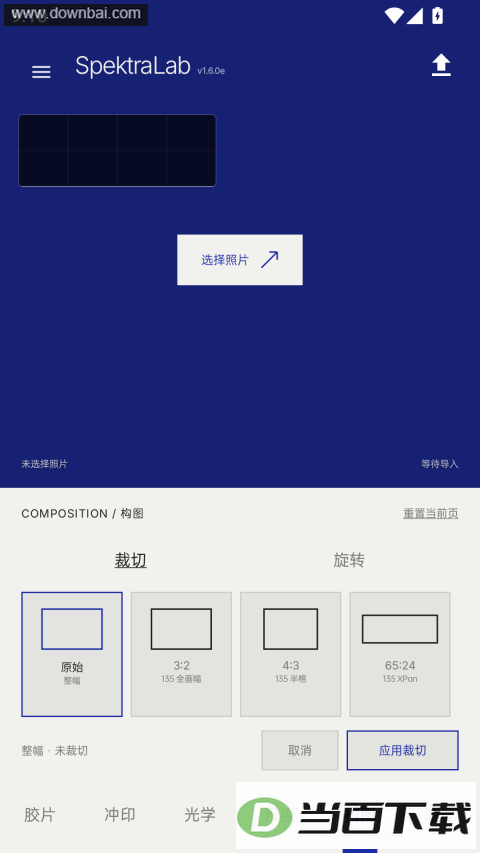
- 构图:设置照片比例。
- 边框:给照片加上边框。
● 光谱级演算:不走查表,逐段追踪光线。
● 真实片库:胶卷与相纸都来自实测档案,并非预设。
● 画幅即物理:颗粒随画幅尺寸自然缩放。
● 暗房流水线:曝光、显影、放大、落纸,每步各归其位。
● 本地处理:RAW不会离开设备,隐私上有保障。
● 开源社区移植:引擎公开透明,版本持续迭代。
v1.6.0
■ 修复了像素超过1677万时画面顶部未渲染的问题。
■ 导入拆分为两个入口。
■ 导出JPEG改为4:4:4。
■ 为分块处理做准备。
应用截图


pixaloop软件免费版 图形图像 / 15.17MB

linecamera小熊相机中文版 图形图像 / 15.17MB
VN视频剪辑2025最新版 图形图像 / 15.17MB












(您的评论需要经过审核才能显示)
0条评论