灵动坞OS由厂商推出,面向安卓手机用户,把桌面排版与图标管理重新做了一套逻辑,占用资源不多,可调项目却不少,系统流畅度不会因此打折扣,界面风格能按个人喜好慢慢调整。应用内提供多套视觉主题与手势模块,通知栏、Dock栏和文件夹外观都支持逐项微调,平日划动屏幕时能省去层层菜单,常用操作唤出得更快。整体风格偏向实用与清爽,若想给桌面换换观感又暂时不打算换机,可以用它把日常操作路径梳理一遍。
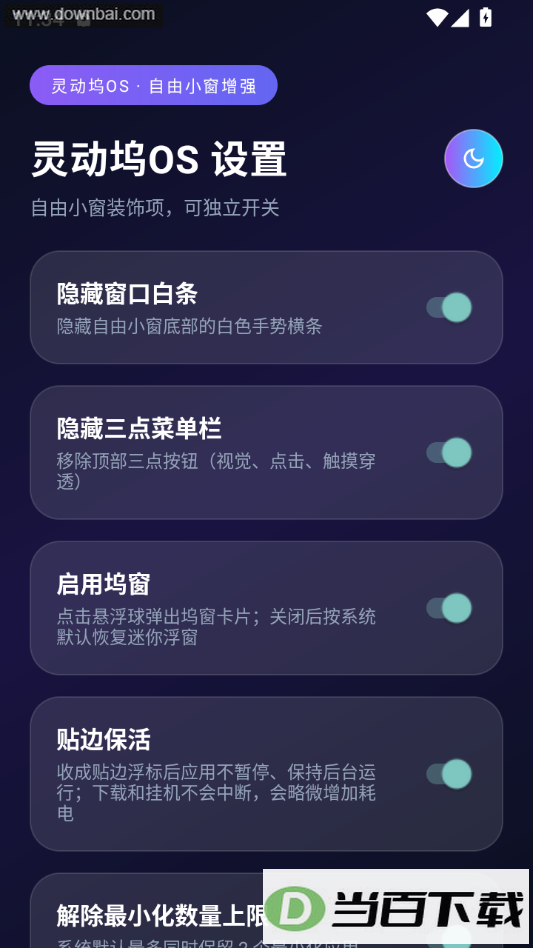
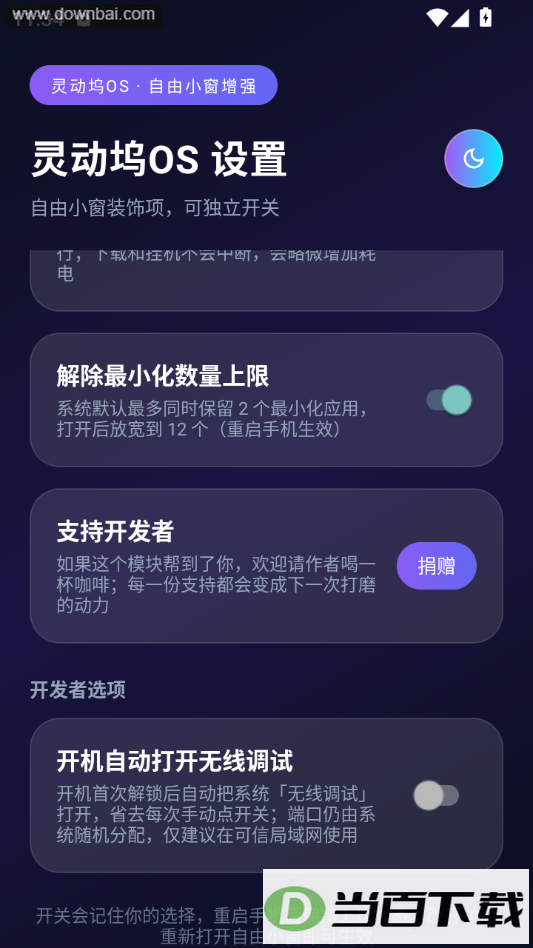
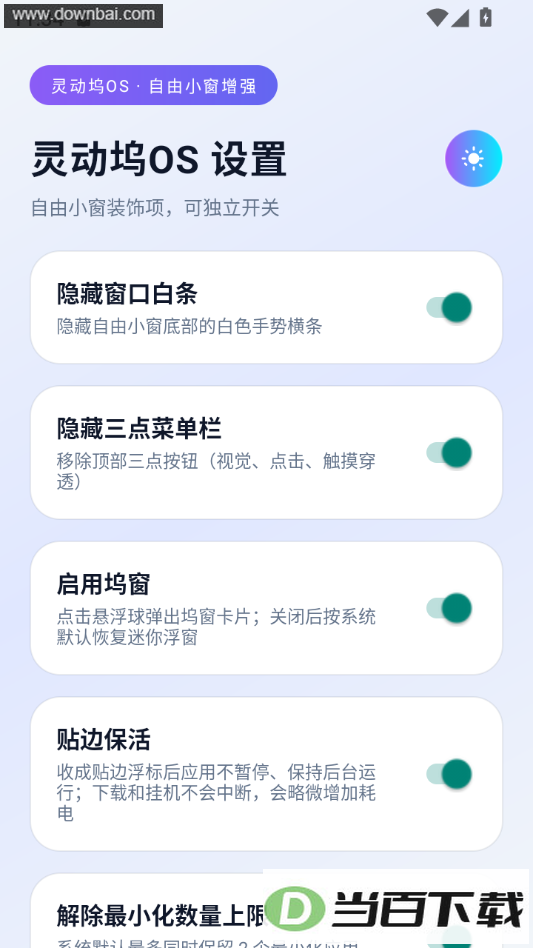
灵动坞OS的功能都围着安卓桌面的个性化和提效来搭,主题美化、图标替换、手势快捷操作、桌面组件自定义这几块都有对应模块。样式编辑器内置在应用里,桌面布局可以自行拼合,从套用图标包到设置动态壁纸,一套流程走下来不必再装别的插件。资源占用上做了专门处理,后台常驻内存压得比较低,换主题、滑桌面时响应跟手。扫码、支付、手电筒这类高频入口也能归拢到同一块面板里,省去在系统各层反复翻找的麻烦。整个功能框架围绕轻量、可调、好上手来组织,主流安卓机型大多能适配,给日常使用提供一套视觉与效率兼顾的桌面管理方案。
第一次打开灵动坞OS,先把基础桌面布局定下来,再去叠加主题和图标包,一次加载太多资源容易让预览变卡。在桌面布局里改图标行列数时,先小步调整、看看预览,确认没问题再保存,免得布局乱了还得重新排。手势绑定可以一个手势配一个动作,比如上滑打开通知栏、下滑调出快捷面板,按自己的习惯来组合。主题包占多少空间能在存储管理里查到,不用的主题定期删掉,桌面加载会快一些。桌面要是出现图标叠在一起或者组件错位,进桌面设置里的布局重置,恢复默认网格后再重新套自定义参数。快捷面板里的工具支持长按拖动排序,把扫码和付款码拖到前排,操作步骤还能再少一点。
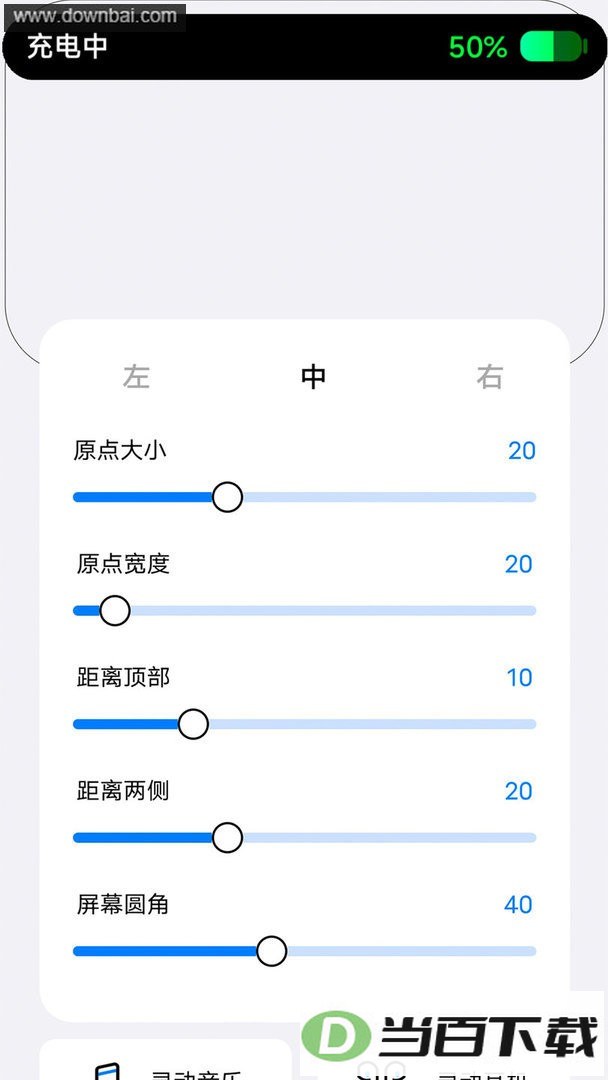
1. 桌面样式可深度自定义:图标形状、圆角弧度、文件夹背景、Dock栏样式都能单独调,按个人喜好拼出不一样的桌面效果。
2. 轻量手势快捷体系:内置多种可自定义的桌面手势,把高频功能绑到手势上,减少在应用列表和系统设置之间来回切换。
3. 资源占用控制方案:针对中低端机型做了内存与渲染优化,换主题、滑桌面时CPU占用不高,日常用下来不容易明显卡顿。
4. 快捷面板归集功能:扫码、付款码、手电筒、录屏等小工具集中到一块面板,排序也能自定义,从桌面到功能触发少走几步。
- 主题应用之后没有变化怎么办?
- 答:先到主题管理页面看当前主题是不是已应用状态,显示未应用就再点一次应用按钮;然后去手机系统设置的应用管理里,确认灵动坞OS的桌面快捷方式权限和悬浮窗权限都开着。
- 清缓存能解决主题不生效吗?
- 答:可以在灵动坞OS设置里按设置、存储、清除缓存的路径清掉主题缓存,之后重新加载主题资源试试。
- 重启手机有用吗?
- 答:问题还在的话,重启手机再打开灵动坞OS,部分机型要重启之后桌面组件才会刷新完成。
- 系统桌面锁定会影响主题吗?
- 答:检查手机有没有开第三方桌面锁定,如果开了,要在系统桌面设置里把灵动坞OS设成默认桌面,再应用主题。
● 打开灵动坞OS主页面,点底部导航栏的设置图标,进入功能配置中心。
● 在设置列表里找到手势与快捷分类,点进去就是手势管理页面。
● 页面上列着双击桌面、上滑、下滑、双指捏合等可定义手势,点其中任意一项进入动作绑定界面。
● 从动作列表里挑要关联的功能,比如打开通知栏、启动相机、调出搜索框或者进入指定应用。
● 绑定完返回上一级,确认手势开关是开启状态,就能在桌面区域用对应手势触发操作了。
■ 在灵动坞OS主界面空白处长按,等底部弹出桌面设置菜单再松手。
■ 在菜单里找到桌面布局并点击,进入图标尺寸和网格排列的调节界面。
■ 拖动图标大小滑块,往左滑图标缩小,往右滑图标放大,预览区域会同步显示调整后的效果。
■ 想单独调某一屏的图标密度,切到每屏行列数标签页,改好行数列数后点应用。
■ 预览效果符合预期了,点右上角保存按钮,桌面图标就按新尺寸重新排布。
灵动坞OS在桌面美化和效率工具之间找了个还算平衡的位置,对桌面观感有要求、又不想装一堆独立应用的人比较合适。
功能完整度上,主题、图标、手势、快捷面板四块把日常桌面管理的主要场景都覆盖了,模块之间衔接顺,配置不用在多个应用之间跳来跳去。
易用性方面,设置项层级分得清楚,预览和保存机制让误操作的概率降了下来,新手照着引导一步步设置也能比较快上手。
资源占用控制是这款软件比较突出的地方,中端机型上换主题、滑桌面没出现明显掉帧,后台常驻内存也保持在较低水平。
手势自定义的灵活度不低,绑定得合理,日常操作里的层级跳转能少很多。
要留意的是,部分深度美化效果取决于系统权限开放到什么程度,权限受限的机型上未必能完全呈现预期样式,用之前先确认相关权限状态。
灵动坞OS
应用截图
















(您的评论需要经过审核才能显示)
0条评论