CrystalDiskInfo 是一款专注于硬盘健康状态检测的轻量级工具,通过读取 S.M.A.R.T. 数据来呈现硬盘的实时运行状况。它能展示硬盘的基础参数、温度以及各项健康指标,帮助用户及早发现潜在故障。对于部分笔记本用户,它还能辅助调整硬盘的节能策略,解决特定型号在运行大型程序时出现的卡顿问题。
- 实时监测硬盘温度,并通过状态栏或图标颜色提示温度是否异常
- 可对硬盘健康状况做出整体评估,用“良好”“警告”“危险”等状态标识直观反馈
- 针对某些笔记本(如宏碁 4741G)在游戏中出现的顿挫问题,可通过关闭 AAM/APM 节能模式来改善响应速度
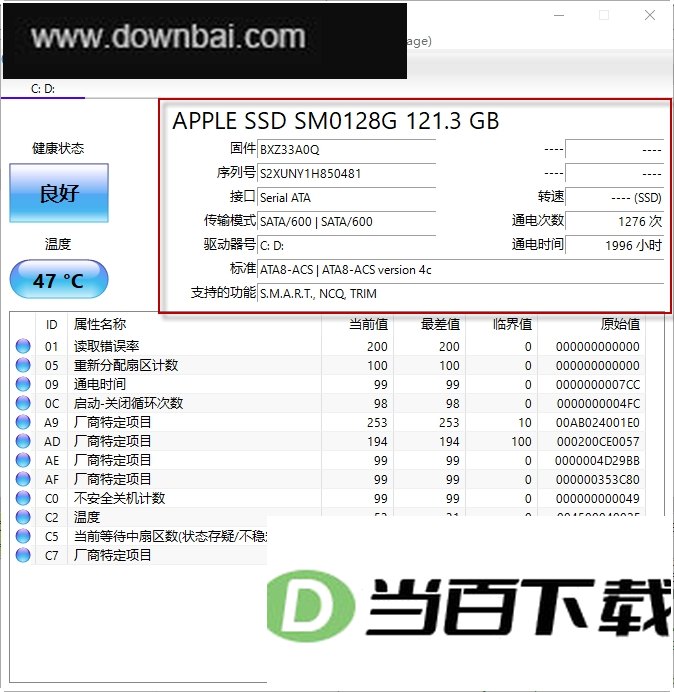
1、 解压下载的安装包,双击运行“DiskInfo64.exe”即可直接打开主界面,无需复杂安装
2、 主界面顶部会列出硬盘的固件版本、序列号、接口类型、转速等参数、同时显示通电次数与通电时间
3、 选购二手电脑或新硬盘时,可重点观察这些数值:通电时间过长或次数异常多,往往意味着硬盘并非全新
4、 界面下方区域展示各项 S.M.A.R.T. 属性的当前值、临界值、最差值和原始值,据此可粗略判断硬盘的磨损程度
5、 左侧“健康状态”图标处可查看综合评估结果,点击后可自定义警告阈值,调整完毕记得点击“应用”按钮保存
- 在软件左上角的“功能”菜单里选择“警告功能”,可以开启或关闭声音报警,并自定义警告出现时的右键操作
- 通过“功能”菜单下的“高级特征”子项,可进入“AAM/APM 控制”窗口,手动调整硬盘的噪音与功耗管理
- AAM(自动声学管理)和 APM(高级电源管理)分别控制硬盘的寻道噪音和节能降速行为,禁用后能减少卡顿现象
- 调整完成后,软件会提示是否需要保存设置,建议选择保存以便重启后仍然生效
- 打开软件主界面,点击顶部菜单栏的“功能”
- 在下拉列表中选择“高级特征”,然后点击“AAM/APM 控制”
- 在弹出窗口中将 AAM 和 APM 两项均设置为“禁用”
- 点击“确定”或“应用”退出窗口,之后运行游戏或大型软件时就能明显感到磁盘响应更稳定
- 若卡顿问题仍未解决,可检查系统电源计划中的硬盘休眠设置,配合软件一起调整效果更佳





(您的评论需要经过审核才能显示)
0条评论