
把搜索框嵌进任务栏,Everything Toolbar 让查找文件变得几乎不占空间却功能齐备。只要在它的输入栏敲下关键词,整块硬盘中的文档与目录便会瞬间被检索出来,直接打开也不在话下。它帮你在任务栏里迅速定位所需内容,过程轻松省事。主题样式、正则表达式、区分大小写、路径匹配以及排序方式的调整,也都一并提供。

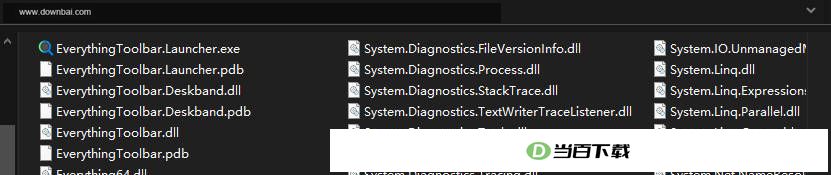
1、装好以后,EverythingToolbar 的图标会呈现出蓝色。
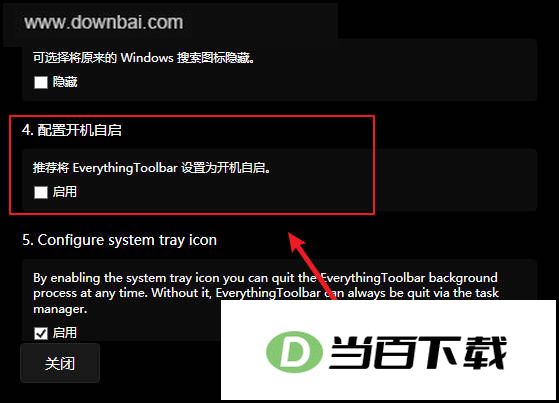
2、进入设置界面后,把开机自启选项打上勾,同时将系统自带的WIN搜索图标一并设为隐藏。
3、完成上述设置后,系统原有的搜索框会被 EverythingToolbar 接管,用户无需切换界面,直接在 Windows 搜索栏中即可实现文件的即时查找。
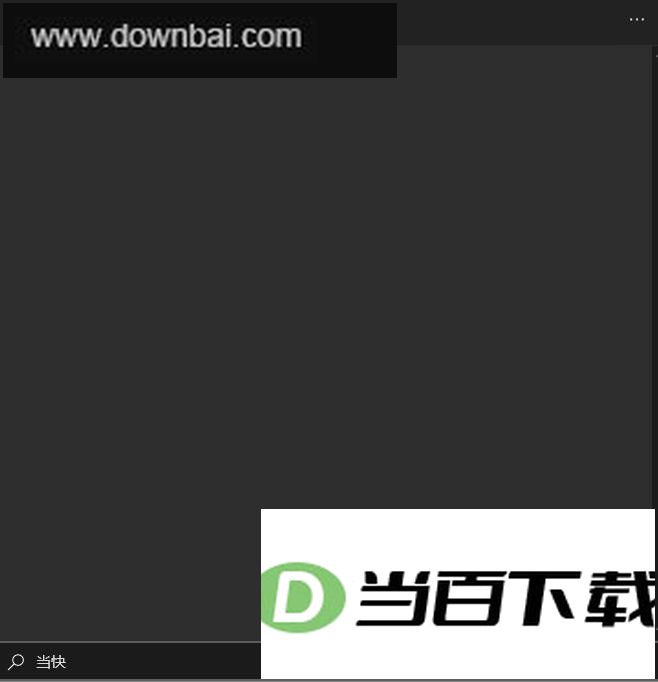
4、通过先前设定的快捷键,同样可以调出WIN系统里的搜索界面,使用效果并无差别。
需搭配 .NET Framework 4.7 或更高版本运行
版本号达到或超过 1.4.1 即可满足条件。
在Windows 10及以上版本中,才能获得高DPI显示支持。
运行本软件前,请确认设备上已安装并开启Everything。
v3.5.0版本
1、现已兼容 Everything 1.5 的结果省略特性;
2、调整了搜索窗口的对齐方式,使其在与其它屏幕面板搭配时更加协调;
3、修复了此前更新时被移除的 Windows 10 搜索按钮外观;
4、或可解决搜索过程中按键未被识别的情况;
5、改进翻译通过;
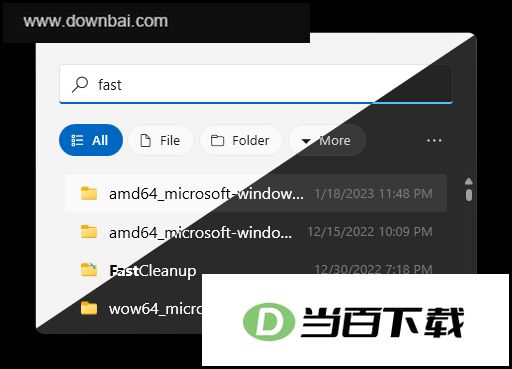
1、明暗主题
贴合 Windows 10 与 11 的视觉风格,跟随你的主题设定自动适配。
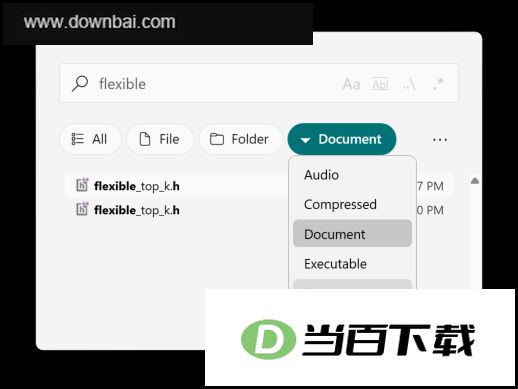
2、自定义搜索过滤器
EverythingToolbar 能直接调用 Everything 里已经配置好的自定义筛选条件。
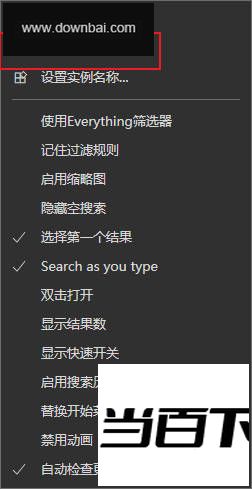
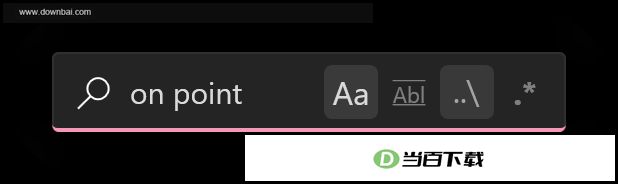
3、搜索选项的快速切换
搜索标志支持大小写匹配、全词匹配、路径匹配与正则表达式,借助这些选项,你可以精准定位所需文件。
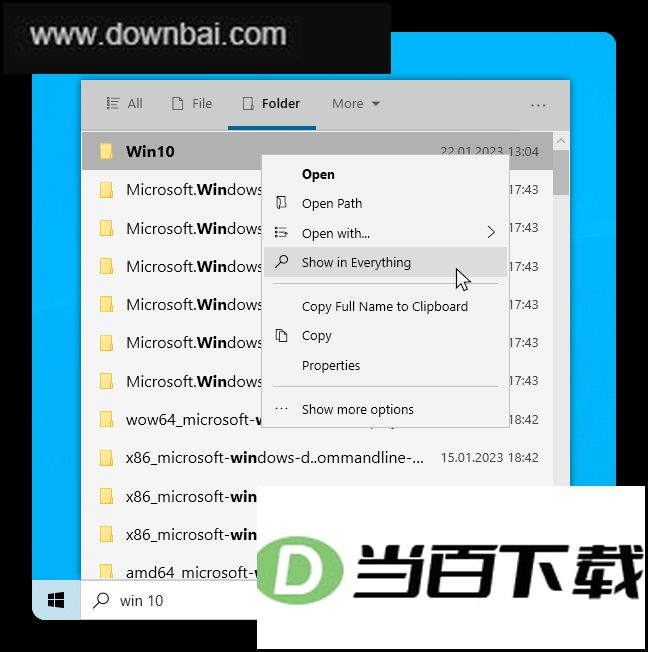
4、兼容性
EverythingToolbar 可运行在 Windows 10 与 Windows 11 系统上,也能和 ExplorerPatcher、StartAllBack 这类工具搭配使用。
5、其他特性
(1)借助可自行设定的快捷键,随时调出 EverythingToolbar。
(2)把开始菜单中的搜索功能指向 EverythingToolbar,此操作目前属于实验性设置。
(3)把文件拖到真正需要它的位置即可。
(4)借助 QuickLook 集成,无需打开文件即可实现快速预览。
(5)可为 Everything 设定专属的实例名称。








(您的评论需要经过审核才能显示)
0条评论