
Restorator 2009 可用于软件汉化,支持对应用程序内的文本、图像、声音、视频、版本号、对话框和菜单等资源进行更新、添加与删除操作。该工具在翻译、本地化、定制修改、设计优化以及开发工作中都能派上用场,其中对 Delphi 和 C 程序的支持表现格外突出。
Restorator 在资源导入导出上支持直接拖拽操作,资源语系可批量调整,并附带汉化补丁生成工具,借助资源补丁能够制作不受版权约束的补丁文件。该软件可对 exe、dll、res、rc、dcr 等格式进行修改,基本覆盖文件格式转换方面的常见需要。
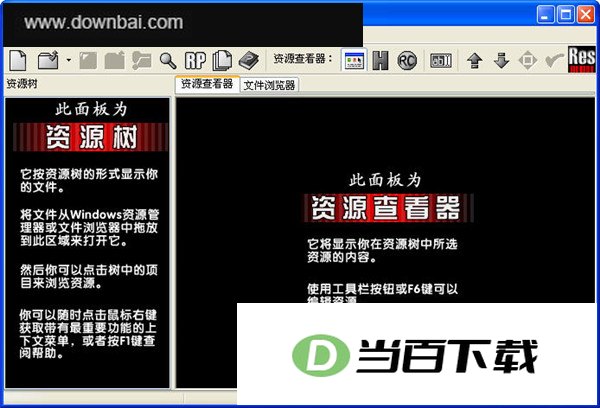
1、Alt + Enter 快捷键可调出资源属性(资源树)
2、文件属性(文件浏览器)
3、按住 Ctrl 键点击左方向键即可返回上一级(文件浏览器)
4、在文件浏览器中,按下 Ctrl 键并点击右方向键即可前进。
5、按 Alt + 左方向键可收起当前资源所在的树形节点
6、Alt +右方向键可展开树中当前所选资源项
7、按 Alt 加向下方向键可跳转至下一个资源
8、Alt +向上键回到资源上一页
9、在文本编辑器或文件浏览器中,按下 Ctrl + A 可执行全选操作
1、查看和编辑资源
查看资源内容后,可直接借助 Restorator 自身完成编辑;也能调用那些已接入 Restorator 工具菜单的程序来处理。
2、对话内容的修改与呈现保持同步,操作结果即时可见。
用鼠标就能直接在屏幕上修改对话框,拖动元素位置、改变尺寸、重新命名都行,改动即时生效,全程由你掌控。这是该翻译应用的基础功能。
3、让您的应用程序具备多语言支持能力
一款应用程序中可以集成多种语言资源。程序启动时会依据Windows系统的默认语言自动切换至对应语种。借助Restorator,即可为软件补充多语言支持——除了翻译现有内容,还能直接新增语言项。
4、发布自动修改 - ResPatcher *)
ResPatcher 能帮您生成一个体积小巧的可执行文件,这个文件会重新应用您所做的各项调整,从而让您对任意应用程序进行个性化定制,并把成果分享给他人。像 Internet Explorer、AOL Instant Messenger 这类程序都能按您的想法改造,改完之后还能把修改内容发给朋友一起用。
5、可从硬盘任意位置提取PE文件内资源*)
提取硬盘中的资源。这款工具支持将资源藏于任意位置,比如自动检索驱动器内的全部游标,省去大量手工操作。
6、查找资源中的元素
想从某个程序里定位到具体的资源?这件事交给资源发现者来处理就行。
7、对当前正在使用的资源文件进行编辑和更新
Restorator 能让文件在系统启动阶段被替换,从而支持对 Windows 所调用文件中的资源进行修改。
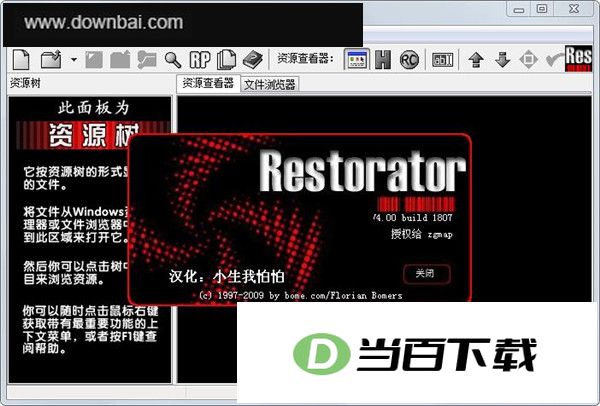
1、链接资源编辑工具
按需配置声音、图像等资源的编辑工具,一键调起常用图像编辑器处理BMP文件。
2、资源视图模式
资源支持多种查看方式:默认模式便于收听音频、浏览图像,并定位所有待翻译的内容;Hexdump 模式可进入原始数据层面;RC 资源模式则呈现标准 RC 格式的资源条目。
3、添加资源
可将资源写入 .exe 或 .res 文件;若你正在制作 .res 或 .dcr 文件,或打算向自己的项目里加入自定义资源,这一能力会格外实用。借助它,还能为图标与光标补充格式及分辨率设定。
4、删除资源
编译器是否生成了多余资源?需要清除资源中的调试信息、让可执行文件体积更小?Restorator 可以帮你删掉这些资源。
5、UPX支持
Restorator 可直接载入经过 UPX 压缩的文件,加载过程中压缩内容会自动还原,无需手动解压。
6、命令行支持
借助命令行参数,批处理程序能够直接调用Restorator来执行自动化操作。把Restorator或ResPatch集成进InstallShield这类安装程序后,资源修补工作便可在安装过程中自动完成。
1、Restorator 提示“腐败资源”是什么原因?
这种情况多半说明该EXE文件经过了压缩处理,或者被EXE打包工具加了密——尤其当除图标和版本信息之外的资源大多显示为损坏状态时,这种可能性更大。此时需要到网上找一个对应的解包工具。可以在Restorator里打开该exe文件并查看其属性,以便进一步了解各个分区的具体情况,或许还能从中发现该文件确实用过EXE打包器的迹象。
2、哪些类型的文件可以修改?
Windows系统本身就能用来查看和调整文件内容,常见的对象包括可执行文件(即PE格式的便携式可执行文件)、RES资源文件以及RC脚本文件。
日常见到的PE文件多为 .exe、.dll、.scr 以及 .ocx 这几种格式。
RES 格式文件使用 .res 后缀,RC 格式文件则以 .rc 作为扩展名。
3、如何展示或分发经过修改的第三方应用?
你可以生成一个 ResPatcher,这个工具能制作出一个小型可执行文件,用来自动对其他应用程序进行修改。
4、打算修改文本XYZ,Restorator里却搜不到对应的文本内容,这是怎么回事?
有些程序的文本内容未必能通过 Restorator 进行编辑或显示。该工具的作用范围仅限于资源本身,资源之外的部分并不在它的处理能力之内。遇到这类情况,改用十六进制编辑器或许能取得更好的效果。
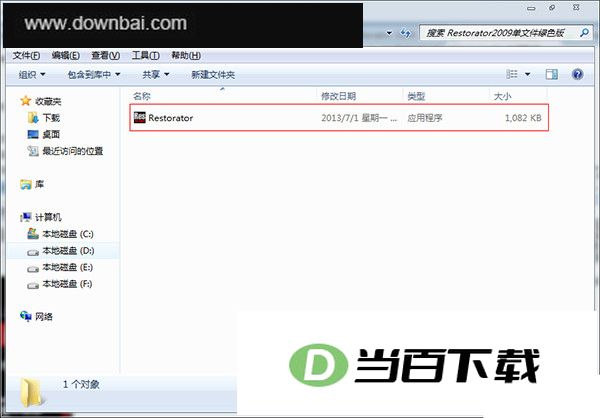
1、下载完毕后解压压缩包,进入解压出的文件夹即可看到应用程序。
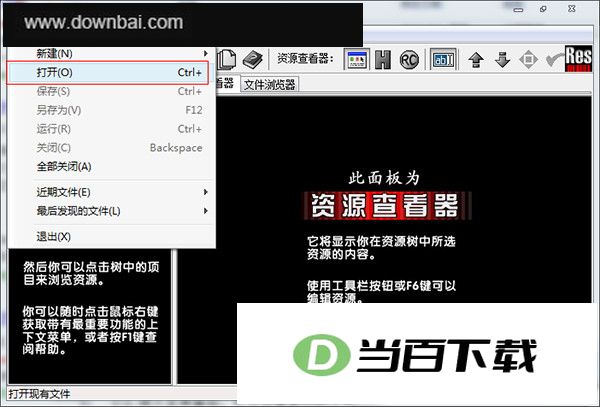
2、进入主界面,随后把需要修改的文件打开。
3、在左侧资源树里定位到需要调整的项目(以图标为例),右侧区域便会显示对应的图标信息。
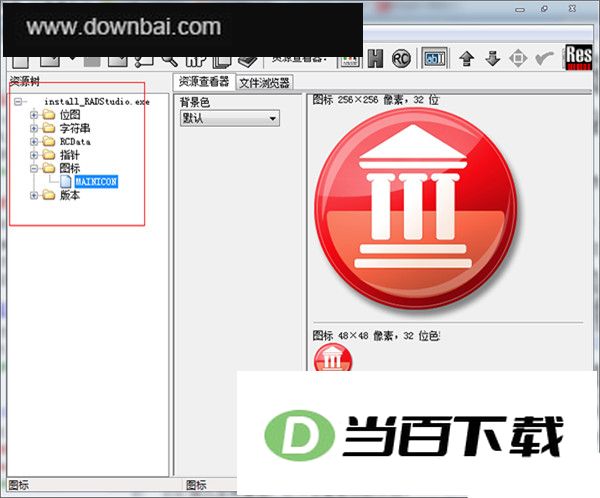
4、把准备用于替换的ico图标调至与待修改图标相同的尺寸,数量也保持一致,并确保这些文件与目标ico位于同一文件夹内、编号一一对应,随后点击“文件浏览器”。
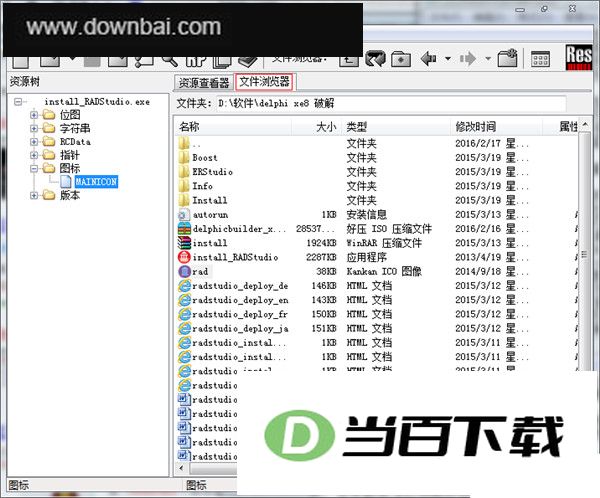
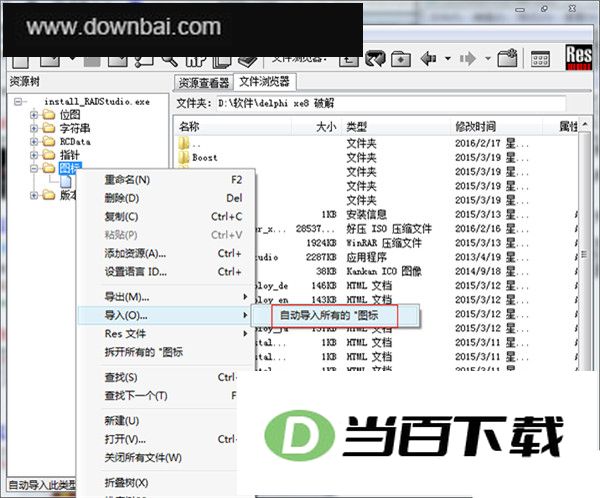
5、接着在左侧资源树中找到“图标”一项,右键选择导入功能,把事先准备好要替换的图标全部载入,导入完毕后按F12键完成保存。







(您的评论需要经过审核才能显示)
0条评论