搞程序开发的人对 exescope 应该都不陌生,这是一款相当好用的 exe 文件修改工具,凭借强大的文件资源修改能力和较低的上手门槛,积累了不少用户。不过不少人会纠结 exescope 哪个版本更合适,这里提供的是 exescope 6.50 简体中文版,压缩包内附注册机,激活后可以不受限制地使用全部功能,经过实际测试可以正常激活。相比此前的版本,这个版本做了不少改进,最直观的是界面换成了清爽的简体中文,用户能按自己的需要修改菜单、对话框、字符串和位图等内容。软件体积不大,绿色无毒,省去了繁琐的安装步骤,下载解压就能直接用。exescope 6.50 本身完全免费,支持用户设置自己的应用程序,也能对程序进行重构操作,基本能覆盖各种使用需求。有些朋友不清楚 exescope 具体怎么操作,下文附有详细的使用教程可供参考。如果想自定义应用程序,这款 exescope 6.50 汉化版值得一试,可以在下文下载体验。
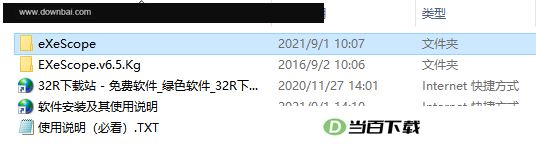
1、从本站获取压缩包并完成解压后,里面包含 exescope 6.50 简体中文版程序以及注册机。
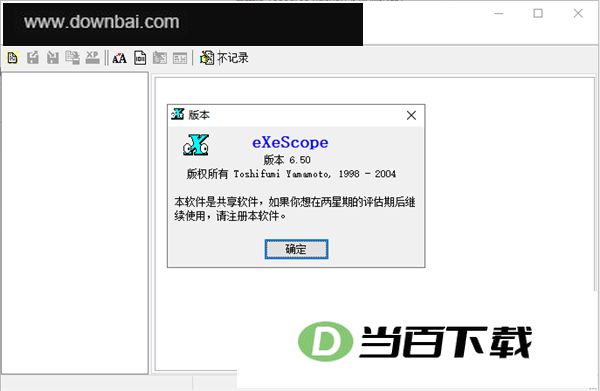
2、运行eXeScope.exe后,界面显示汉化已完成,不过注册状态尚未生效。
3、接着返回软件包,找到并运行 Keygen.exe 注册机,为激活做准备。
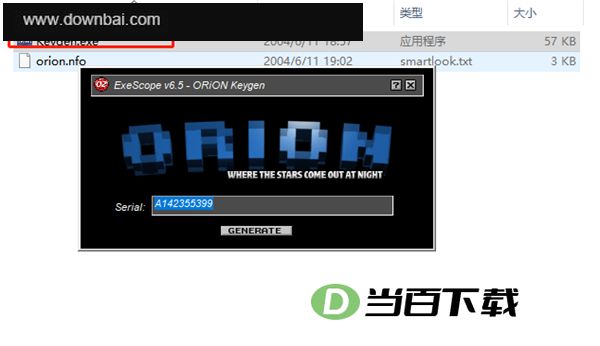
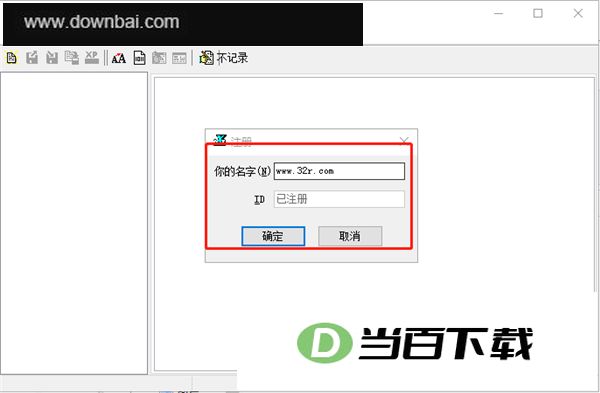
4、在帮助菜单中打开注册窗口,点击 Generate 按钮生成一串注册序列号,然后把这串号码粘贴回该窗口的输入框中;
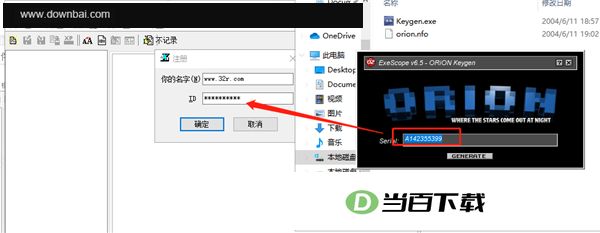
5、完成上述操作后,软件即显示为已激活状态,具体效果可参考下方截图:
1、完全免费,用户无需任何使用权限即可使用;
2、对指定文件或程序进行修改;
3、可查阅关联程序的详细资料与内容,并支持对其执行编辑处理;
4、可对程序进行多语言编码的修改处理;
5、可自定义专属应用程序,并具备程序重构能力。
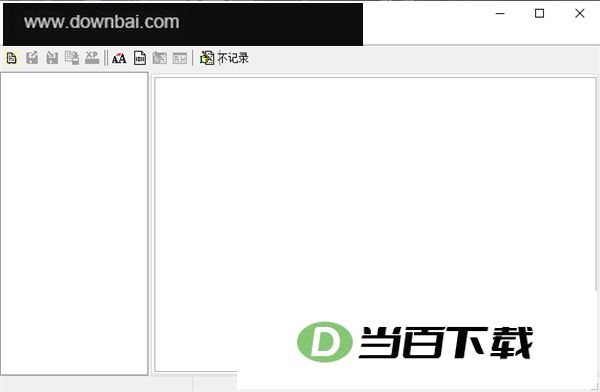
1、启动exescope汉化版后,软件的各项功能便清晰地呈现在眼前。
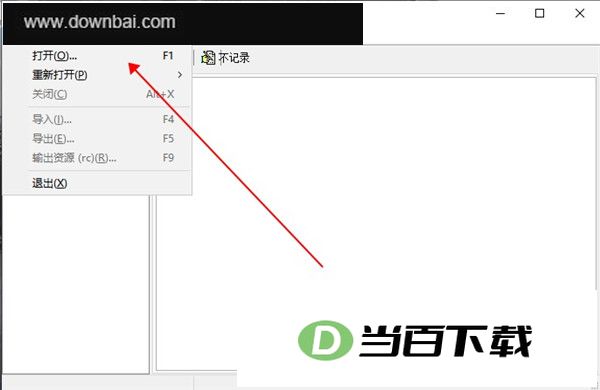
2、接着定位到文件功能并点击打开,从弹出的窗口中挑选你想要自定义的那个应用程序。
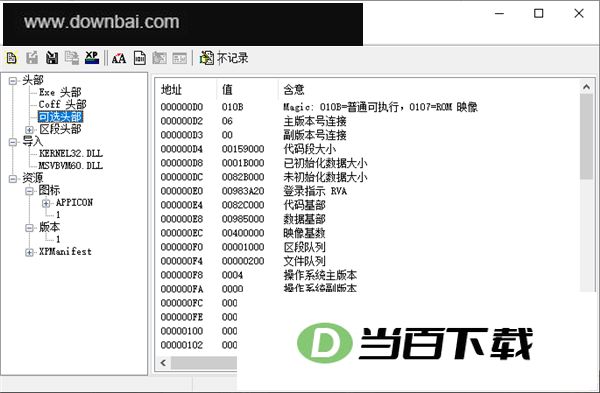
3、选定程序后,该应用的编制资源便会直接呈现在你眼前。
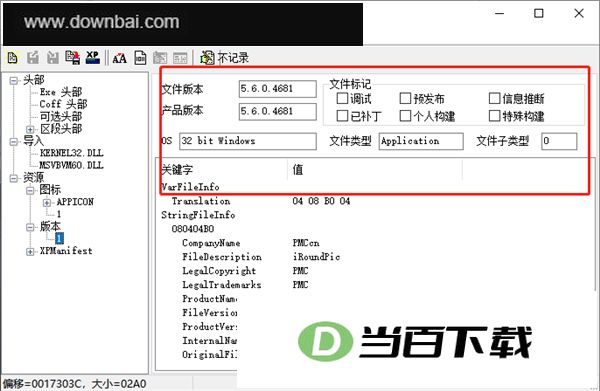
4、程序设置支持自行调整,包括文件版本、产品版本以及文件标记等内容。
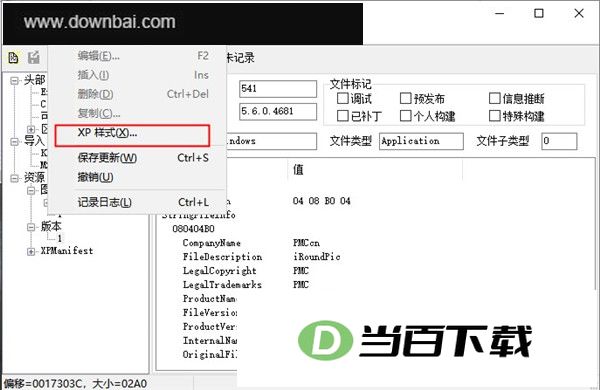
5、若程序资源并非 XP 风格,可在编辑功能中将其替换为其他样式。
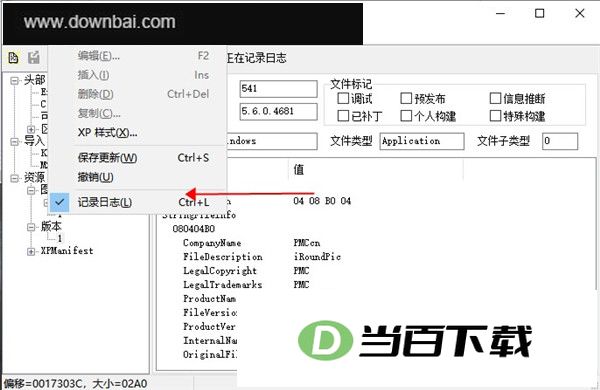
6、若担心操作过程中出错,还能开启日志记录功能,便于后续核对流程。
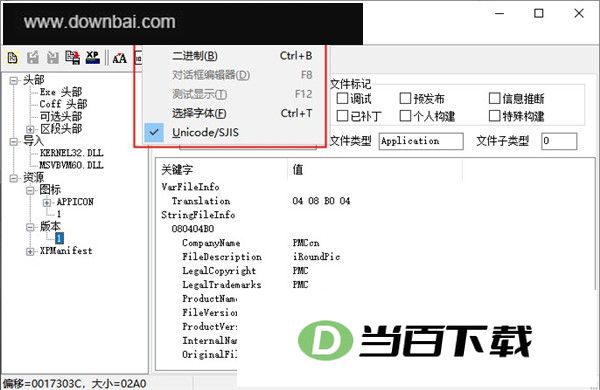
7、视图功能支持对字体、二进制等多项内容进行自定义设置。
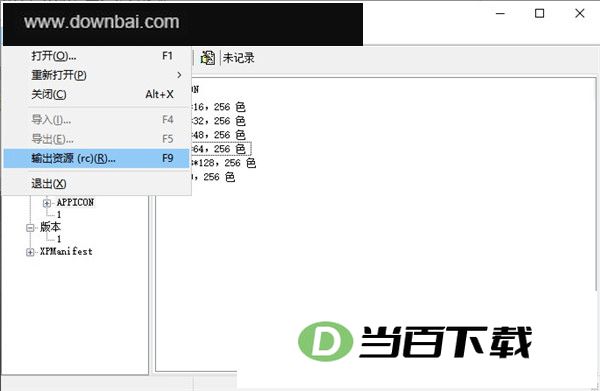
8、完成字体调整、菜单修改以及对话框布局等多项定制后,通过文件菜单中的“输出资源”功能即可将当前设置保存下来。
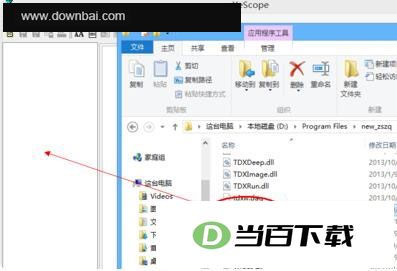
9、上面这些内容基本就是exescope的常见操作方式,有需要的用户可以参照着上手使用。
1、打开按钮:用于选择并载入可执行文件(*.EXE)。
2、输入按钮:编辑过程中可用于导入图片;
3、导出按钮:编辑操作开始之前,可通过该按钮将待编辑的内容导出并保存。
4、保存更新按钮:从名称即可看出,它的作用是将您对文件所做的编辑内容存储下来。
5、字体选择按钮:在编辑模式下用于调整所用字体;
6、二进制按钮:可将编辑模式切换至二进制状态;
7、对话框编辑按钮:用于对对话框进行编辑;
8、测试按钮:用来查看编辑完成后的实际呈现效果。
9、开始记录按钮:编辑资源过程中产生的操作记录可写入日志文件,同一套编辑动作支持重复执行(re-play)。在针对新版本目标文件进行相同编辑处理时,这一特性尤为实用。
1、进入软件主操作界面后,从文件菜单中选择打开选项。
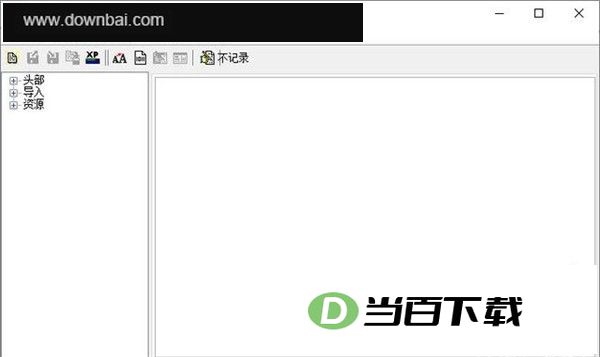
2、在本地电脑中定位并选中一个包含图标资源的 exe 可执行文件(例如 c:\tftpd32.exe),将其打开。
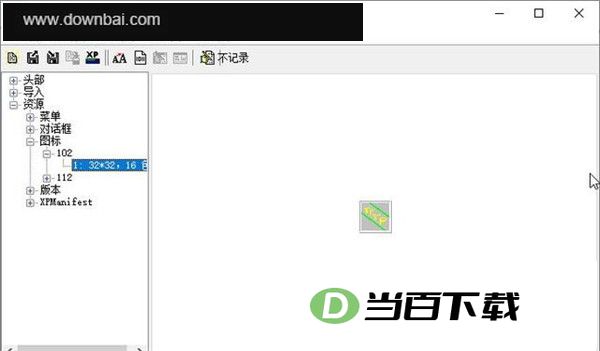
3、将图标资源展开后,图标菜单项便会呈现出来。
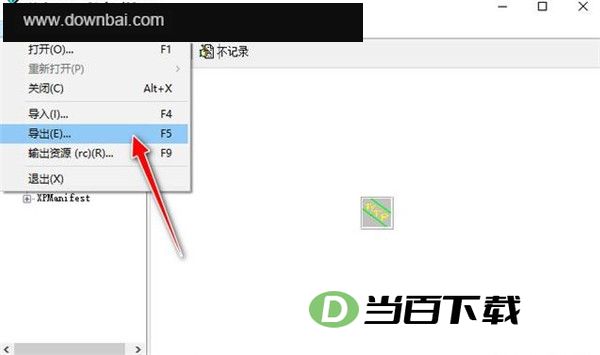
4、在导出菜单中选中文件,把已提取的图标保存为ICO格式文件到本机。

5、在电脑上查看已导出的ICO图标文件。
1、启动程序后,定位到需要更换图标的那份EXE文件;
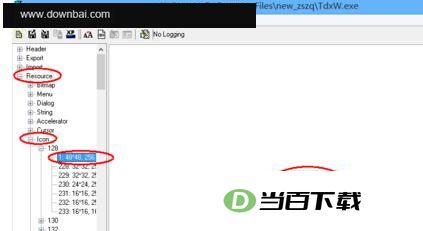
2、点击“资源”后进入“图标”选项,从中挑选出想要更换的那个图标;
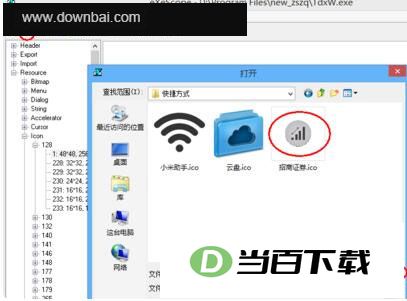
3、点开“导入”按钮,定位到需要替换的那张图标,按下“保存更新”,再依照同样的方式继续处理其余图标。
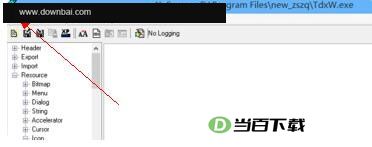
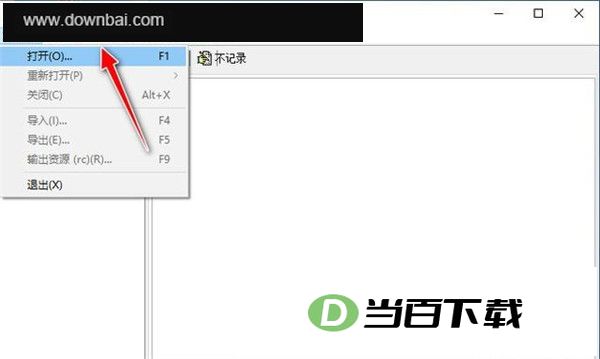
4、完成修改后,依次点开“File(文件)”菜单并选择“关闭”,也可以直接按ALT+X快捷键,这样就能退出EXE文件的编辑状态了。







(您的评论需要经过审核才能显示)
0条评论