
TortoiseSVN中文版是一款面向Subversion版本控制系统的免费开源客户端工具,借助清晰的可视化操作界面,让文件和目录的管理变得更加高效。它基于客户端/服务器模式运作,所有文件统一存放在中央版本库中,每一次改动都会被完整记录下来。用户不仅能随时翻查具体的修改内容,还可以将文件还原到之前的某个版本,在本地与服务器之间完成提交和更新也很方便。这款工具还能与多种Web问题追踪系统对接,把相关的问题编号直接显示在日志里,方便后续的跟踪与管理。TortoiseSVN完全免费,商业场景下同样适用,对于需要团队协作和文件版本管理的用户来说,是一个值得考虑的选择。
一、简单易用
1、所有命令均可借助 Windows 资源管理器直接调用。
2、仅呈现针对当前文件或文件夹有效的操作指令,那些此刻无法执行的功能或动作则不予列出。
3、借助 Windows 资源管理器,你便能直接掌握文件的当前状态。
4、对话框采用描述性设计,并持续依据用户反馈作出优化。
5、在 Windows 资源管理器中,用鼠标右键拖动文件即可完成移动操作。
二、兼容全部 Subversion 协议
支持的协议类型涵盖以下几种:http、https、svn、svn+ssh、file,以及 svn+XXX。
三、强大的提交对话框
1、拼写检查功能已被纳入日志信息之中。
2、改动过的文件可自动补全路径与关键字。
3、文本内容允许包含特殊字符。
四、强大的图形功能
1、针对全部修改与提交记录都能生成可视化图形,标签或分支的创建位置、文件与文件夹的改动之处,都能借此轻松定位。
2、项目提交数据图形。
3、支持便捷地比较两个分支或标签。
五、独立的项目设置
1、设定日志信息的最短长度限制,有效防止误提交的情况发生。
2、可适配多种语言的拼写检查工具。
六、整合问题追踪系统
1、面对各类基于 Web 的问题追踪平台,tortoisesvn 64位版本均能通过灵活的整合方式与之对接。
2、可为待提交的修改单独设一个输入框,用来填写指定的问题追踪号码;也可以在日志信息里借助不同颜色来标识问题号码。
3、在展示全部日志内容的情况下,每条记录都会单独列出对应的问题编号栏,你能直接从中看出自己提交的内容归属于哪个问题。
4、每个问题号码都附有对应链接,用浏览器就能直接打开。提交时若没有关联到任何问题号码,系统会给出提醒。
七、有用的工具
1、TortoiseMerge:用来呈现你对文件所做的改动,并在冲突出现时协助处理;若对应用户缺少提交权限,还可以借助补丁文件来完成应用。
2、TortoiseBlame:查看文件的注释内容,也能呈现文件中每一行对应的日志记录。
3、TortoiseIDiff:用来比对图形文件发生了哪些变动。
4、SubWCRev:把版本修订号或日期之类的信息嵌入到源文件里
1、获取并解压本处提供的压缩文件,随后双击其中的“TortoiseSVN-1.9.5.27581-x64-svn-1.9.5.msi”即可启动安装流程;
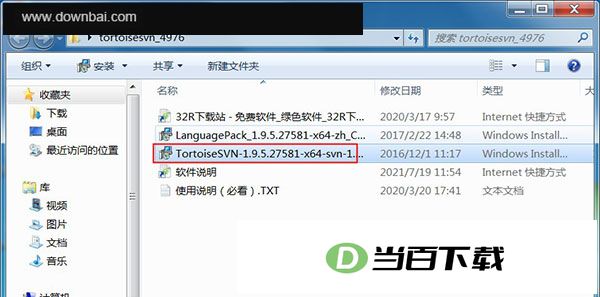
2、当该界面弹出后,按下“Next”按钮即可继续。
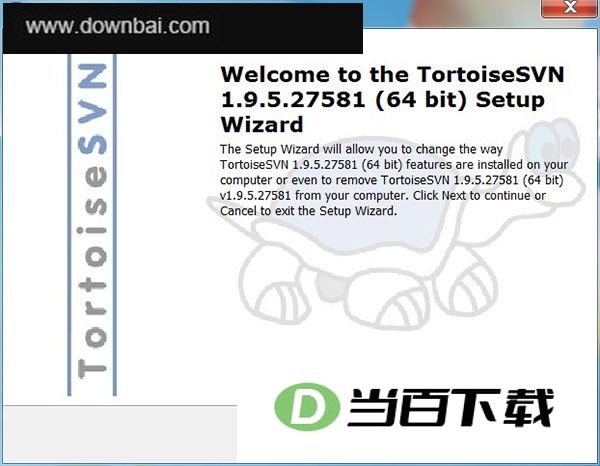
3、随后再次按下“Next”键继续。
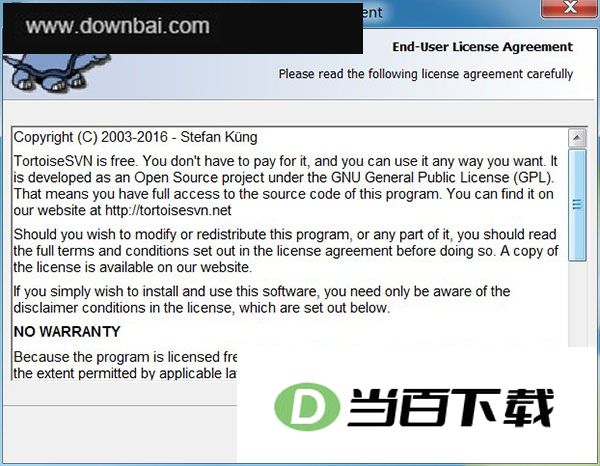
4、选定你需要的安装类型与安装路径,随后按下“Next”按钮;
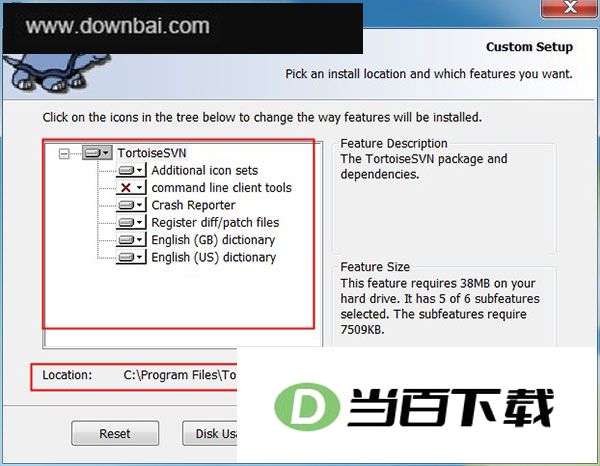
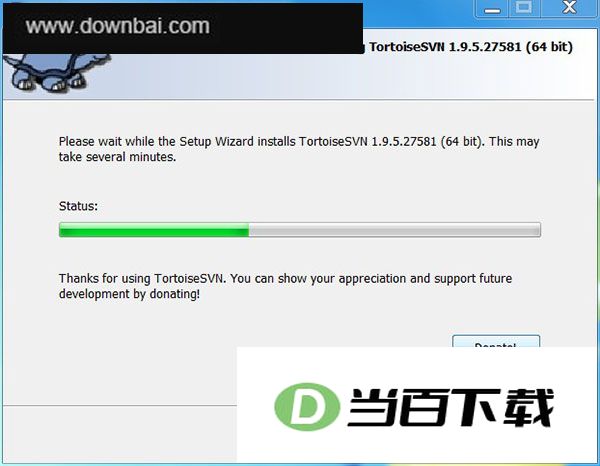
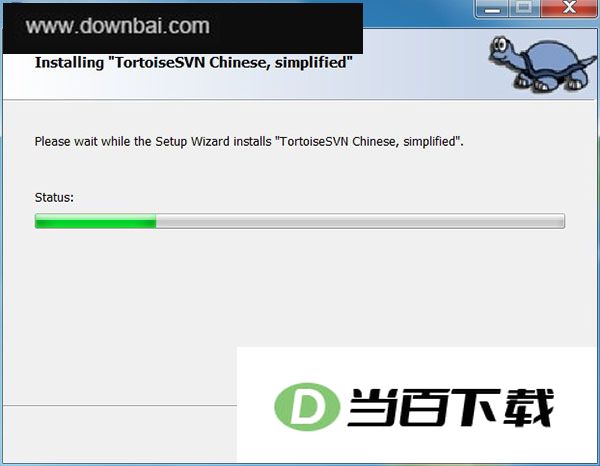
5、界面出现绿色进度条后,请不要进行其他操作,静候安装流程结束即可。
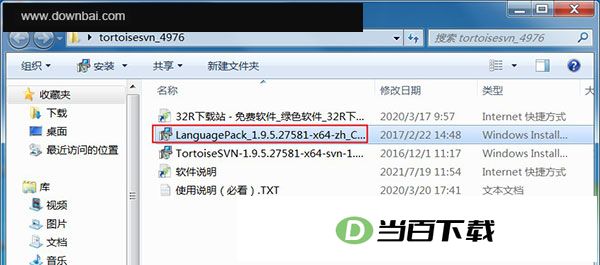
6、装好之后先别急着启动程序,回到之前解压出来的文件夹,找到“LanguagePack_1.9.5.27581-x64-zh_CN.msi”这个文件,双击运行它来完成中文语言包的安装。
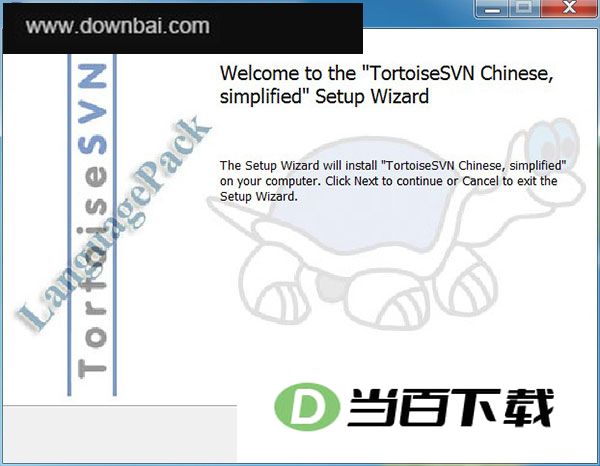
7、界面显示出来后,按下“Next”按钮即可继续;
8、当界面显示出绿色进度条,说明汉化文件正在安装,此时请勿中断,静候其完成即可。
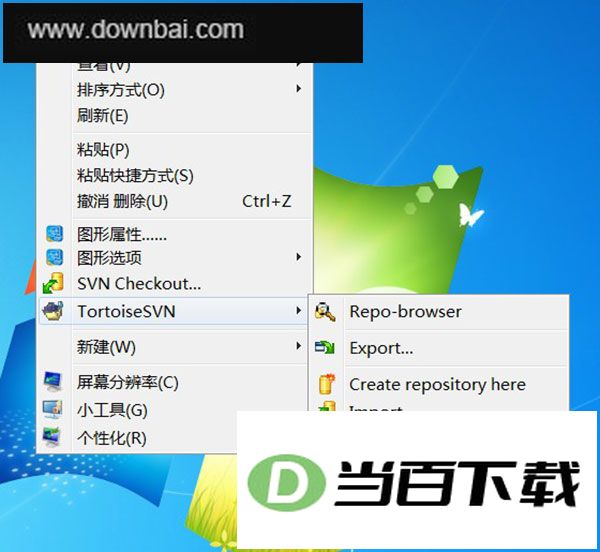
9、汉化包装好后,在桌面空白处点右键,从“TortoiseSVN”菜单里进入“Settings”。
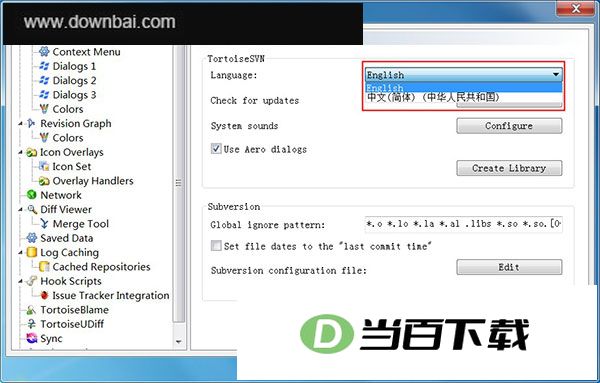
10、在界面右侧选中“中文简体”,然后点一下底部的“确定”。
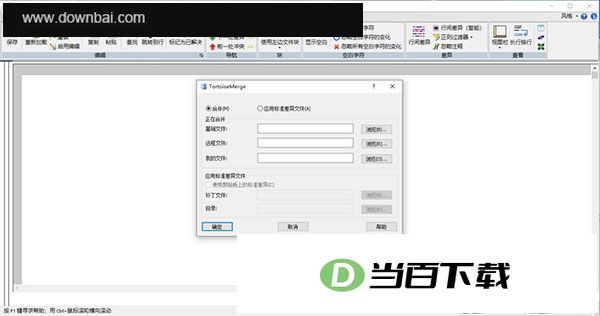
11、启动程序后,界面已经显示为中文。到这里,TortoiseSVN 中文版的安装步骤就全部完成了。
1、先创建一个名为 runoob01 的工作目录。平时我们会在该目录下持续开展工作,一般要等到手头任务告一段落时才会进行备份,届时再把内容提交到 repository 中。以在 D 盘建立 runoob01 目录为例,第一步就是把这个目录创建出来。
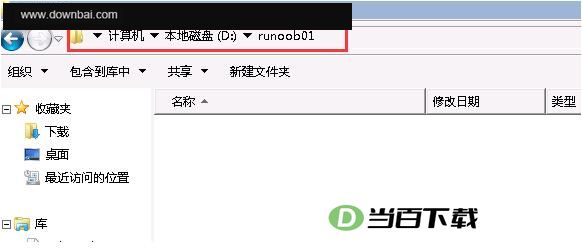
2、打开刚才新建的目录,在空白区域点击鼠标右键(既可以对着MyWork目录的图标操作,也可以先进入MyWork目录,再在其中的空白位置点击),然后选中VN检出这一项。
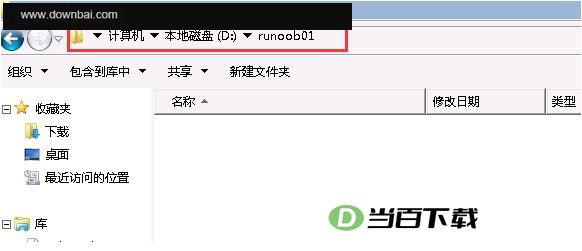
3、随后便会呈现以下界面;
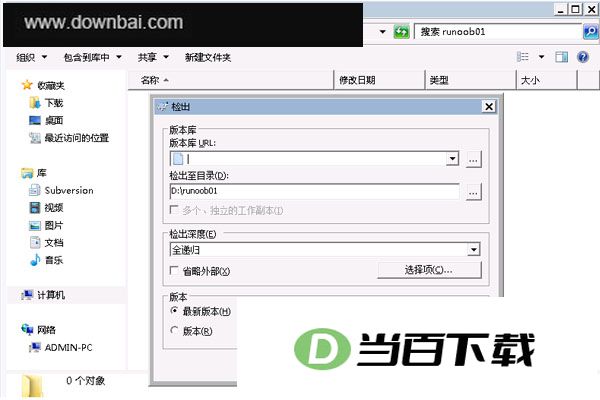
4、接下来需要填写的是 repository(版本库)的地址,SVN 中该位置以 URL 形式呈现。在版本库 URL 这一栏,输入用于测试的仓库地址 svn://10.0.4.17/runoob01;
5、接下来请留意 Checkout directory(检出至目录)这一项,它应当指向你的 runoob01 目录。
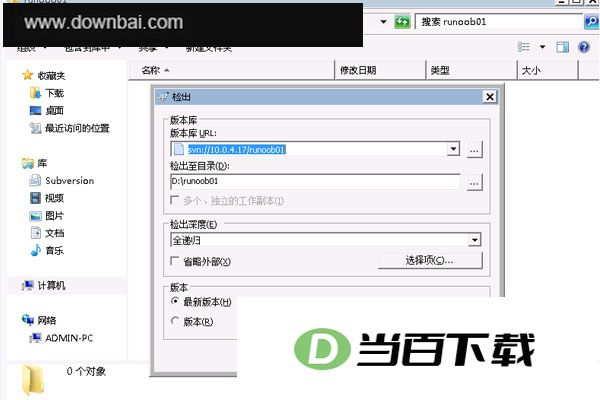
6、完成确认操作后点击OK,随即会弹出一个信息提示窗口,内容如下所示;
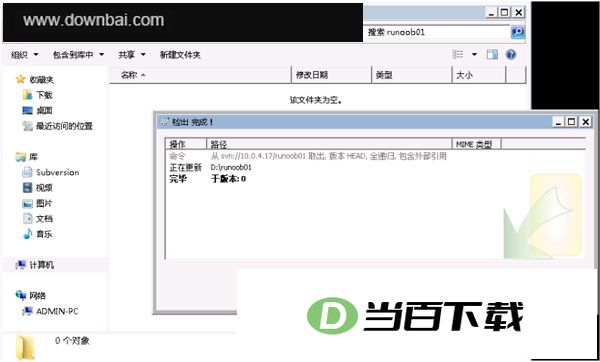
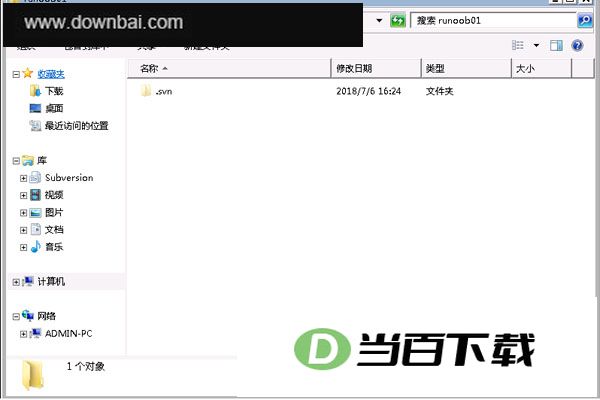
7、动作执行完毕后,点击 OK 按钮,接着进入刚才创建的那个目录。此时在 MyWork 文件夹里会多出一个叫 .svn 的隐藏目录。假如你的文件管理器没有开启显示隐藏文件的选项,这个目录是不会出现在视野中的。
8、若您打算从现有 SVN Server 中取出前述档案,只需提供准确的 SVN URL 和希望 checkout 的目录名称,便能获取对应的档案与目录。
1、重载图标
2、可选的网络层
3、数据处理
4、外壳集成
5、目录版本控制
6、高效的分支和标签
7、维护能力和原子提交
8、版本控制的元数据





(您的评论需要经过审核才能显示)
0条评论