
Gmail电脑客户端是一款为谷歌邮箱量身打造的桌面端程序。谷歌邮箱本身是谷歌推出的免费网络邮件服务,界面直观、操作高效、功能实用,内置Google搜索技术,并提供超过15G的存储容量。重要邮件、文件与图片可长期留存,借助搜索即可快捷地定位所需内容,这种将邮件视作对话一部分来浏览的方式也因此显得更加自然顺畅。
这款Gmail桌面客户端是一款实用性很强的电子邮件工具。谷歌官方目前未推出相应的电脑版程序,而网页端操作又存在诸多不便,因此这里提供该桌面版本供用户使用。通过它,你可以高效地收发大量邮件,登录方式支持Google邮箱账号,整体操作直观、上手轻松,有需要的用户可以下载试试。
Gmail 的界面一向以清爽简洁著称,也正因如此收获了不少用户的青睐。不过别被这份简约骗了,它背后其实还藏了七个相当好用的功能,下面就来逐一说说。
1、收回已发送的邮件
邮件发出后,右下角会弹出一个询问是否“收回”的小按钮,它默认停留 5 秒;若点击别处,该按钮就会消失。这个 5 秒的时长并非固定,可前往 Setting/General/Undo Send 处调整,最长能设为 30 秒。
2、高级搜索
Gmail 搜索栏右侧设有一个三条横线图标,点击它会打开高级搜索面板,在这里可以按收件人、发件人、主题、关键词、时间范围以及附件大小等条件进行筛选。
3、给重要邮件加颜色
标记重要邮件时,星号图标是个常见做法;当需要区分的重要邮件数量变多,单靠星号就不够用了,这时不妨借助不同颜色来做归类。想要扩充可选的颜色种类,可以进入 Setting/General/Stars/Inuse 这个路径进行配置。
4、智能撰写
Gmail 的语法检查确实很顺手,但它的智能撰写功能或许还有不少人未曾体验过——当你写完一句,系统会接着给出下一句的提示。这个选项藏在 Setting/General/Smart Compose 路径下。若想让建议更贴合自己的表达习惯,把 Smart Compose personalization 打开就行。
5、自定义收件箱
Gmail 初始呈现的界面走的是简洁路线,不过进入设置选项后,收件箱的展示方式就能按你的习惯来调整——比如优先显示重要邮件、未读邮件还是带星标的邮件,再比如是否启用对话视图,这些都可以自行决定。
6、私密模式
与 Snapchat 类似,邮件也能做到“阅后即焚”——收件方既不能转发,也无法打印或下载。操作入口在发送按钮旁边,有一个锁与时钟组合的小图标,点击后便能设定邮件的失效时间;一旦到期,该邮件就会自动消失。
7、邮件会话静音
邮件讨论一多,提示音此起彼伏确实让人头疼。想暂时屏蔽某条会话的通知,入口并不显眼:先在邮件列表中勾选该会话左侧的复选框,右侧随即浮现一排小图标,找到那个带时钟样式的“snooze”按钮,按下即可。
1、先把Gmail压缩包从当前页面下载下来,解压后找到Gmail_Notifier.exe这个程序文件,双击运行就会弹出安装向导窗口,随后点一下“下一步”继续。
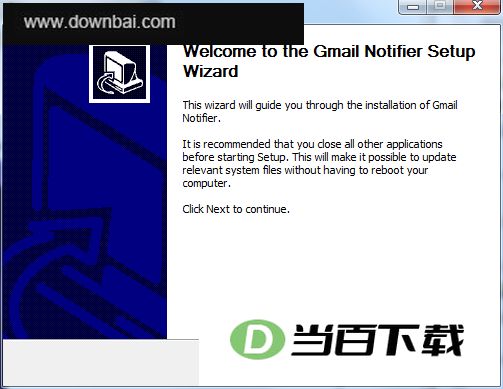
2、在挑选安装路径的界面中,建议把软件放到D盘,确定好目标文件夹后点“下一步”即可。
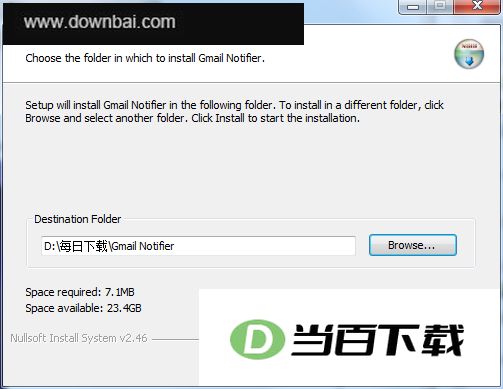
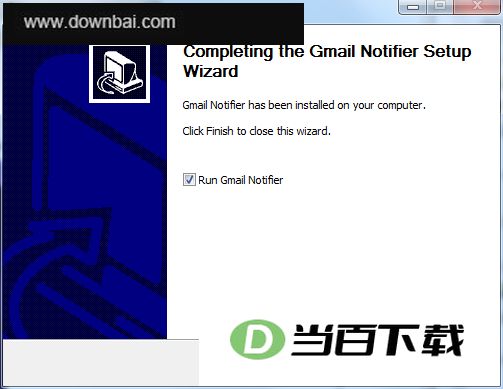
3、Gmail 安装完成后,点一下“完成”就行。
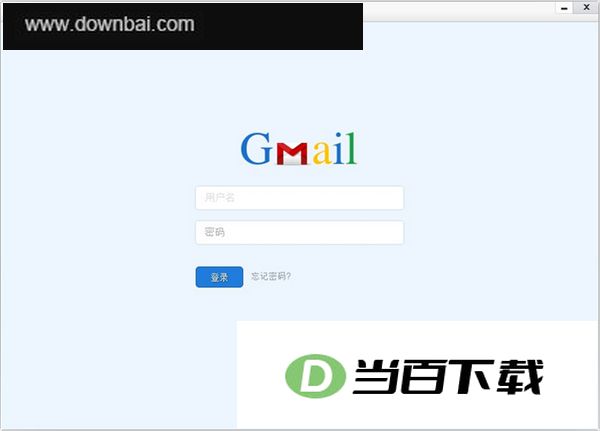
4、启动桌面客户端后,用你的Gmail账号完成登录即可进入。
5、完成登录后即可正常使用。
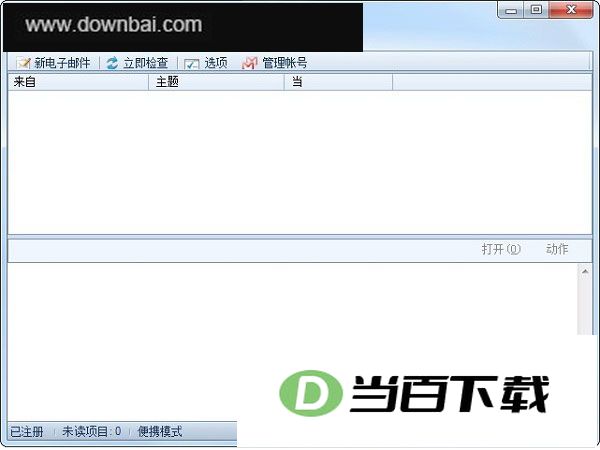
Gmail把G Suite与Gmail的关键能力整合到一起,支持多窗口并行处理、直接编辑Google文档、访问Google Drive中的文件,还能同时登录并使用6个Gmail账户。作为长期占据多数网民日常网络活动重要位置的PC客户端,它在用户心中一直有着难以撼动的地位,很值得尝试。
1、微广告
Gmail 的界面里看不到弹窗,也没有那种铺满屏幕、跟用户毫无关联的横幅广告,只在右侧留了一小块文字广告的位置。这些广告以及附带的信息都跟邮件内容挂钩,所以读起来不会让人觉得跳脱,某些时候反而能派上用场。Google 把基于 AdWords 服务的广告放进 Gmail 邮箱,本意是借此提升收入。不过在新版 Gmail 软件里,这类微小广告已经不再出现了。
2、隐私保护
Gmail 上线后,围绕用户隐私的顾虑随之浮现。Google 的隐私政策承诺不会外泄用户隐私,其服务条款写明:不会以人工方式翻阅邮件来判断该投放何种广告,也不会在未获用户同意时提供其他信息,邮件内容的解析全部交由计算机完成。条款中还提到,即便用户把邮件从邮箱里删掉,系统内仍会留存该邮件的副本,但 Google 方面对此并不认同。
3、自动转发
Gmail 的使用无需付费,支持自动转发功能,同时也能借助 POP3 或 IMAP 协议进行访问,不过浏览器端需要开启 JavaScript 与 Cookie 才能正常使用。
4、邮件导入
把Yahoo!、Hotmail、AOL等网络邮箱或POP账户里的联系人与邮件一并迁入后,就无需反复登录各个邮箱去查看消息。Gmail能够直接代收代发来自不同邮箱的邮件,这一设计相当新颖,用起来也省事。
5、连接过程全程采用SSL加密,保障数据传输安全。
Gmail 在用户登录及全程使用中,数据都通过 HTTPS 协议进行加密传输。若借助客户端软件以 POP3 方式收发 Gmail 邮件,像 Outlook Express、Foxmail、Entourage、Eudora、Netscape Mail、Mozilla 这类工具同样可以启用 SSL 安全连接。反观许多免费邮件服务,要么完全不支持 SSL,要么仅在验证用户身份这一环节才提供加密连接。
6、用标签替代传统文件夹
还有一种分类机制叫Labels,它不再沿用传统的文件夹思路。每封邮件可以同时带上任意数量的Labels,不再被限制在唯一一个文件夹里。借助Filters功能,还能让邮件自动获得对应的label。
7、拼写检查
Gmail 并不会自动标出语法问题。只有点击“CheckSpelling”按钮后,它才会开始查找拼写错误。发现错字时,该词会被加上红色下划线。点一下这个错字,就能从给出的候选正确拼写中挑选一个进行替换,或者直接进入编辑状态修改该词。中文拼写检查不在支持范围内。
8、地址自动完成
这类工具的作用与YahooMail、HotMail的地址自动补全如出一辙:输入开头几个字符,下方即列出曾有过往来的人名供你点选。MozillaMail、MozillaThunderbird以及Outlook等主流邮件客户端早已内置了这项能力。
9、快捷键
熟练使用按键组合,能让你在处理邮件时省去频繁点击鼠标的步骤,效率自然更高。
10、自动储存
写信过程中,Gmail 会持续把已输入的内容保存进草稿,这样即便遇到程序崩溃或网络中断,正在编辑的邮件也不会丢失。
11、通讯录
通讯录管理能力相当完善,支持将Outlook、Yahoo等邮箱的联系人以CSV格式导入,也能把通讯录内容导出为CSV文件(该功能仅在English-US语言版本中可用)。系统会依据联络频繁程度,分别呈现常用联系人与全部联系人;采用会话式管理机制后,用户与联系人之间的所有邮件都会自动归入同一会话,查阅往来记录变得清晰直观。
12、在线聊天
Gmail 把即时通讯直接融入邮件环境,用户在线状态下与朋友沟通会更顺畅。操作不复杂,实用性强,用起来还带点趣味。这套做法重新定义了电子邮件的使用逻辑,也体现了 Google 在邮件服务上的设计思路。
13、打通Google日历功能
Gmail 一旦从邮件正文中识别出日期、时间或地点等信息,界面右侧就会出现一个日历图标,同时询问你是否要将该事项添加到 Google Calendar 中。你也能为邮件中需要处理的事情设置提醒。
14、支持与Google文档协同操作
Google文档服务中已融入Writely的技术,Gmail里收到的xls附件能直接调用Google文档来打开,像.doc、.ppt、.xls、.txt、.rtf这类格式都支持,导出时还能把这些文档转成.pdf文件。整个过程都在线上完成。
15、无线访问
按照官方说明,只要设备具备网络连接能力或开通了无线数据服务,就能通过移动版 Gmail 完成收信、写信以及添加标签等操作。
16、富文本编辑
Gmail 现已支持富文本(RTF)格式的编辑操作。几天之后,也就是 4 月 10 日,它进一步扩展了语言支持范围,繁体中文与简体中文均在其中。
17、归档整合与邮件检索
Gmail 会把同一主题的往来邮件自动归拢到一处,形成类似会话的存档方式。邮箱容量再大,也能借助内建的邮件搜索功能快速定位所需信件,这套搜索能力源自 Google 的搜索技术。
v5.2.3版本
1、这一版本修复了多处问题,运行效率也有所提升。
2、该软件针对IMAP协议下的代理服务器支持也做了增强。
1、Gmail 采用焕然一新的界面设计。
2、操作逻辑贴近电脑端的使用习惯,上手更自然,也更为顺手。
3、具备星号与标签等多种实用功能。
4、可同时登录多个邮箱账号,集中查阅收到的邮件。
C---书写新邮件
K——跳到更晚的对话里。在 inbox 界面中,它其实是把光标往上挪一格,也就是指向更新的那封邮件。想打开来看,按回车就行(按 O 键也可以)。
与K的走向不同,J的作用是回溯到更早的对话记录。
N 和 P 键可用于在邮件会话中定位目标邮件。打开包含多封来往信件的对话后,按 N 能将光标下移(指向较新的邮件),按 P 则上移(指向较早的邮件)。若想查看光标当前所在的那封邮件,按下回车键即可展开。
U-----从对话的查看页面返回到对话列表页面
Y-----可用来将邮件或对话保存为存档
X-----勾选对话,高亮标记并让复选框呈选中状态
在对话上标记一颗星,例如把星星当作提示使用。
把该邮件标记为垃圾邮件
R-----回信
A-----全部回复





(您的评论需要经过审核才能显示)
0条评论