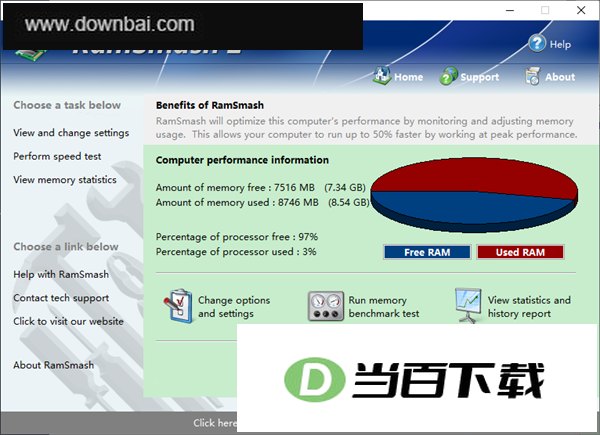
RamSmash2 在内存优化方面表现不俗,它着眼于提升电脑整体性能与响应速度,通过自动调节系统内存配置、改进内存分配方式,尽可能腾出更多可用内存,同时降低系统卡顿乃至崩溃的发生概率。这款工具用起来很省事,点几下鼠标就能让系统内存完成自动优化,它会针对虚拟内存、缓存设置以及其他与内存相关的参数做出调整,让计算机跑得更快、更顺。借助 RamSmash2,启动速度会变快,应用程序运行更流畅,上网浏览也更迅捷。不管是运行大型游戏、同时处理多项任务,还是进行大规模软件开发,它都能切实帮你提升效率。
1、内存优化
RamSmash2 具备内存自动优化能力,能够将那些处于闲置状态或被白白占用的内存空间回收并重新释放,从而让计算机的整体性能与响应速度得到提升。
2、虚拟内存调整
它能够依据当前应用程序的实际需要,自动对系统虚拟内存配置进行调节,让内存设置与运行需求更匹配,进而提升系统的稳定性与运行速度。
3、缓存优化
RamSmash2 可对系统文件缓存加以整理,让更多内存资源流向当前正在运行的应用程序,从而缩短磁盘访问耗时,并改善系统整体性能表现。
4、自动优化
把 RamSmash2 切换到自动优化模式后,程序会在后台持续监控内存状况并自行完成调整,整个过程不需要用户动手操作,系统可维持在较理想的状态。
内存属于电脑核心部件之一,其关键作用不必多说。那日常使用中最容易遇到的内存问题有哪些?下面就来梳理这些故障的应对办法。
常见故障一:开机无显示
内存条引发的这类故障,通常源于内存条与主板插槽之间接触不佳。处理办法很简单:取一块橡皮,在金手指位置来回擦拭,问题往往就能排除(切忌使用酒精或其他液体清洁)。若此法无效,则需考虑内存条本身已经损坏,或者主板上的内存插槽存在故障。
内存条接触不良或损坏时,开机画面可能无法出现,此时主机喇叭往往会持续发出长鸣声——这一现象在以AwardBios为主板固件的机器上较为常见。
注册表损坏是Windows使用中另一类高频问题,往往在毫无预兆的情况下出现,系统会弹窗要求用户执行恢复操作。
这类问题的根源多半在于内存条本身的品质不过关,通常无法通过维修解决,只能换一根新的内存条。
常见问题之三:Windows 频繁自行启动到安全模式
这类问题通常源于内存条与主板之间存在兼容性冲突,或者内存条本身的品质不够稳定。高频率内存被装到不支持该频率的主板上时,这种情况尤为多见。遇到时可以先进CMOS设置里把内存读取速度调低一些,看看能否排除故障;如果这样仍无法解决,就只能更换内存条了。
常见故障四:随机性死机
这种故障通常出现在混用不同芯片的内存条时,各条内存速度不一致会形成时间差,进而引发死机;解决办法是在CMOS设置中把内存速度调低,若仍不行就只能改用同型号内存条。内存条与主板不兼容也会导致类似问题,不过这种情况比较少见;内存条和主板接触不良同样可能让电脑出现随机性死机。
内存扩容后系统资源占用不降反升的典型问题
这类故障通常源于主板与内存之间存在兼容性问题,高频率内存条被安装到不支持该频率的主板上时尤为常见。遇到这种情况,可以尝试进入COMS,把内存运行速度调低一些再看看效果。
运行部分程序时,系统频繁弹出内存不足的警告,这是较为普遍的一类问题。
出现这种情况,通常是因为系统盘可用空间不够了。删掉一些用不上的文件、把空间腾出来就能解决,一般让剩余空间保持在300M左右比较合适。
故障七:从硬盘引导安装Windows,在检测磁盘空间阶段,系统报出内存不足的提示
这类问题通常出现在 config.sys 里被加入了 emm386.exe 的情况下,把这个文件禁用掉就能恢复正常。





(您的评论需要经过审核才能显示)
0条评论