
华硕GPU Tweak III(ASUS GPU Tweak3)作为华硕官方出品的显卡调校与实时监控软件,可针对华硕及部分其他品牌独立显卡,让用户自行调整核心频率、显存频率、电压、功耗上限和风扇曲线,从而在散热条件允许的范围内释放显卡潜力,提升游戏帧率表现。
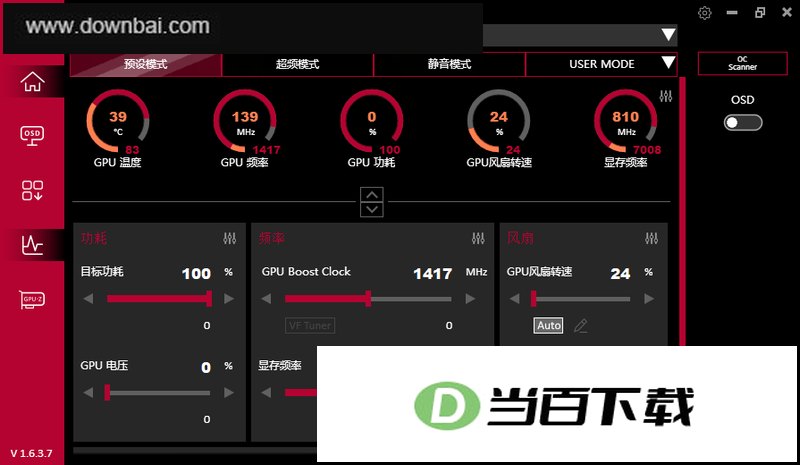
ASUS GPU Tweak3 自带一个直观的实时监测界面,GPU 温度、占用率、时钟频率和风扇转速都能在上面看到,还提供性能模式与静音模式的一键切换。需要留意的是,超频幅度过大可能加重显卡负担、推高发热,进而影响硬件寿命;建议先了解自身散热条件再适度调节,中低端显卡小幅合理超频,也能让部分大型游戏的流畅度有所改善。
v2.1.9.5版本
新增特性:Power Detector+ 现已具备弹窗预警能力
1、风扇调速
风扇调节功能设有三种运行方式:其一是交由显卡BIOS全权掌管的自动模式;其二为手动模式,允许使用者将风扇锁定在指定转速;其三则是可自行设定转速曲线的自定义控制模式。
固定转速的局限在于缺乏弹性:设得太低,显卡容易积热;设得偏高,噪声又让人难受。通过该功能,用户能针对不同温度分别设定风扇转速,操作时只需在图表上配置好对应关系即可。图表最多支持9个折点,调节余地更大,也能更好地防止显卡过热。
2、自动更新
软件具备自动更新机制,可按照用户设定的时间周期检查显卡驱动与BIOS是否有新版本,从而让显卡始终处于理想运行状态。
3、软件设置菜单
GPU Tweak 的设置菜单集中了各类软件选项,供用户按需调整。该软件默认会跟随 Windows 启动,而 GPU Tweak 主程序与显卡状态监控窗口均可单独运行。
Tuning 界面里有两项设置需要留意:一是红框标注的解除频率限制,二是开卷后自动载入超频设定的开关。下方的“Mouse sensitivity”与“Keyboard sensitivity”分别控制用鼠标或键盘调整频率等数值时每按一次的变化幅度,两项默认值均为10。若要指定快速启动的测试程序,其路径同样在此处更改。
在默认状态下,GPU核心频率被限制在1060MHz,显存频率上限则为5800MHz;若要突破这一限制,可进入软件Settings中的Tuning选项,勾选“Overclocking range enhancement”,软件将自动重启,重启后GPU频率上限提升至1820MHz,显存上限则变为9999MHz。
设置界面的显示顺序同样能在此处调整,只需用鼠标直接拖动对应的设置项就能完成排序。
4、自动更新设置
该软件内置录屏模块,现阶段尚无法启用,相关参数均处于锁定状态。
GPU Tweak 的热键功能允许玩家预先设定不同的按键组合,在游戏运行过程中就能直接调节显卡频率。
5、开启显卡监控
点开GPU Info这一项,会弹出一个华硕定制界面的GPU-Z窗口。
GPU Tweak 提供的显卡监控能力相当全面,各种运行数据都能即时呈现并留存记录;监控窗口支持单独拖出使用,皮肤样式也可按需切换,通过软件底部的选择框还能指定要查看哪一块显卡。








(您的评论需要经过审核才能显示)
0条评论