
驱动人生8 作为一款免费驱动管理工具,可在Windows系统平台上稳定运行,对硬件设备的识别范围覆盖广泛,涵盖Intel、NVIDIA/3DFX、AMD/ATI、VIA/S3、Realtek、C-Media、Marvell、ADI、IBM、Creative、Broadcom、Conexant、SigmaTel、Matrox等品牌的主板、显卡、声卡、网卡及调制解调器等。该软件能够自动匹配与设备最适配的品牌官方原版驱动,从而保障驱动程序的稳定性与兼容性。遇到驱动相关问题时,可尝试通过驱动人生8 进行解决。
1、显卡驱动更新后图标变小的应对办法
装完或更新显卡驱动后,发现桌面图标比之前小了一圈,不少人会感到疑惑。其实道理并不复杂:先前图标显得大,多半是因为显卡驱动没装好或者根本没装,系统只能以很低的显示分辨率运行(比如 640x480,这属于非正常状态)。等用驱动人生把驱动正确装上,分辨率回到正常水平,字体和图标自然就会显得小一些(这是自适应后的正常表现)。只是有些用户看着不习惯,想恢复成大图标,操作起来其实很容易。
解决方法:
界面上会显示“大图表”“中图标”“小图标”这类文字标识。
选择适合的更改即可。
2、声卡驱动更新后没有声音
通过驱动人生完成声卡驱动安装后,软件会显示安装成功,可电脑重启之后却依然没有声音。这种情况通常源于升级过程中音频管理器恢复了原有配置。具体应对方式如下:
方法一:
声卡驱动更新完成后,若发现原本正常的音箱突然没了声音,可打开“Realtek音频管理器”进行调整。该入口可在控制面板中找到,也可点击屏幕右下角的“红色喇叭”图标进入。
点开后,选择“音频I/O”这一项。
当音箱以插入方式连接时,界面上会有相应图标亮起以作提示;
在已激活的图标上单击鼠标右键,就会弹出下面这个窗口。
把原来的设备重新指定为“音源输出”,音箱就能重新发出声音。
方法二:
这一方式操作起来更省事,速度也更快。驱动更新完成后,原先的插口配置便会自动回到默认状态。
上“音源输入”
中“音源输出”
下“麦克风”
把原先接在其他接口上的音响拔下来,改插到中间那个接口就行。
1、安装、升级、备份与还原等各项操作均可轻松完成,流程整合顺畅。
2、可全面扫描并辨识计算机中的各类硬件设备;
3、自动匹配最适配的品牌驱动,获取品牌官方原版驱动程序;
4、移动设备接入后可直接安装使用,无需额外配置。
5、能够适配各类Windows系统环境,对Windows 8与Windows 10操作系统的兼容性同样出色。
驱动人生可识别并为众多硬件品牌提供驱动支持,涵盖Intel、NVIDIA/3DFX、AMD/ATI、VIA/S3、Realtek、C-Media、Marvell、ADI、IBM、Creative、Broadcom、Conexant、SigmaTel、Matrox等厂商的主板、显卡、声卡、网卡、调制解调器、摄像头、无线设备、打印机、扫描仪、读卡器、阵列卡、蓝牙、手写板、读写器以及USB接口等;同时覆盖1394、Bluetooth、Display、Image、MEDIA、Modem、Net、PCMCIA、SCSIAdapter、SmartCardReader、System、MODEM、串口、并口等设备类型的识别与驱动安装。
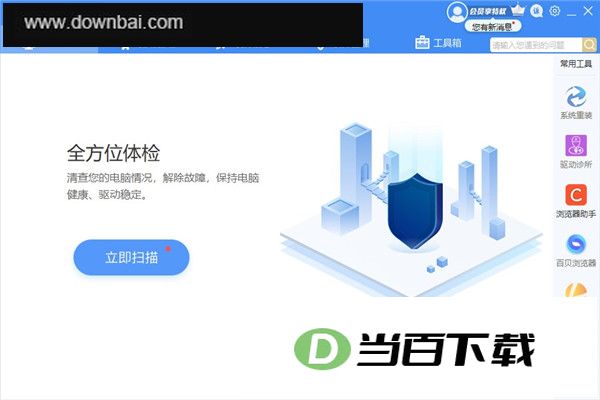
1、点击开始检测,即可查看哪些驱动需要更新或安装。
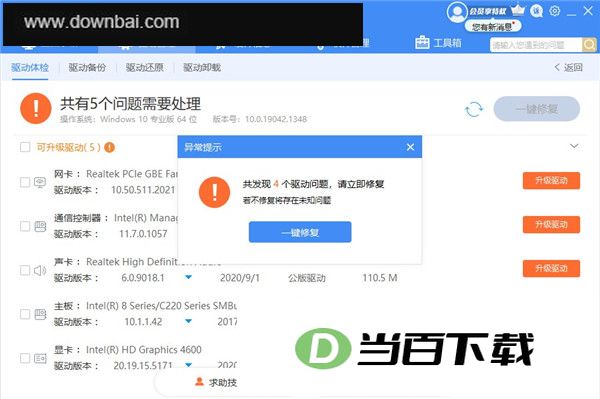
2、扫描完成后,勾选需要修复的项目,再点“立即修复”即可。
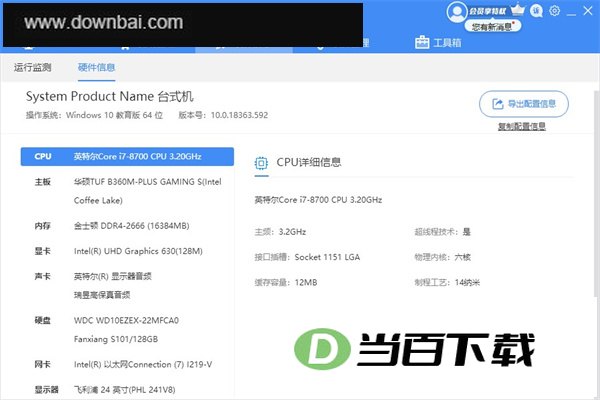
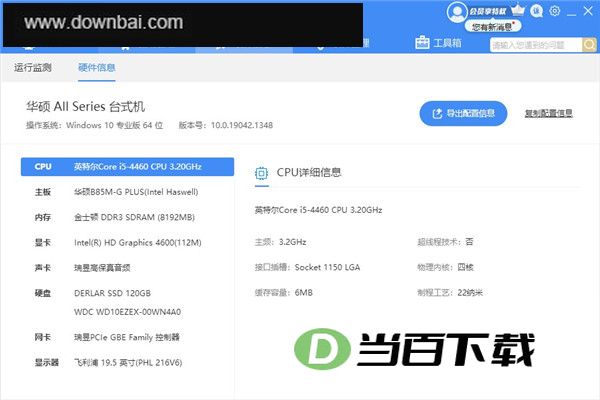
3、点开硬件信息一项,本机的硬件配置便一目了然。
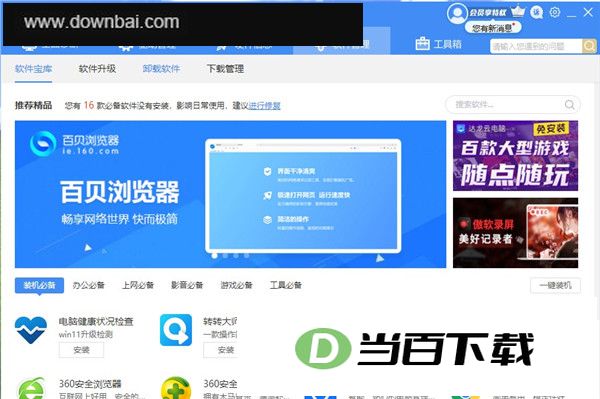
4、在软件管理界面中,用户能够获取并更新所需软件。
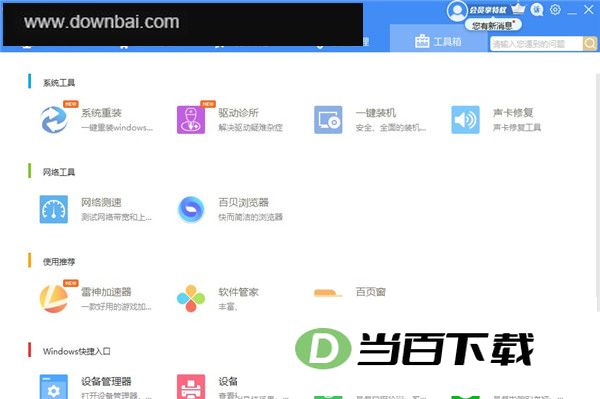
5、打开工具箱后,各类实用功能都能在其中找到。
1、移动设备接入电脑后,驱动人生会自行完成驱动安装,随即就能正常使用,无需借助光盘,让您即刻体验移动设备带来的便利。
2、推荐机制会结合当前硬件配置,为你匹配与机器环境适配度更高的驱动版本,兼顾驱动的稳定性与性能表现。
3、品牌驱动方面,驱动人生覆盖超过10万个硬件设备的驱动资源,能够与各大硬件品牌的官方驱动库保持同步,安全性更高、使用体验更友好,操作门槛也比直接访问官方渠道更低。
4、驱动人生内置了规模可观的驱动资源库,覆盖数百万种硬件设备,基本上任何硬件都能找到对应的驱动安装方案;该软件还与多家硬件厂商保持合作,驱动库会随之同步更新,从而维持较新的版本状态。
5、硬件检测精准可靠,操作直观不复杂,电脑各部件的配置情况与详细参数都能方便地查看。
6、操作门槛低,不必具备专业知识,也无需了解硬件配置,只需一键即可完成全部驱动安装,全程无需人工干预。






(您的评论需要经过审核才能显示)
0条评论