
Driver Fusion 作为一款电脑驱动管理工具,能够承担驱动更新、备份、修复等多项设备维护工作,帮助保持系统稳定运转。它还可以对老旧废弃驱动、无效注册表以及外设插拔后留下的驱动残留进行深度清理,从而应对开机迟缓、花屏、死机等故障现象。
Driver Fusion电脑版可将整机驱动一次性打包备份,重装系统时不必挨个去下载驱动,离线状态下便能将整套驱动配置完整还原,装机流程由此省去不少繁琐环节。
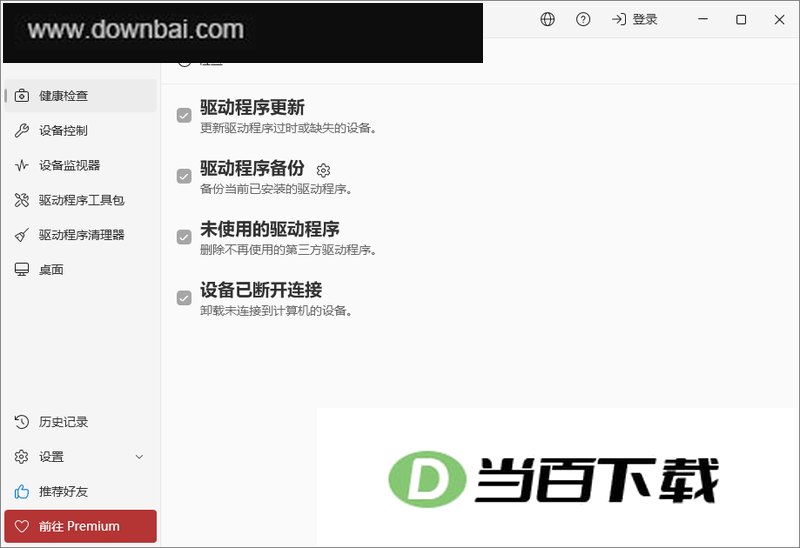
定期做一次健康检查,能帮你发现并修复潜在问题,让电脑保持稳定、始终处于较新的状态。检测结果涵盖四个方面:需要更新的驱动、驱动备份、长期闲置的驱动,以及已经断开连接的设备。
1、检查问题
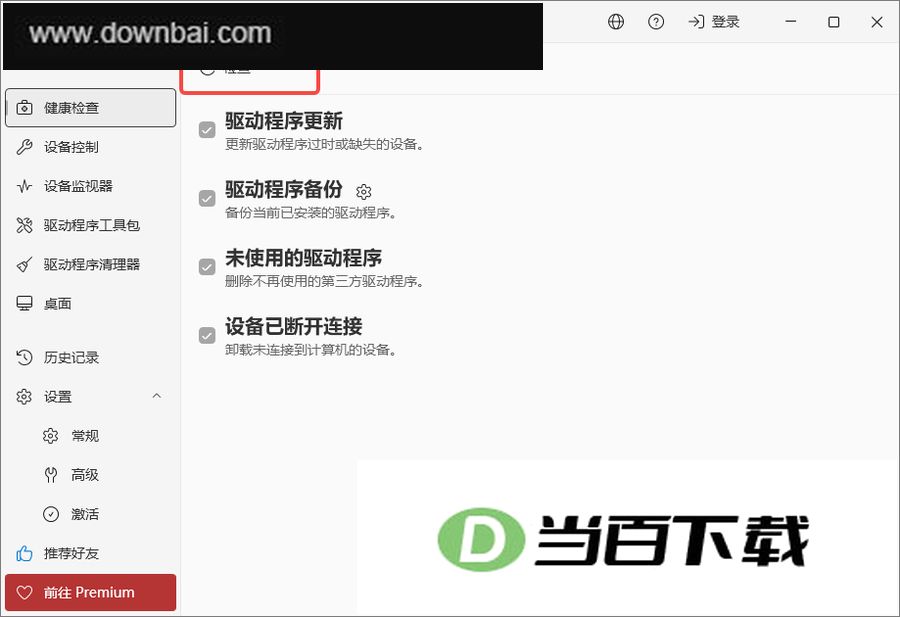
点开每个类别旁的检查按钮,就能看到各自对应的具体问题。
2、驱动更新
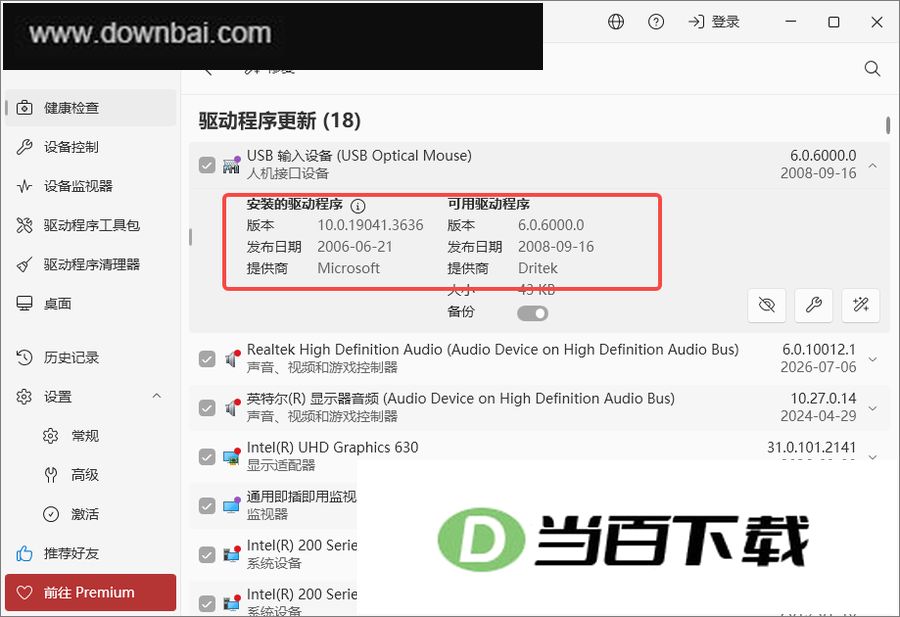
此分类用于处理设备驱动缺失或版本陈旧的情况,并执行更新操作。界面中会呈现已安装驱动与可用驱动的版本号、发布日以及提供方信息。
驱动更新会按严重程度分级,并以彩色图标标示:红色代表驱动严重过期,橙色表示已过时,绿色则说明接近最新版本。紫色图标对应的是系统内置的通用驱动,此时更建议改用设备制造商提供的专用驱动。
3、驱动程序备份
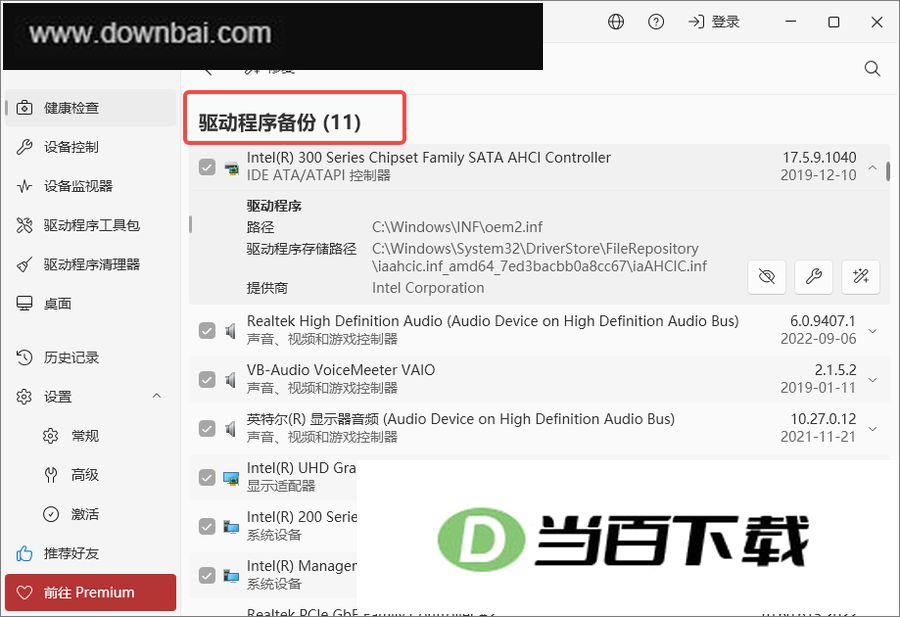
此类别可对当前已安装的驱动程序执行备份操作。备份目标位置支持自行调整,调整后下次备份将沿用该位置。恢复时可通过设备控制功能完成,也可进入目标文件夹运行【InstallDriver.bat】文件来实现。
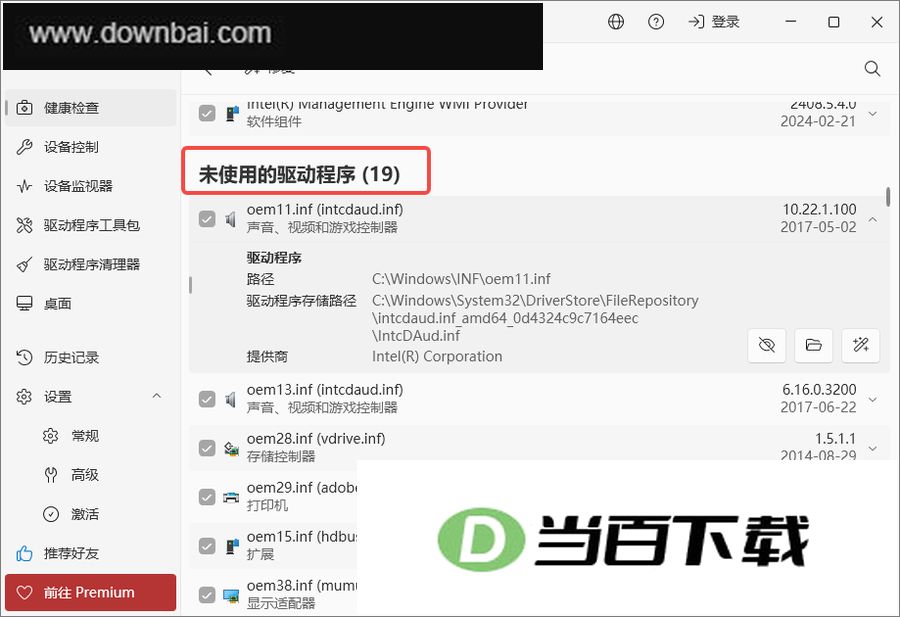
4、未使用的驱动程序
此分类会清理掉那些已经不再被使用的第三方驱动程序,而Windows系统自身集成的驱动则始终保留,不会被移除。
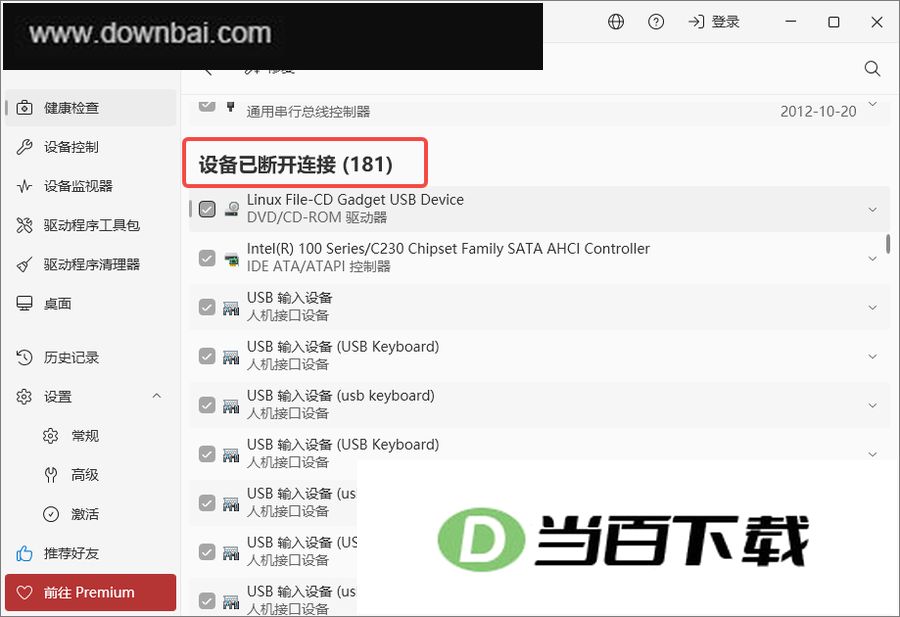
5、设备已断开连接
设备管理分类中提供了一项清理功能,可以把那些当前并未接入本机的设备记录一并移除。随着使用时间推移,这类残留条目会越积越多,进而拖慢开机速度。需要说明的是,设备被移除后若再次接入电脑,系统会自行完成驱动的重新安装。
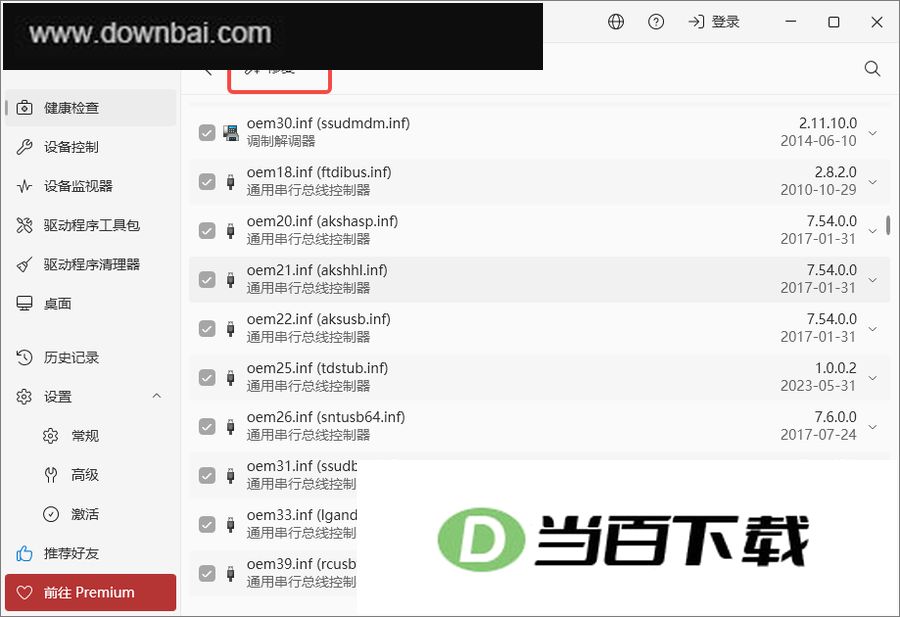
6、修复问题
点击【修复】按钮即可处理电脑上检测到的全部问题;若只想修复部分项目,可先取消勾选那些不需要处理的问题。
1、健康检查
自动更新驱动程序,清理掉那些不再使用的驱动,把已连接的设备驱动备份好,还能卸载当前接入的设备,让电脑始终处在可靠、安全且最新的状态。
2、设备监控
实时监测硬件运行状态,掌握处理器、显卡与硬盘的温度变化、负载水平及读写速率。
3、调度器
定期扫描电脑的驱动与设备状态,一旦发现问题便自动修复,修复结果会以通知形式告知。
4、驱动更新器
从逾3500万条驱动记录中为您匹配并更新驱动,获取各类设备可用的版本。
5、设备控制
对电脑设备与驱动程序进行管理,发现异常并加以识别,借助详尽的诊断信息与丰富的功能组合完成修复。
6、驱动存储
在Windows驱动商店中,驱动程序的安装与卸载都可以完成——这个商店本身就是一个经过安全审核、可供获取可安装驱动的位置。
7、高级防护
在电脑发生任何改动之前,它会先自动对系统文件、各项设置以及桌面内容做备份,从而为你的设备提供防护。
8、系统报告
为电脑中的各类驱动程序与设备生成详尽报告,并汇总核心硬件组件信息。
9、通用兼容性
各家厂商的驱动与设备,在你的电脑上都能完整兼容。
该软件可安装在 64 位或 32 位的 Windows 11、10、8.1、8、7 系统上,也支持 Server 2025 至 2012 版本。
1、驱动程序究竟是什么东西?
驱动程序属于软件的一类,其作用是让操作系统能够与硬件设备进行交互。举例来说,当某个应用程序需要获取设备数据时,它会先向Windows发出请求,Windows再把这一请求转交给驱动程序,而驱动程序掌握与该设备通信的方式,能够完成相应操作。请求处理完毕后,驱动程序将结果回传给Windows,Windows再交还给应用程序。这类程序通常由设备制造商负责开发,原因在于他们对自家硬件的了解最为深入。
2、是否必须在安全模式下启动Windows?
并非如此,完全不需要进入安全模式,应用程序照样能完成全部操作。
3、Windows XP 和 Vista 还能用吗?
该版本对系统环境的要求有所调整,仅可在Windows 7及更高版本的Windows系统上运行。
仍在使用这些操作系统的用户,5.0版本依旧可以正常使用;该应用所依托的内容服务,在未来相当长一段时间内不会中断。
4、使用驱动清理工具后为何仍会看到残留项?
部分启动项只能在 Windows 开机阶段清除,还有些条目涉及更高阶的操作与复杂的系统调用;想把这类残留项一并处理掉,得用高级版才行。




(您的评论需要经过审核才能显示)
0条评论