
联想针对自家Lenovo与Think系列电脑推出了驱动安装工具Lenovo Quick Fix,可在Win 7 32/64位、Win 8 64位、Win 10 64位及Win 11 64位系统上运行。该工具具备一键快速扫描能力,能智能更新并修复异常,帮助用户处理驱动方面的困扰;用户还可手动录入主机编号或主机型号进行查询,随后点击“安装选中驱动”,程序便会自动下载并安装本机所支持的全部驱动程序,让电脑使用更省心。
注:该软件仅适用于联想在中国大陆地区销售的机型。
1、这款工具用来为联想电脑安装驱动,操作时先点击查询按钮,查到匹配的驱动后再进行安装。
2、该工具目前只能安装Think与Lenovo品牌的电脑驱动,其它品牌暂不在支持范围内。
3、该工具不具备安装打印机驱动的能力,也无法安装国产机型驱动。出现查不到驱动的情况,可能是主机编号有误,或者您的电脑没有适配当前系统的驱动程序。
4、若驱动装好之后设备仍然无法正常工作,可以先备份好数据再重装系统,或者联系当地售后对硬件进行检测。
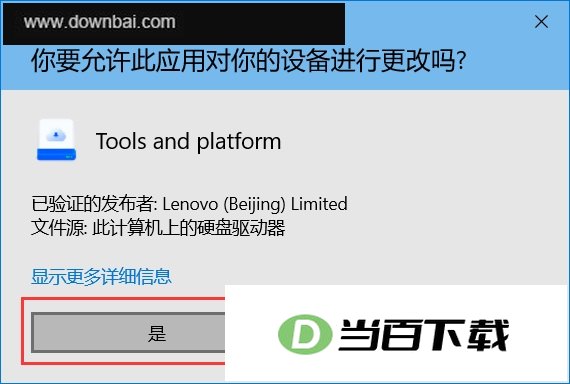
1、找到“驱动安装工具.exe”并双击打开,弹出用户帐户控制提示后,点击“是”即可。
2、该工具免安装,打开就能直接进入操作界面;
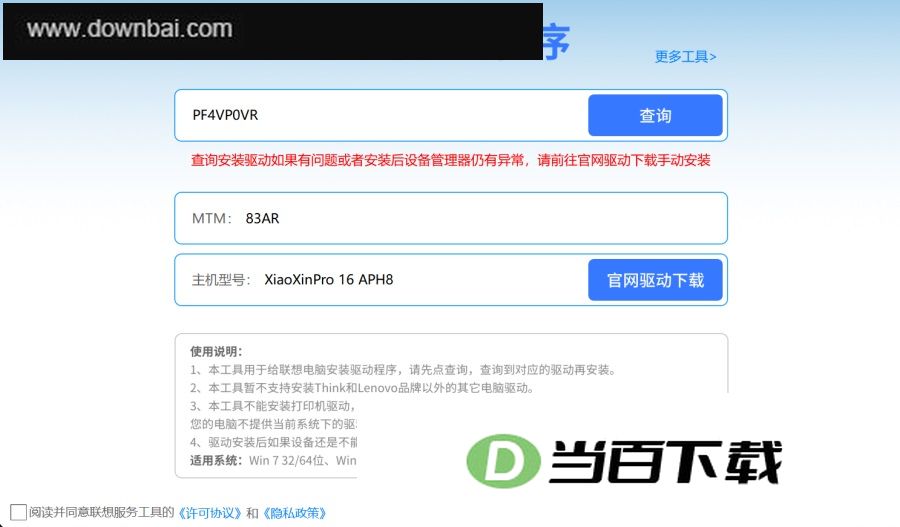
3、启用该工具前,请先查阅并确认联想服务工具所附的《许可协议》与《隐私政策》。
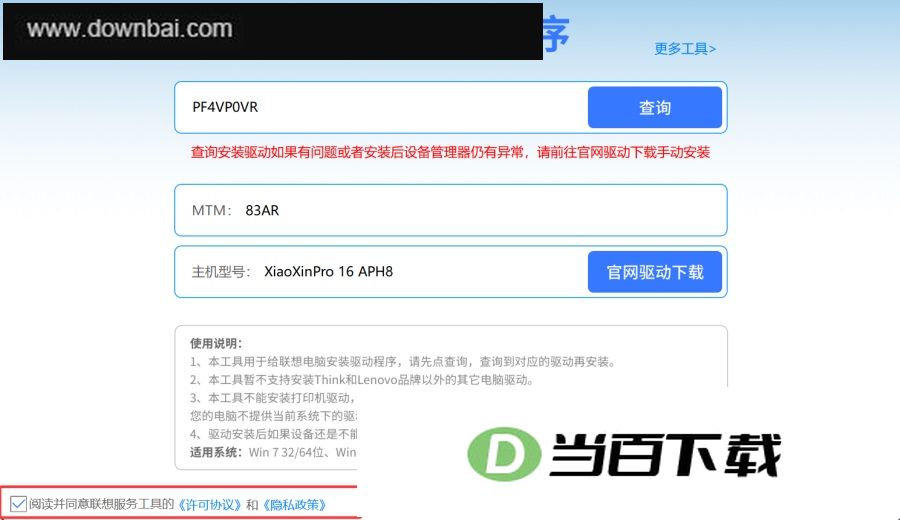
4、软件会自动读取本机的主机编号,用户也能自行填写主机编号或主机型号后发起查询;
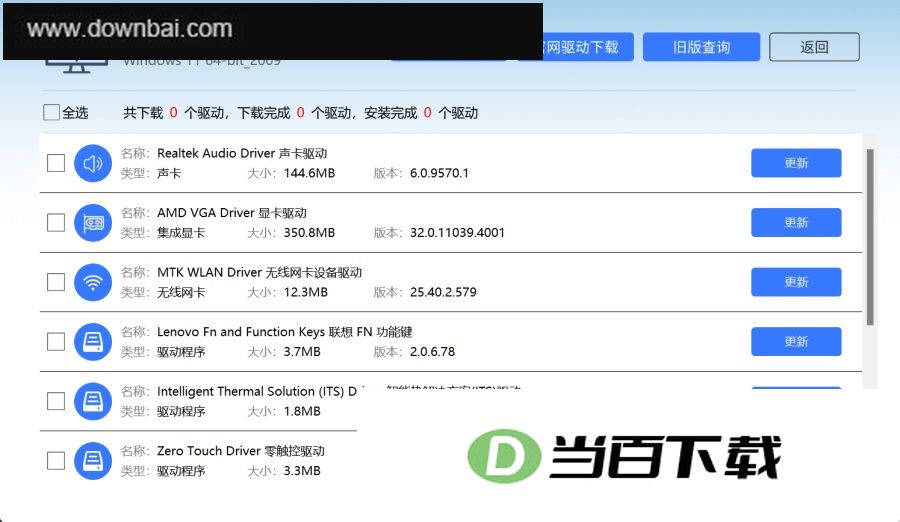
5、通常建议保持全部勾选,随后点击“安装选中驱动”,程序便会自动下载并安装本机所支持的全部驱动程序。
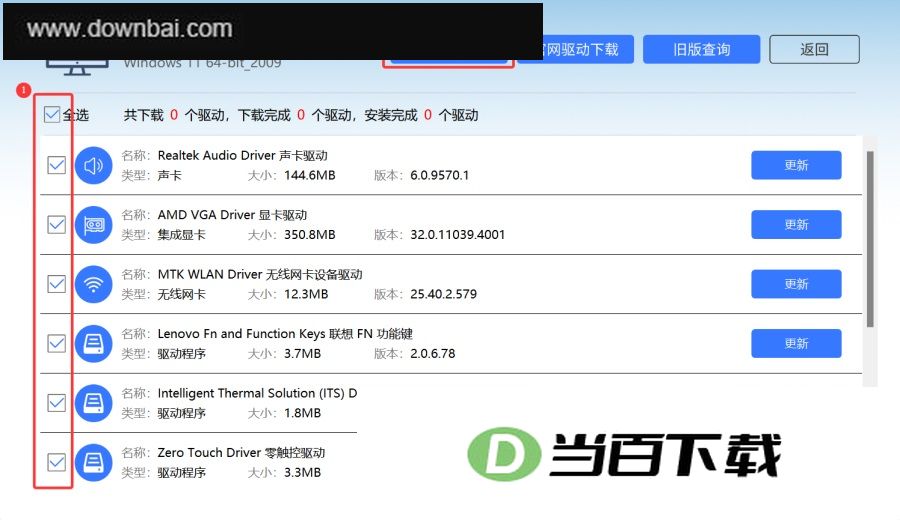
6、在驱动条目后方点“安装”或“更新”,即可对该驱动单独执行安装或升级操作;
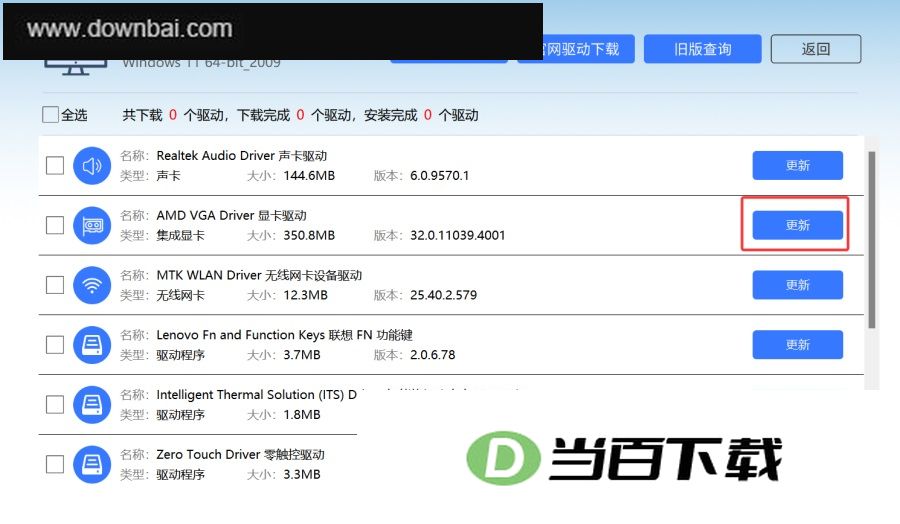
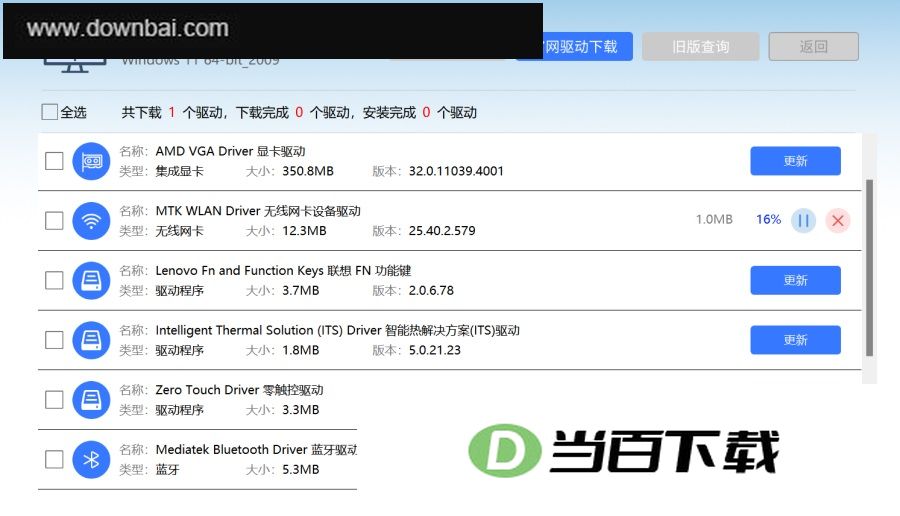
7、若遇到驱动无法安装的情况,可前往官网驱动下载页面,根据工具识别出的MTM或主机型号查找对应驱动,自行完成下载与安装。
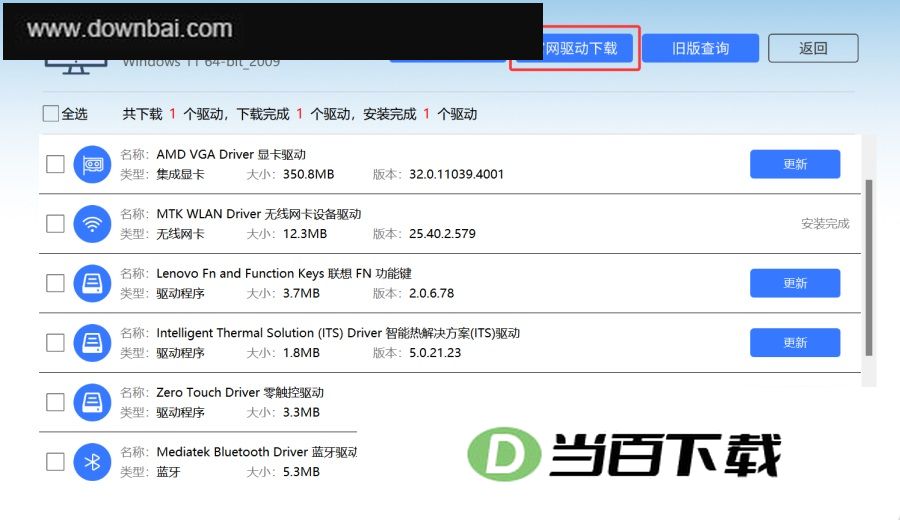
8、上述内容就是驱动安装工具的使用方法,使用过程中遇到疑问,可通过工具首页的“反馈问题”入口与我们取得联系。
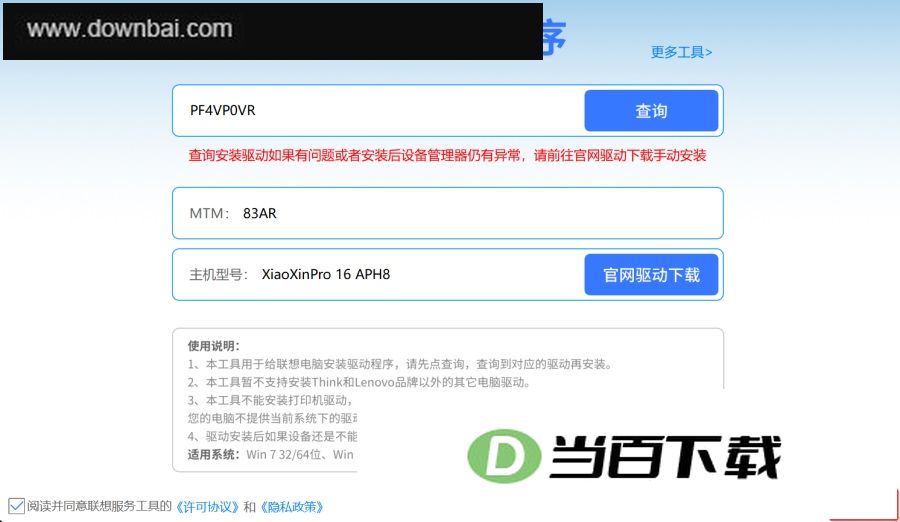
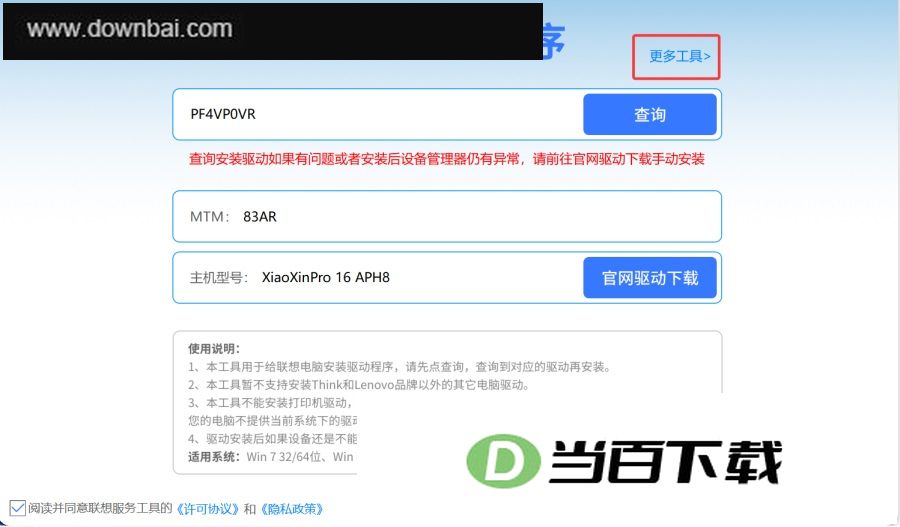
9、若想获取更多解决办法,也可借助“更多工具”来实现。
以上便是联想驱动安装工具的操作说明,感谢您的使用与支持。







(您的评论需要经过审核才能显示)
0条评论