
电脑系统崩溃后重装,很多人担心的是硬盘里那些重要资料会不会跟着一起没了。PickMeApp官方版就是针对这个顾虑设计的软件备份还原工具,核心能力在于设备搬家:它能将已安装的软件连同数据整体打包,在新设备上重新部署后恢复软件原来的状态,支持的软件产品超过14000种。备份和还原操作支持一键完成,速度较快,过程也比较稳定,意外情况很少出现。如果希望自己掌控细节,还可以通过命令行界面自行定义配置,按个人想法执行还原或备份。兼容性方面,PickMeApp能在不同版本的Windows系统之间迁移程序,从低版本到较高版本、从32位到64位系统均可处理,软件及个人配置可以一并转移到新系统上。
一、PickMeApp 兼容的 Windows 系统版本有哪些?
PickMeApp 可运行于自 Windows XP SP3 起的各版本 Windows 系统,涵盖 XP、Vista、7、8、8.1 及 10 的 32 位与 64 位版本;Windows 2000 暂未获得官方支持。
二、旧版与新版系统各自生成的备份包能否互相识别使用?
PickMeApp 允许将软件从较低版本的系统迁移至较高版本的系统,反向操作则不受支持。
该工具不允许将系统从 Windows 10 降级迁移至 Windows 7,也无法实现由 64 位环境向 32 位环境的转换。
三、PickMeApp 的操作方法是什么?
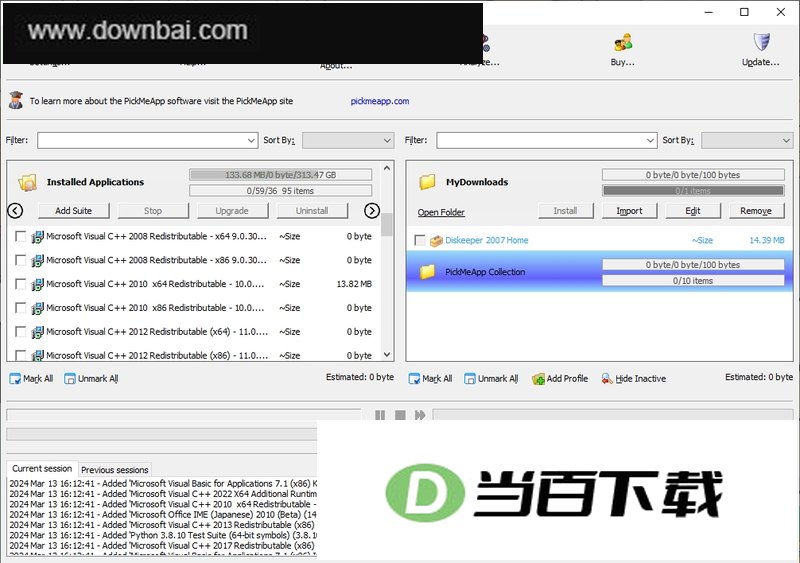
启动 PickMeApp 之后,窗口左侧栏会列出当前能够进行备份的软件项目;从中勾选打算打包保存的程序,然后按下「Capture」按钮即可。
待所需备份的软件全部抓取完毕,可前往 PickMeApp 目录下的 TAPPS 子文件夹,找到与各软件对应的 .tap 后缀文件;进入新系统后,直接双击这些已打包好的文件便能完成安装。
四、PickMeApp 抓取不到应用程序是什么原因?
你可尝试以下操作:
先确认当前是否有其他安装或卸载任务正在执行。
确认目标应用程序当前是否处于运行状态,以便后续抓取操作顺利进行。
确认当前账户是否具备计算机的管理员权限;
核实应用是否属于无法迁移的类型;
重启 PickMeApp 后,再执行一次刚才的操作。
1、软件跨设备搬家
想把一台设备上的软件挪到另一台设备上使用,常常会碰到数据丢失的麻烦。PickMeApp 的做法是把已安装并正在使用的软件连同其数据一起打包,再把这套打包文件部署到新设备上,软件就能回到原来的状态。
2、为你的数据保驾护航
PickMeApp 这款电脑备份工具实力不俗,借助它的一次点击操作,用户就能把电脑中的软件与数据完成备份及还原。换到新电脑时,那些繁琐漫长的安装流程通通可以跳过,软件和数据丢失的顾虑也不必再有。
3、海量软件打包迁移
PickMeApp 能够迁移的软件产品种类超过 14000 种,Adobe Photoshop、AutoCAD、Microsoft Office、Intuit、Corel、Nero、Symantec、Roxio 等均在其中。
4、强大的兼容性
PickMeApp 在系统兼容方面表现不错,32 位与 64 位 Windows 都能运行,低版本到高版本的系统环境也都覆盖在内。借助它,可以把各类软件连同个人配置一并迁移到新系统中,省去逐项重装的麻烦。
5、稳定方便
PickMeApp Pro 提供批量打包和恢复功能,日常操作更省事。安装或卸载软件时,它会自动建立系统还原点,避免出现意外状况。程序还带有命令行界面,高级用户能按自己的需求调整配置。
6、程序管理器
PickMeApp 在 Windows 平台上还承担着个人应用程序管理工具的职责,安装、升级、卸载以及清理软件都能通过简单点击完成:
安装软件时,能自动识别并采用「静默」方式完成程序的安装或卸载;
软件版本更新:可自动追踪软件包的最新发布版本,让用户能够获取并安装更新后的程序。
卸载模块设计得直观却并不简陋,面对电脑中那些不易清除的有害程序与顽固程序,它同样能够完成删除操作。
软件清理:程序卸载完成后,该功能会分析并扫描遗留数据,将设备中通常残留的无用文件、文件夹及注册表项一并清除,从而达到有效清洁设备的目的。
1、这款备份还原工具免安装,解压后直接运行就能用;
2、兼容Windows 10、Windows 8、Windows 7、WinVista、Win2003、WinXP等多种操作系统;
3、可对全部已安装的软件进行备份;
4、支持软件筛选;
5、支持软件批量搬迁;
6、支持安装过滤器。





(您的评论需要经过审核才能显示)
0条评论