
Hasleo BitLocker Data Recovery 属于一款专注于数据恢复领域的工具,面对BitLocker加密的硬盘、U盘、SD卡等存储设备,只要数据是因删除、格式化、分区损坏或无法访问而丢失,它都能尝试找回,并支持FAT、NTFS、exFAT等文件系统,让用户在加密环境中也有机会挽救重要资料。有数据恢复需求时,可以下载试试。
1、找回误删或遗失的文件
从 BitLocker 加密驱动器里找回被删除或丢失的文件,涵盖多种情形:回收站清空后消失的文件、按下 SHIFT + DELETE 组合键删除的内容,以及遭病毒攻击损坏的数据等。
2、格式化/损坏的恢复
可从未经加密的原始 BitLocker 加密驱动器,以及已格式化、无法访问、发生故障、受损或损坏的 BitLocker 加密驱动器中找回丢失的文件。
3、分区被删除或丢失后的恢复
可从已被删除或丢失的 BitLocker 加密分区中找回遗失的数据,适用于分区因恶意软件入侵、数据损坏或误删等情形而消失的场景。
4、应对多种类型的数据丢失情形
意外删除文件
驱动器中文件丢失
错误删除驱动器
驱动器已重写/无法访问
驱动器损坏/受损
硬盘故障
病毒攻击
加密/解密失败
其他情况
5、支持的设备
外置硬盘
雷电接口硬盘
USB闪存盘SD 卡
CF 卡
其他存储设备
6、支持的文件系统
FAT
exFAT
NTFS
1、可对经BitLocker加密的硬盘进行扫描,找回其中被删除或遗失的文件。
2、可对已删除或已丢失的 BitLocker 加密驱动器执行文件恢复操作。
3、可对处于健康、已格式化、无法访问、出现故障、损坏或BitLocker加密状态的驱动器,找回其中遗失的文件。
4、制作可用于紧急数据恢复的 WinPE 启动盘。
5、可识别的文件系统格式包括 FAT、exFAT 与 NTFS。
6、可处理的存储介质涵盖硬盘、USB 驱动器、雷电驱动器以及 SD/CF 卡等。
7、可运行于 Windows XP、Server 2003 以及后续各版本系统。
第一步:选择扫描地点
1、选定丢失文件所在的驱动器,点按“扫描”,系统将检索该设备中全部经 BitLocker 加密的分区。
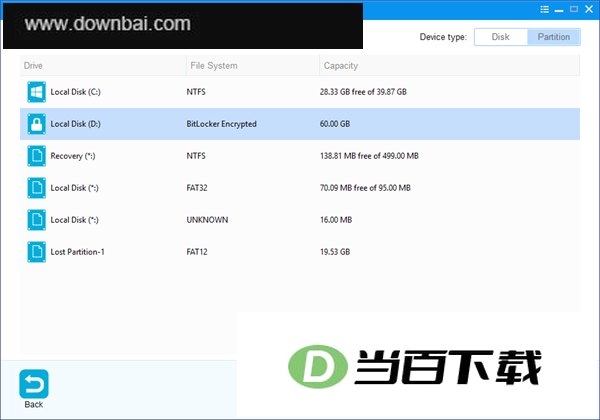
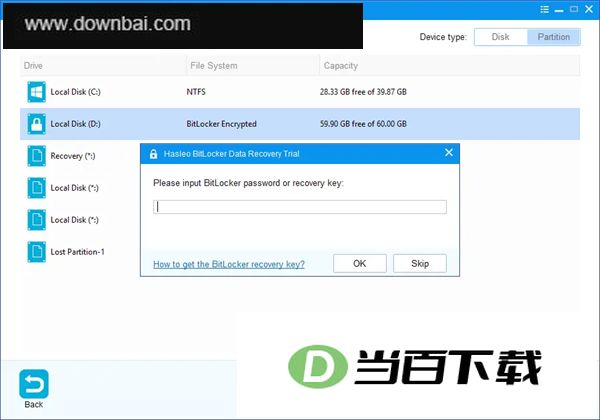
2、此时会弹出窗口,要求你填写BitLocker密码或者48位的BitLocker恢复密钥。若不愿在此处录入密码或恢复密钥,直接点“跳过”按钮即可略过这一步。
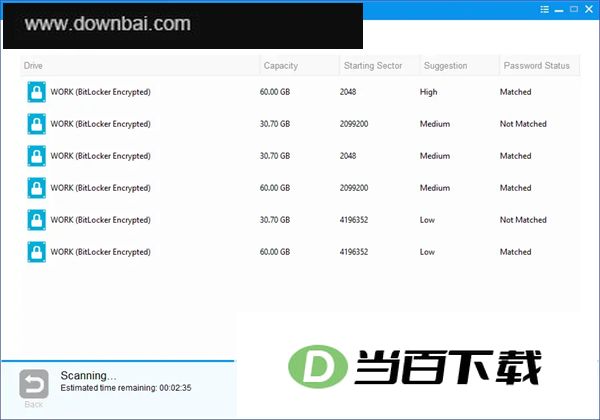
3、Hasleo数据恢复将扫描目标设备并呈现其中全部已识别的 BitLocker 加密分区。若此前已填入密码或 BitLocker 恢复密钥,界面会针对每个分区标明该密码或恢复密钥是否与之相符。
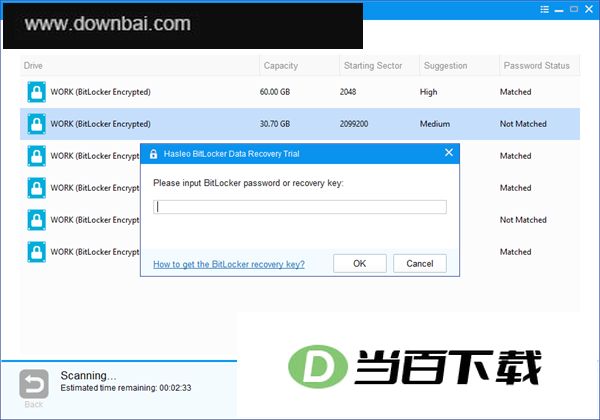
4、找到需要恢复数据的那个BitLocker加密分区,双击它。若此前已提供过正确的密码或恢复密钥,Hasleo数据恢复便会直接对该分区展开丢失文件扫描;若尚未验证或验证未通过,界面会弹出窗口要求填写密码或恢复密钥。在弹窗中输入相应内容并点“确定”,只要密码或密钥与分区匹配,扫描丢失文件的过程就会随即启动。
预览待恢复文件并执行还原操作
扫描结束后,可按文件路径或类型对结果进行筛选与预览。定位到目标文件时,勾选它并按下“恢复”按钮,即可将其保存至硬盘或其他存储设备。若所需文件未能出现,可点击“深度扫描”按钮启动更深入的恢复流程;该方式耗时较久,但能检索到更多已丢失的文件。






(您的评论需要经过审核才能显示)
0条评论