
Hetman Uneraser中文版能够从硬盘、U盘、存储卡等多种存储介质中找回被误删的文档、图片、视频和音频文件,回收站清空后遗失的数据同样可以借助它恢复。
这款工具提供快速与深度两种扫描模式,扫描完成后可按照文件类型、名称等条件对结果进行筛选,帮助用户迅速找到想要找回的数据。该版本免安装、免注册,完整功能直接可用,适用于误删除、格式化或数据丢失后需要恢复文件的场景。
1、把Windows回收站清空之后,以前删掉的文件还有机会找回来吗?
可以做到。用本程序对驱动器做一次分析,再打开“回收站”文件夹,就能看到那些已从回收站清除的文件。
2、使用这款软件需要具备怎样的计算机操作能力?
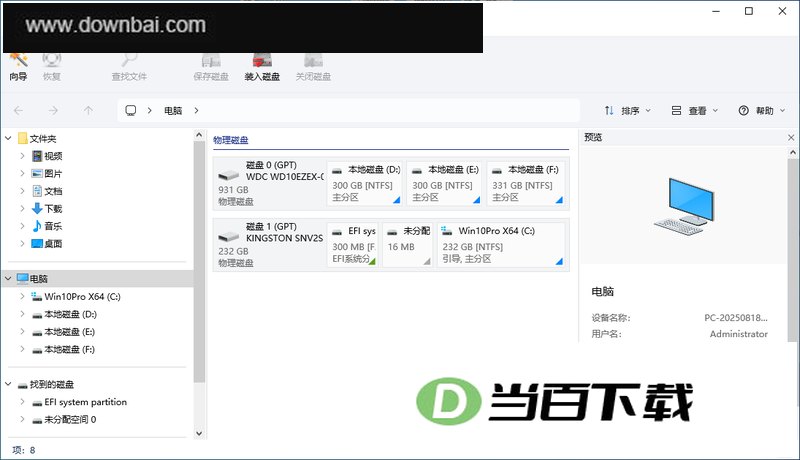
这款程序操作简单,界面布局与Windows资源管理器相似,既能列出已删除的文件,也会显示当前仍然存在的文件。
找回数据的过程并不复杂,跟把文件从一个目录挪到另一个目录差不多。
3、在线模式下能否找回硬盘、存储卡或USB闪存驱动器中被删除的文件?
访问存储设备、检索已删除文件,这些操作都需要管理员权限才能完成,仅靠浏览器无法实现。
您可以免费获取这款程序,它能够迅速扫描磁盘,并将丢失的文件找回。
4、数据恢复成功需要满足哪些条件?
恢复过程中有一项关键前提:在所需文件全部还原完成之前,务必避免继续对该存储设备进行任何读写操作。
若为外接硬盘、存储卡或U盘,请先接入电脑,再通过本程序完成扫描分析。
若数据因格式化系统盘、重置操作系统或重装Windows而丢失,请立即中止后续的系统与程序安装操作,改为将该驱动器接入另一台电脑进行恢复。
恢复出来的文件不能存回原磁盘,需要另选一个驱动器作为存放位置。
1、可恢复的文件格式
Uneraser(TM) 能恢复各类格式的文件,成功率很高。面对 Office 文档、PDF、图片、视频(含 RAW 文件与 Photoshop 设计稿)、电子邮件、归档备份等更值得保留的数据时,它还提供了进一步的手段:对整个磁盘表面做上下文感知分析,依据每种格式独有的签名定位已删除的文件——哪怕文件系统里早已没有它们的记录,也能完成恢复。
①二进制设置;
②Webmoney 密钥;
③文字文件:支持 DOC、DOCX、RTF、PDF 等格式。
④试算表:兼容XLS、XLSX等格式
⑤演示文稿:支持PPT、PPTX等格式
⑥ 源程序涵盖 Pascal、C、H、PHP 与 HTML 等语言。
⑦矢量图与位图格式:涵盖JPEG、PSD等类型
⑧档案压缩:支持 ZIP、RAR 等格式。
⑨支持挂载与读取ISO、VHD、NRG、MDF等多种格式的虚拟磁盘映像文件
⑩支持的视频与音频格式涵盖 AVI、DAT、MKV、MPG、VOB、MP3 等。
2、可恢复设备
可对任意容量的存储介质执行快速扫描,可恢复文件的数量与大小均不受限制,这一点与同类竞争产品相比颇具优势。分析范围既支持整块磁盘,也支持单个逻辑分区。磁盘映像同样能够创建并加以分析,进而从映像中完成数据恢复。
支持ATA、SATA、eSATA、FireWire、SCSI及SAS接口的机械硬盘
Uneraser 可从任意品牌、任意型号的硬盘中找回文件与文件夹。
3、易于学习和使用
Uneraser 在安全性上做了充分考虑,操作门槛也压得很低:整套恢复流程配有完整的分步向导,跟着提示走就能完成。实际动手时,先选中存有已删文件的那块磁盘,点一下“下一步”,工具随即自动展开扫描分析,随后把丢失的数据以列表形式呈现出来——这些文件若尚未被删除,其显示效果与在 Windows 资源管理器中看到的完全一致。
4、恢复前预览
预览功能贯穿Hetman全部恢复工具,属于基础能力之一。在正式执行恢复之前,您可以先打开已删除文件查看其中内容,再判断是否值得找回。该预览覆盖数百种文件格式,既有常见的文档与图像类型,也包含多种视频格式、压缩包、备份文件、电子邮件、文本及HTML数据。可执行文件的相关信息同样能在此查看,内置HEX编辑器则提供底层访问方式。每个待恢复文件在磁盘上的具体物理位置也会一并显示。
5、使用组合算法
这款软件界面看着不起眼,背后却藏着一套强悍的数据恢复引擎,和收费不低的专业级工具Partition Recovery(TM)用的是同一套核心。它提供两种扫描方式:快速和全面。快速模式直接读取文件系统里的记录,很快就能列出近期删除的文件;速度确实快,代价是可能漏掉部分数据,删除时间越久越容易丢。要是磁盘、闪存盘或存储卡被格式化过,快速模式基本派不上用场,因为格式化之后文件系统已经清空了。
面对复杂环境下的数据找回需求,Uneraser(TM) 设计了一套深度综合扫描机制。该机制会遍历磁盘的每一个存储区域,依托多种具备内容识别能力的启发式分析方法,按照文件格式特有的特征签名进行匹配,进而定位每个文件的精确物理坐标,最终完成从磁盘中的提取与恢复。扫描耗时取决于磁盘容量及已存数据规模,但正因如此,即便是删除已久、涵盖文档、图片、数据库、压缩包、电子邮件等众多类型的文件,也有机会被重新找回。
6、资料安全
Uneraser(TM) 在设计之初就把安全放在首位:它对所分析的存储介质仅以只读方式访问,因而不会破坏任何待恢复的内容,也不会向目标磁盘写入数据。举例来说,请把 Uneraser(TM) 下载、保存并安装到与待恢复磁盘或分区不同的位置;若想获得更高程度的安全保障,还可以借助虚拟磁盘映像技术,在一次扫描中捕获待恢复卷的位精确映像,由此切实减少磁盘访问次数,并降低设备意外故障造成损坏的风险,随后便可基于该磁盘映像来恢复文件。
7、保存文件
要保障数据安全,待恢复的文件必须存放在另一块磁盘或另一个驱动器号下——这听起来不复杂,但前提是磁盘空间得够用。若空间不足,Uneraser(TM) 自带向导会协助您决定去向:存到硬盘、刻录至光盘,或者上传到远程服务器。
可选的存储方式相当灵活:既能指定任意本地磁盘或远程磁盘作为目标,也能借助内置的光盘刻录功能写入CD或DVD,还可通过FTP协议把文件传送到远端。保存时,你可以把所有内容集中放进同一个文件夹,也可以按照原始目录结构逐层还原。
8、系统要求和兼容性
该工具可处理FAT与exFAT、NTFS与ReFS、APFS与HFS+、Ext2/3/4与ReiserFS、XFS与UFS这些文件系统的各个版本;面对压缩卷、加密卷以及各类加密容器,只要掌握原始密码,就能准确找回其中的数据。Uneraser能在Windows全部32位和64位系统上运行,涵盖Windows XP、2003 Server、2008 Server、Vista、Windows 7、Windows 8以及Windows 10。使用前需取得当前系统的管理员权限,之后方可执行恢复操作。
1、数据丢失的原因
Uneraser 能从各类常见存储介质中找回被删除的文件与文件夹,操作过程注重数据安全。它可识别 FAT / exFAT、NTFS / ReFS、APFS / HFS+、Ext2 / 3/4 / ReiserFS 以及 XFS / UFS 等文件系统,适用范围覆盖台式机与笔记本硬盘、固态存储介质、外接存储设备,以及部分型号的数码相机和音视频播放器。
2、误删文件可撤销恢复
误删的文件或文件夹可借此找回。Windows 在删除文件时并不会清空其内容,只是把文件系统里的对应记录标成“已删除”。Uneraser(TM) 能识别出这类记录,从而完成对已删文件的恢复,且不受文件系统类型限制。
3、恢复已格式化磁盘中的文件
快速格式化(某些情形下连完整格式化也一样)之后,磁盘与分区里的数据仍有机会找回。原因在于,Windows 执行快速格式化时并不会把磁盘上的内容真正清零,它所做的只是用一份空白的文件系统副本覆盖原有结构。Uneraser(TM) 能够以底层方式读取磁盘,从而识别、定位并恢复那些仍存放在已格式化磁盘上的文件。
4、恢复回收站数据
无论是从回收站清空,还是用 Shift + Delete 组合键彻底删掉的文件,都能被取消删除。内容感知搜索模式下,那些看似“永久删除”的文件同样有机会找回。Uneraser(TM) 在该模式中会扫描整个磁盘表面,依据特征签名定位已删除的文件,识别出的结果支持预览与恢复。
5、病毒攻击后恢复
面对病毒木马等恶意程序篡改或加密文件、系统崩溃以及突然断电造成的数据遗失,Uneraser(TM) 提供了相应的信息找回能力。该工具能够深入磁盘底层进行扫描,从而把被恶意软件锁定的文件重新提取出来;在此模式下,它跳过已损坏的文件系统结构,直接以二进制方式读取磁盘上的实际数据内容。







(您的评论需要经过审核才能显示)
0条评论