
finaldata3.0企业版是一款针对企业场景打造的电脑磁盘数据恢复工具,凭借专业且高效的恢复能力,受到不少用户的青睐。它既能一键扫描目标磁盘,提取文件信息并直接完成恢复,涵盖文件名、类型、原始位置、创建日期、删除日期、文件长度等内容;也支持对FAT16/32与NTFS分区中彻底删除的数据及目录进行恢复,可处理主引导扇区、FAT表损坏或丢失后的数据找回,还能应对硬盘与软盘快速格式化后的数据恢复需求。与市面上多数同类产品相比,这款软件在扫描速度、恢复效果、操作便捷性和适用范围上都有自身优势,可覆盖电脑硬盘、U盘、移动硬盘、手机、内存卡等几乎各类存储设备上的文件与数据恢复。不管是找回丢失、删除的文件,还是尝试恢复丢失的分区表,FinalData都能提供相应的恢复处理。
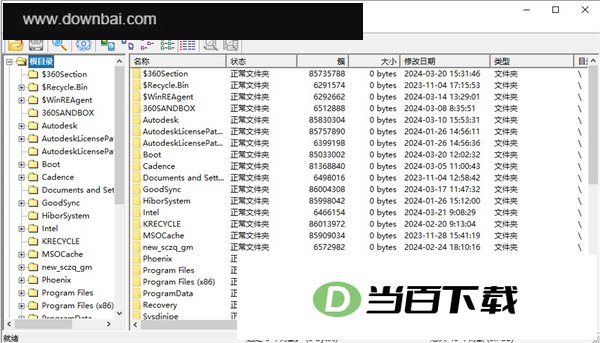
1、可应对多种情形造成的文件丢失并完成恢复,涵盖误删文件、误格式化导致的数据丢失、误Ghost操作后丢失的数据,以及U盘出现“文件或目录损坏且无法读取”提示等情况。
2、通常情况下,只要数据尚未被新内容覆盖,Finaldata基本都能将其完整找回。
3、可对电脑硬盘、U盘、移动硬盘、手机、内存卡等各类存储设备中的文件与数据进行恢复
4、扫描迅速,恢复表现不错,上手也很简单
5、可直接扫描目标磁盘,从中提取并还原文件的各项信息,涵盖文件名、类型、原始存储位置、创建时间、删除时间以及文件大小等内容。
1、可还原因病毒删除而丢失的数据
针对硬盘因cih等病毒攻击而出现系统无法识别的情况,可借助该功能完成数据恢复操作。
文件信息被word或love等病毒破坏后,可通过该功能对数据进行恢复。
2、借助预装finaldata标准,增强数据防护能力与完整性保障
删除防护:避免重要文件及目录被误删。
文件删除管理器:文件被删除前会先自动备份
3、受损光盘数据还原
从受损的 CD-RW 与 CD-R 介质中提取并恢复数据
支持cdfs,udf
4、简单实用的恢复工具
文件预览:恢复操作执行前,可先查看映像文件内容,以及 ms office 文档或 html 文件的具体信息。
文件查看器可提取受损文件里所含的文本内容。
5、可应对多数类型的数据丢失情形
清空回收站之后,数据依然有办法找回来。
可找回通过[Shift]+[Delete]组合键清除的内容,也能恢复因体积过大而未能进入回收站的文件。
6、恢复快速格式化硬盘中的数据
针对MBR、分区表或FAT出现损坏的硬盘执行数据恢复操作
7、全面适配微软 Windows 系统环境
兼容 Windows 9x、Me、NT4.0、2000、XP、Vista、7、8 及 10 各版本系统。
兼容 FAT12、FAT16、FAT32 以及 NTFS 这几种磁盘格式。
1、快速扫描引擎可迅速生成文件列表
2、在PC与Mac电脑上的操作体验保持一致。
3、向导式操作界面,上手轻松
4、按文件名规则查找已删除或缺失的文件
5、可对本地计算机上的全部卷进行扫描,并为已丢失及被删除的文件构建目录树。
6、直观的文件管理器与传统的文件保存对话框
1、从本页面获取压缩包并解压后,会得到一个已经整合补丁的finaldata 3专业版程序,属于免安装、免注册的绿色版本。
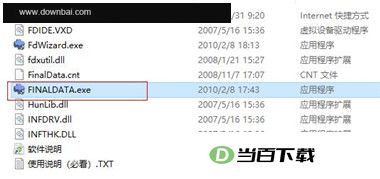
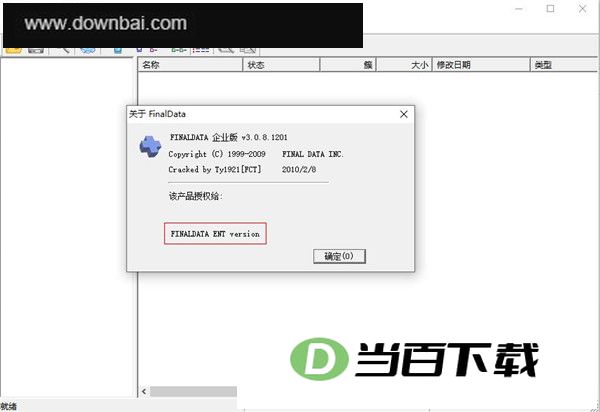
2、双击“FINALDATA”文件就能直接启动程序,打开后可以看到授权与注册均已成功完成。
3、打开“FdWizard.exe”同样能启动恢复向导,按界面提示勾选需要找回的文件就行,操作门槛不高,刚接触电脑的人也能顺利上手。
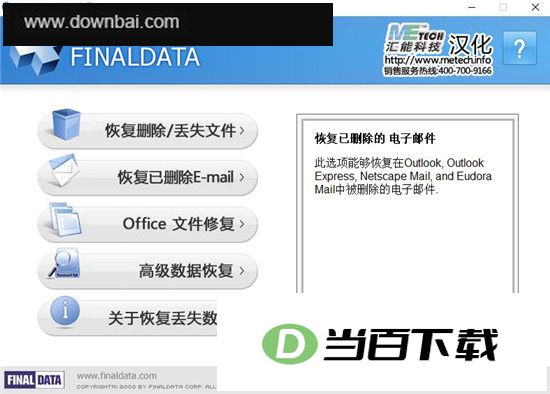
4、如何使用finaldata恢复文件?
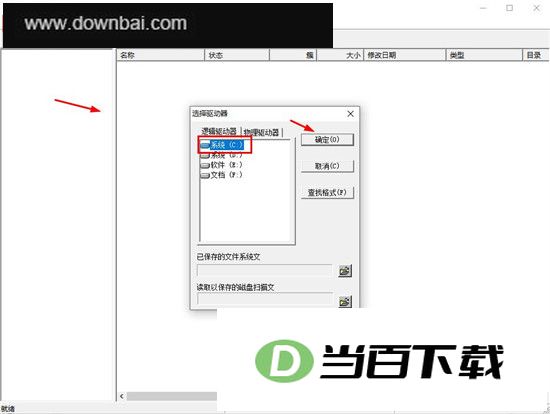
打开“FinalData 3企业版”后,在软件主界面顶部找到“文件”菜单,点击展开后选择“打开”即可。
随后在弹出的“选择驱动器”窗口中,切换到“逻辑驱动器”选项卡,从中指定需要恢复数据的那个硬盘分区,确认无误后点击“确定”即可。
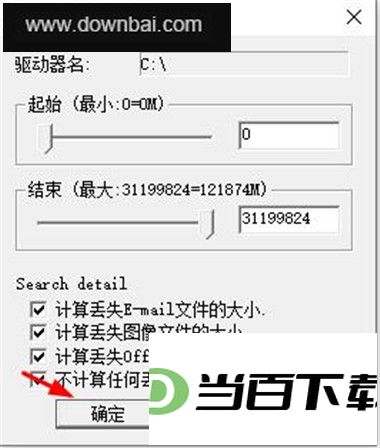
②、FinalData 会对所选硬盘分区中已删除的数据展开扫描,扫描完成后弹出“选择要搜索的簇范围”对话框,点击“确定”按钮继续即可。
搜索簇的耗时相对较长,但仍建议完整执行这一过程。原因在于,即便跳过搜索簇也能看到丢失的数据,却无法将这些数据尽可能完整地还原出来。
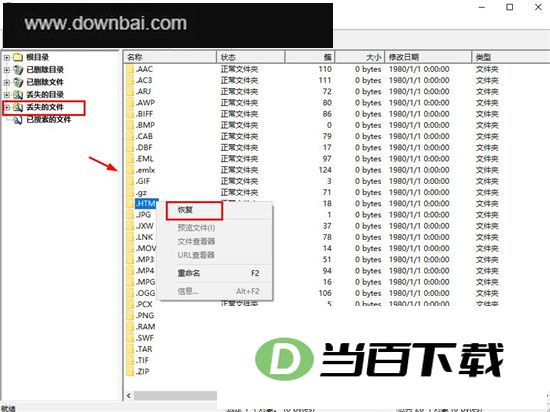
③、扫描结束后,在FinalData左侧窗格定位到“丢失的文件”一项,接着于右侧窗格中找到需要找回的文件,用右键调出菜单并执行“恢复”指令
④、在弹出的“选择要保存的文件夹”窗口中,定位到一个不属于待恢复数据所在分区的稳妥路径,然后点击“保存”按钮。
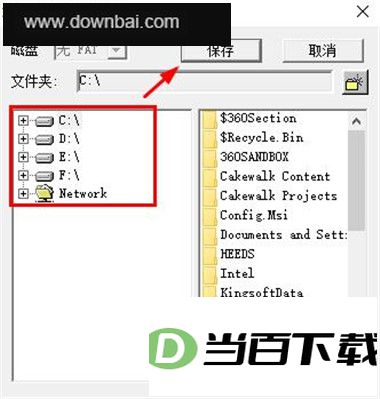
⑤、恢复流程结束后,用户可进入此前指定的存储目录,查看已还原的文件。







(您的评论需要经过审核才能显示)
0条评论