
易极数据恢复官方版是一款面向Windows系统的数据恢复工具,专门应对误删除、误格式化等意外情况造成的数据丢失,帮用户解决数据丢失带来的麻烦。该软件可以对磁盘分区或驱动器进行完整扫描,从而更有效地找回丢失的文件,并兼容FAT16、FAT32、NTFS、exFat等多种文件系统。整体体积小巧,实用性较强。
Q1:如果要把软件装到那块需要恢复数据的分区上,该怎么处理?
A:再装一遍,换一个安装位置。
Q2:为什么我的磁盘没被识别到?
A:若扫描的是电脑自带的硬盘,直接再执行一次扫描就行;要是分区不慎丢失,扫描过程比较耗时,请多给它一点时间;至于插上的U盘这类外接设备,可以拔下重新插好,再让软件开始扫描。
Q3:目标文件扫描不到怎么办?
建议再次执行扫描操作,或者改用深度扫描模式来排查问题。
Q4:桌面与回收站扫描结果为何显示为空?
A:易极数据恢复的扫描对象是已丢失的文件,若文件并未发生意外丢失,扫描结果就会是空的。
Q5:为什么桌面和回收站无法进行深度扫描?
A:由于采用的深度扫描机制存在差异,桌面与回收站中的内容无法被纳入扫描范围。
Q6:为何C盘扫描耗时这么久?
A:C盘属于磁盘介质,电脑在使用过程中会不断向其写入数据,所以耗时相对更长。
Q7:不能预览文件?
A:常规文件现已可以预览,更多文件类型的预览能力会在后续版本中逐步加入。
Q8:恢复出来的文件不完整怎么办?
A:文件丢失的过程里,有些文件本身可能已经受损,所以恢复成功并不能保证百分之百。
Q9:恢复出来的文件出现损坏或者无法打开,该怎么处理?
文件在丢失过程中可能已经受损,出现无法打开的情况并不奇怪。
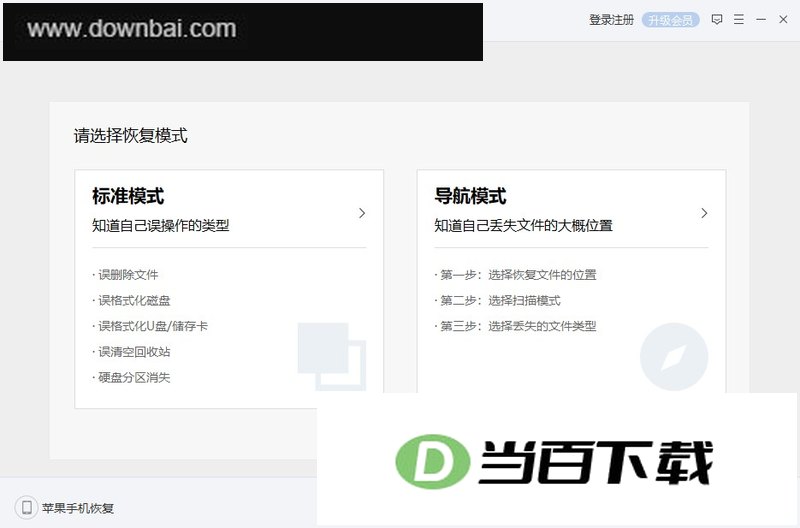
1、软件启动后提供两种数据恢复引导方式,从中选定一种即可。
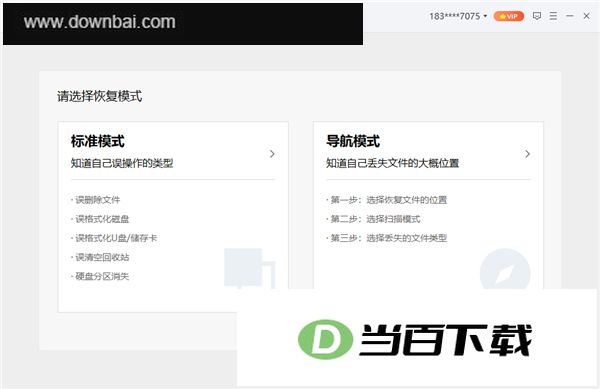
2、选定标准模式之后,接下来需要指定误操作的具体类别;
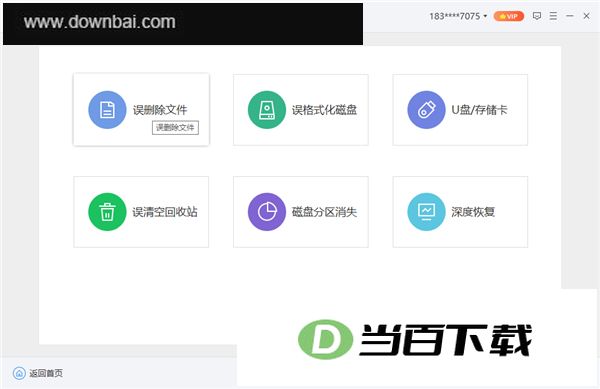
3、确定误操作类型后,下一步要指定丢失文件原本所在的位置;
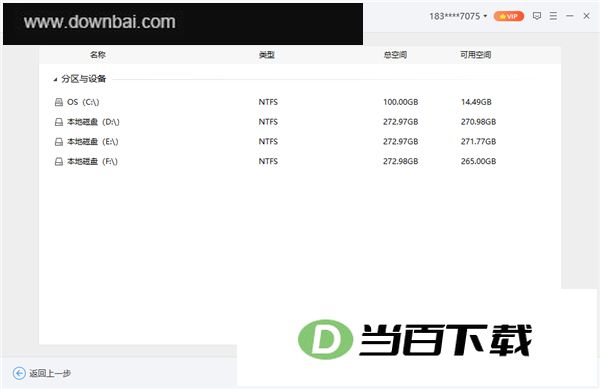
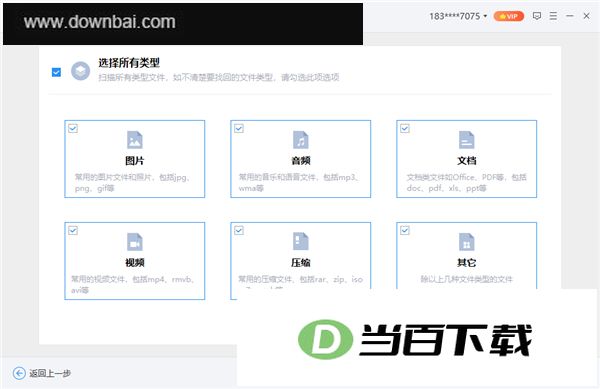
4、定位好丢失文件原先所在的位置,接着指定要找回的文件类型——图片、音频、文档、视频、压缩文件皆可,若都不属于这些类别,则勾选其他选项。设定完成后,按下扫描按钮即可启动查找。
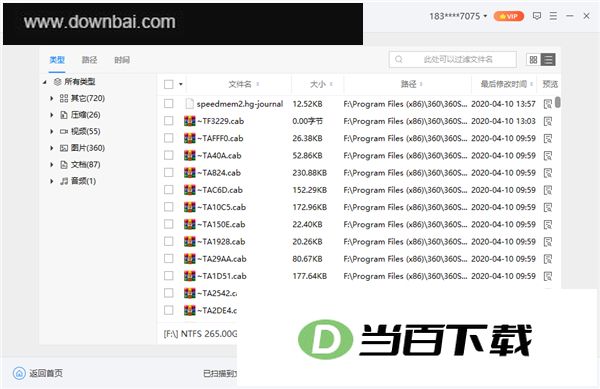
5、页面中央的输入框支持直接键入文件名;若能回忆起具体名称,用这种方式检索速度最快。
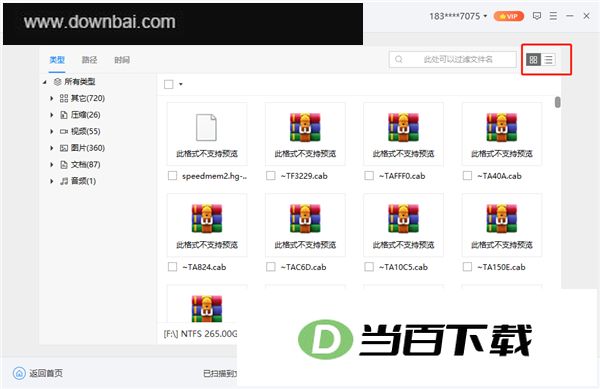
6、右侧的切换按钮可在预览模式与列表模式之间进行转换。切换至预览模式后,图片、文档、表格、pdf 等常见文件都能直接查看。
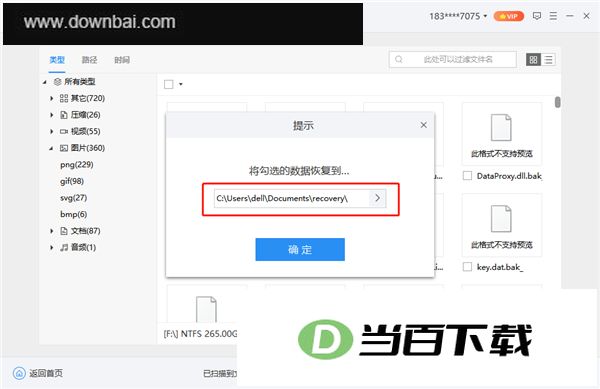
7、选中需要还原的文件,点击“恢复”按钮,在弹出的窗口里指定一个存放位置,这样恢复完成后就能直接到该文件夹中查看结果。
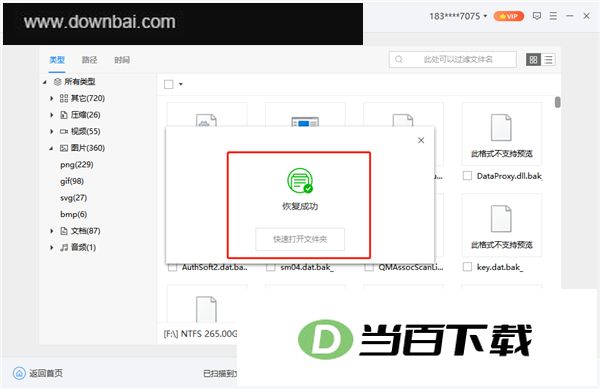
8、恢复完成后,在弹出的窗口里点选“快速打开文件夹”,就能定位到刚才保存目标文件的位置,整个恢复流程至此结束。
1、标准模式适用于用户已明确丢失文件类型的情形,借助该模式可对文件进行快速扫描与恢复。
2、导航模式:在用户大致清楚文件丢失位置的情况下,该模式能够更迅速地完成扫描与恢复操作。
3、深度扫描功能可对磁盘分区及驱动器进行完整遍历,从而提升丢失文件的找回效果。
4、分类与查看都很高效。排序方式支持按类型、路径或时间进行,查找文件时能更直观地定位,同时可借助软件自带的搜索功能完成查找。
1、简单易用
该软件的操作界面设计得比较直观,上手门槛不高。普通用户和专业人士都能借助它完成数据恢复操作。
2、高效快速
依托升级后的扫描算法,程序可以迅速完成丢失数据的检索与还原。面对误删、格式化或分区丢失等情形,它都能在尽可能短的时间内实现恢复。
3、多种恢复模式
具备普通恢复、深度恢复与分区恢复等多种模式,可依据具体情形选用相应模式,从而取得更理想的恢复效果。








(您的评论需要经过审核才能显示)
0条评论