
批量卸载工具Bulk Crap Uninstalle具备同时处理多个程序卸载的能力,借此显著提升清理效率,并可规避逻辑冲突问题,运行稳定可信赖,能协助用户以更快捷、更省心的方式将软件从电脑中移除。它还能方便地清除卸载后遗留的残留文件及无效注册表项。
Bulk Crap Uninstaller 主打的是用极少的用户操作完成大批量程序卸载。它能清除 Windows 安装后残留的文件、识别已无关联的孤立程序,还可按照预设清单调用卸载程序。这套工具虽然面向 IT 专业人员打造,但初始状态下操作门槛很低,普通用户同样能上手使用。
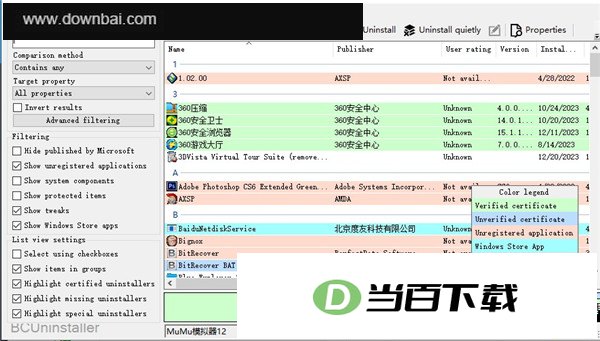
1、检查并移除 Windows 商店应用
2、支持同时卸载多项内容以提升处理速度,并具备防碰撞机制。
3、单批次内可卸载任意数量的应用
4、卸载过程中要求用户输入的情况并不多见
5、能够定位残留项,并在卸载完成后将其清理干净
6、能够移除部分应用程序,即便这些程序本身并未附带卸载功能
7、卸载程序应用若出现损坏或丢失,系统能够自动识别并发出提示。
8、为卸载程序补充静默卸载选项,即便相关程序本身默认并不提供这一支持。
9、自动化卸载列表
10、启动管理器
11、卸载证书的验证
12、便携性完整保留,所有配置集中存储于单一文件之中。
1、卸载/悄悄卸载
开始移除已选中的应用。静默模式全程无需手动点击,流程自行推进;遇到无法静默处理的程序时,界面会弹出窗口,供你从待卸载列表中剔除这类需要交互确认的条目。
2、通过 MsiExec 或 Windows Installer 执行卸载操作
若某款应用带有产品代码或 GUID,可试着通过 MsiExec 命令完成卸载,这种方式并非对每个程序都有效。
3、手动卸载
可跳过运行卸载程序(若存在该选项),改为向您提供一份文件和注册表项清单,供自行手动删除。
仅在常规卸载途径全部失效、确实没有别的办法移除该应用时,才考虑采用这一方式。
4、清理“程序文件”目录
在系统默认的安装目录(一般就是 Program Files 文件夹)里查找残留内容,空文件夹和卸载不彻底的应用程序都包含在内;随后你可以自行勾选需要清理的项目。
5、按窗口查找
打开一个简洁的工具面板,把准星图标拖拽到目标窗口上方,BCU 便会识别出该窗口所属的进程,并将对应程序列入结果清单中。
6、移除 Windows 功能组件
程序会先检查系统里已经启用的 Windows 功能,随后把这些项目纳入应用清单之中。完成收录后,它们就和普通软件一样,支持一次性批量移除。整个检查过程可能耗费一些时间。
v6.3版本
为卸载程序条目增加自定义备注,可参考以下操作方式
将 JSON 输出格式加入 BCU 控制台列表后导出
向 BCU 控制台卸载命令加入试运行模式,可按下列方式操作
(便携版)借助以下方法为启动器加入 Windows ARM64 支持,并发布对应脚本
卸载进度清晰可见,完成后将进入残留文件扫描环节
修正了 BCU 控制台的一个问题:当界面展示完帮助信息后,程序会因 Console.ReadKey() 调用而陷入停滞。
卸载时,程序会处理你已经确认过的目录条目。
设置垃圾备份的过程中,应避免出现会触发“访问被拒绝”报错的选项。
针对缺失或受拦截的 BCU 文件,错误提示现在更为明确,同时不再给出通过以下途径发送的选项:
捕获 OverflowException 这一动作放在 HandleDestroy 里完成。
为 NSIS 静默卸载过程补充更完善的错误检测机制
阿拉伯语翻译文件更新
更新后的简体中文翻译
添加乌克兰语支持
更新乌克兰语本地化
添加韩语翻译
添加希腊语翻译
Thierry 在提交 d42f42d 里把法语翻译的更新内容合了进来
安装程序已选定的语言请务必保留安装,哪怕“额外语言”这一项已经被取消勾选。
安装程序环节:对现有的 .NET 运行时引导程序进行校验
修复并清理了测试
MSTest 依赖项已升级。
持续集成:将操作流程固定下来,并公布窗口测试的最终结果
ci.yaml - 指定使用 windows-2022 运行环境





(您的评论需要经过审核才能显示)
0条评论