
Windows 11 Upgrade 这款工具可以在不满足微软官方硬件要求的情况下完成系统升级,协助用户获取并安装最新版 Windows 11,整个流程设计得比较省事,操作门槛也不高。它允许从 Windows XP、7、8、10 直接升到 11,升级之前会先检测当前电脑的硬件配置能否适配 Windows 11,遇到升级过程中的常见障碍也能提供辅助处理。如果原系统处于激活状态,升级完成后 Windows 11 同样保持激活,这一点相当实用。该工具为单文件版本,不含广告与弹窗,绿色免安装,升级步骤不复杂,后文附有详细的升级操作说明,有需要的用户可自行获取使用。
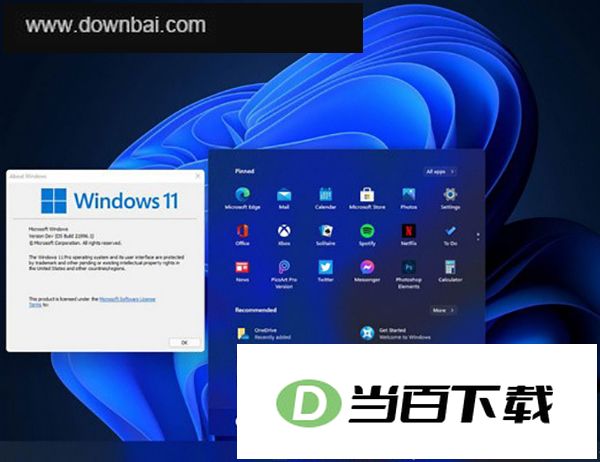
1、全新的安装界面
Windows 新版本的安装界面与以往版本存在明显差异,整体视觉设计更具现代感,设置流程也有所精简,操作起来给人留下不同于旧版的全新印象。
2、新的UI风格
Windows 11 在界面设计上明显向圆润靠拢,与 Windows 10 那种硬朗的直角线条形成对比。系统里不少地方都用上了肉眼可辨的圆角处理,右键菜单、资源管理器、设置页面以及开始菜单都能看到这种变化。当然,目前流出的版本还只是预览性质,圆角效果未必已经覆盖到每一个角落、做到完全一致。就个人感受来说,这样的调整挺讨喜的。
3、新的图标
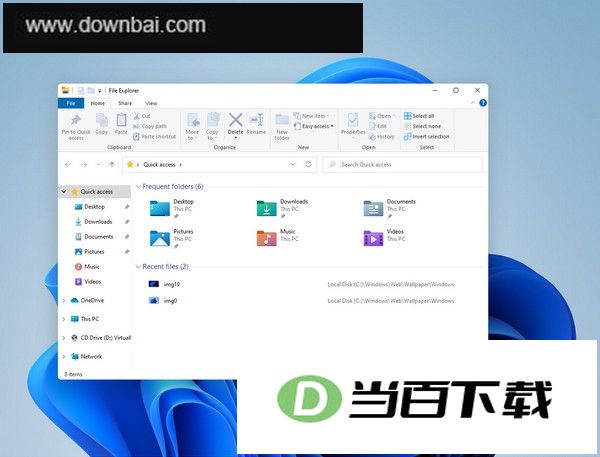
微软在早前曝光的 Windows 10 太阳谷更新中曾重新设计过大批图标,这些成果如今被直接整合进了 Windows 11,其中变化最直观的地方当属资源管理器里的文件夹图标。
图标样式做了重新设计,细节部分同样有小幅改动。文件夹在目录里以列表形式呈现时,相邻条目之间的间距被拉大,视觉上不再显得那么局促。
4、焕然一新的开始菜单与任务栏
Windows 11 带来最直观的改动集中在开始菜单与任务栏上。微软对开始菜单的界面一直颇为用心,从 Win7 的经典样式到 Win10 的磁贴布局,这块区域多年来反复打磨,却始终在上一代框架内做局部微调;而进入 Windows 11 这一代,开始菜单彻底换了模样。

1、任务栏
任务栏的视觉调整最为直观:应用图标被移到了中央区域,托盘部分做了精简,开始按钮与菜单也换上了新样式。
2、开始菜单
Windows 11 的开始菜单相比 Windows 10 做了大幅精简,动态磁贴被取消,界面中保留了固定应用、最近使用的文件,以及快速关机或重启的入口,整体操作比 Windows 10 更加简洁。
对于偏好传统布局的用户,系统提供了将应用图标与开始菜单整体调回左侧的开关。配合同样具备的深色主题,Windows 11 的整体观感更接近 Windows 10 的精细打磨版,而非一款完全另起炉灶的新品。
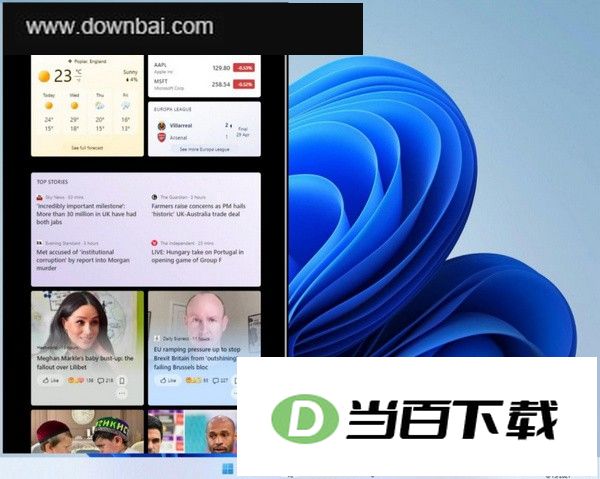
3、圆角设计
圆角元素在Windows 11中几乎随处可见,从右键菜单到各类应用界面,再到文件资源管理器,都统一采用了这一设计语言。开始菜单同样延续了圆角的处理方式。需要说明的是,当前流传的版本仍属于早期泄露阶段,因此部分设计细节尚未最终定型。
4、小工具
Windows 11 的任务栏里出现了一个名为 Widgets(插件)的新图标。有消息称微软正打算让小工具功能回归,而这个早期版本的 Windows 11 看上去已经包含了小工具。由于这明显是 Windows 11 非常早期的版本,这些小工具尚未在系统中完全加载,它们被设定为滑出式设计,能快速呈现新闻、天气以及其他网络内容。微软虽然取消了 Windows 10X 操作系统,但显然把该系统的许多特色功能移植到了 Windows 11 中。Windows 10X 最初面向双屏设备打造,后来转向传统笔记本,最终被放弃。Windows 10X 曾包含对 Windows 的一些改进与简化,而这些工作中的大部分都存在于这个泄露的 Windows 11 版本里。
5、快速布局应用窗口
Windows 11 还引入了全新的窗口快速布局功能,操作入口就是每个应用都有的最大化按钮(可参考下方动图)。借助这一功能,用户能迅速把窗口贴靠到屏幕左侧、右侧或四个角落,也可以在桌面上将多个窗口分成若干区域来排布。
6、Windows商店
Windows 商店这次似乎没有明显动作。由于该版本属于早期泄露,相关更新可能尚未推送。商店界面与当前 Windows 10 中的版本几乎一致,现有应用也都能正常获取。有消息称,微软近几个月一直在打造一个变化较大的新版应用商店。CEO 萨提亚·纳德拉曾表示,要通过 Windows “为开发者和创作者释放更大的经济机会”,外界猜测这与新商店有关。据称微软正对 Windows 应用商店进行大幅调整,开发者未来或可提交任意 Windows 应用,包括 Chrome、Firefox 等浏览器。微软还可能考虑开放应用内的第三方商务平台,使开发者绕开微软通常从应用内购中抽取的分成。
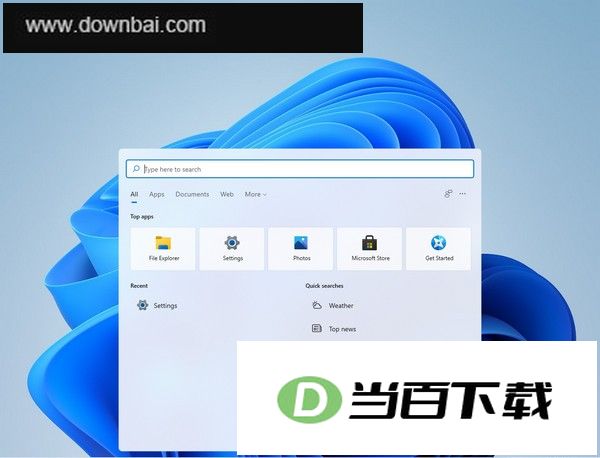
7、文件管理器
Windows 11 自带的文件管理器整体变化不算明显,触控操作体验有所优化,常见文件类型的默认图标换了新样式,窗口边缘与导航按键也改成了圆角设计。只是资源管理器的属性标签页目前还没有适配深色模式。
8、其它方面
微软为Windows 11设计了一套全新的初始设置流程,整体思路与Windows 10X颇为接近。这套流程通过分步引导的方式,帮助首次使用新硬件的用户或刚完成Windows 11升级的用户完成系统配置。启动音效也在此次更新中做了替换,每次开机时都会响起新的Windows 11启动声音。
Windows 7、Windows 8 与 Windows 10 均可运行。
其它无特殊要求。
“这台电脑必须支持 TPM 2.0”提示导致安装无法完成,该如何处理?
1、先从Win10安装盘中把appraiserres.dll文件提取出来。
2、接着将Win11系统镜像文件解压出来。
3、把Win10里的appraiserres.dll文件复制过去,覆盖掉Win11的sources文件夹中同名文件,之后启动安装程序就能正常安装了。
1、无广告,无弹窗;
2、可在 Windows 7、8、10 系统上直接升级至 Windows 11;
3、设备在Win10已激活的前提下升级至Win11,激活状态会延续保留。
4、兼容性表现同样可圈可点,Win10 上能运行的软件,它基本也都能跑起来。
5、支持旁加载安卓 APK 文件(预览版似乎不具备该功能)。
1、获取“win11升级助手”安装包后,将其解压到任意文件夹即可使用;

2、运行“Win11升级助手.exe”,随后点击“立即升级”按钮。

3、正在检查Win11更新,请稍候,查找需要一些时间;

4、Win11 的新版本已经定位到了,把这条提示关掉就会自动进入更新页面,后面的步骤得自己动手,点一下“确定”就行。

5、打开“设置 -> Windows 预览体验计划”,就能确认自己已经加入该计划,并且可以收到 Windows 11 的更新了;
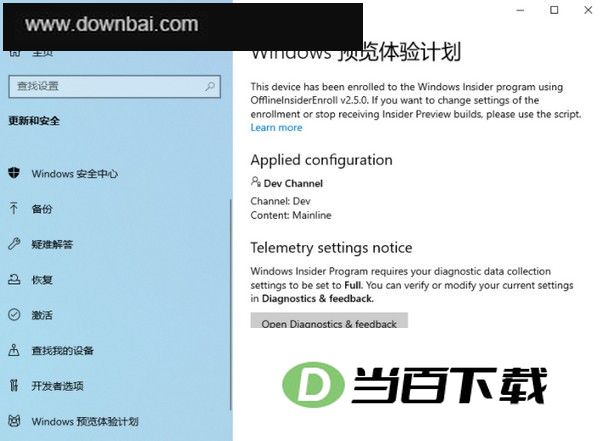
6、进入“设置 -> Windows 更新”界面后,就能看到 Win11 的更新任务已经处于执行状态。

7、安装结束后,请稍候,待系统重启。






(您的评论需要经过审核才能显示)
0条评论