
WinUAE 是一款让用户在电脑上运行 Amiga 游戏的模拟工具,功能丰富、性能表现良好,能明显改善玩家的游戏感受。它的界面设计直观,设置也贴近使用习惯,用户可以按照自己的偏好自定义操作按键与界面按钮布局,还能针对细节需求调整软件参数;如果没有特殊要求,直接采用简易配置就能获得一个简单实用且功能齐全的 Commodore Amiga 模拟环境。这里提供的是 WinUAE Commodore Amiga 模拟器的最新版本,也是官方近期更新的版本。该版本在功能和优化方面已经相当成熟,作为一款历史较久的游戏平台,软件对其所做的优化比较到位,连 CPU 模式都可以自行选择和设定,目的就是让用户获得良好的游戏体验。同时附有 WinUAE 模拟器的 32 位和 64 位安装包文件,用户可按自身需要选择安装,打开后做简单设置便能通过它体验当年的游戏,重温童年的乐趣。
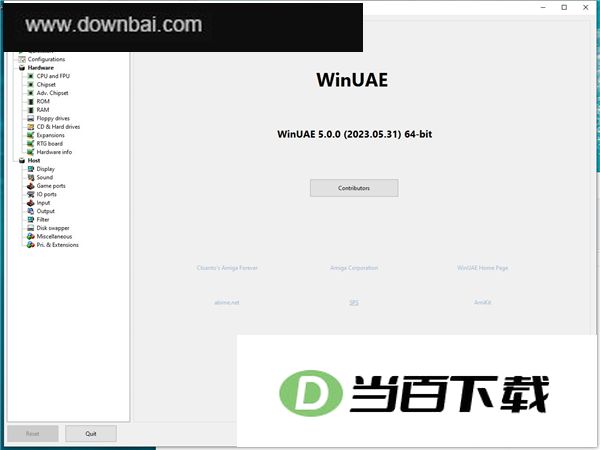
1、CPU运行模式的提速选项(含JIT),可调幅度为-10%至-90%
2、CPU 模式速度调节范围更宽,可在 -90% 至 +500% 之间调整,用以替代原先的 CPU 与芯片组调节方式。
3、把CPU模式的时序提升到最快。
4、VSYNC低延迟表现稳定提升。
5、对内部缓冲机制进行了重构,使PAL与NTSC制式下的画面均能垂直居中呈现,屏幕显示效果也更为理想。
6、在编程模式的定位。
7、支持全屏(电视)模式与最大过滤模式下的编程,并兼容 PAL 与 NTSC 制式之间的转换。
8、支持为自定义输入事件设置连续触发。
9、将画面切换到另一台显示器时,若各屏分辨率不一致且当前存在多个显示输出,需按RTG的分辨率方案处理。
10、当前显示器无法使用。
11、可运行CDFS格式的状态文件。
12、声音同步提高。
13、支持基础数学运算符的调试,包括加法和乘法。
14、自动缩放效果得到改良,呈现为 CD32 的开机画面。
启动程序后首先出现的界面是快速启动区域,通过它可以用相当简便的方式完成仿真Amiga的配置。您只需要选定所需的阿米加机型并强制启动只读存储器即可。常见阿米加机型的对照表已放在示例页面中,方便查阅。
若某套配置属于高频使用场景,可把它保存成系统默认方案,后续便会自动沿用该配置,无需反复手动设置。
设置完成后,点击开始按钮即可进入仿真运行。若系统未能识别硬盘或可引导软盘,屏幕上可能出现“插入磁盘”的提示,此时按下F12,选择“软盘”更换磁盘,再点“确定”重启。假如仿真过程中发生崩溃或无法正常启动,可按F12切换到其他界面,点击重置Amiga并确认。
模拟结束后,您可选择按 Ctrl+F11 直接关闭窗口,也可按 F12 后点击窗口左下方的“放弃”按钮来退出。
【数据存储】
1、软盘
软件与游戏在发布时,往往采用电脑无法直接识别的格式存入软盘,于是便有了ADF(Amiga磁盘格式)这种文件——把整张磁盘的内容复制封装其中。若想载入自动数据交换磁盘,从软盘驱动器菜单项进入即可。
WinUAE 设有四个模拟软驱(DF0 至 DF3),能随时挂载更多软盘镜像。部分游戏默认仅存在一个软驱(DF0),并只在该驱动器内查找磁盘。需要换盘时,按 F12 调出软件图形界面,点击软盘区域,在对应驱动器旁选择弹出,再装入下一张盘。也可按 END 配合 F1、F2、F3 或 F4 分别更换 DF0 至 DF3 中的磁盘。
2、硬盘
阿米加斯同样支持硬盘存储。您既能把Amiga文件放在电脑硬盘的普通目录中,也能借助硬盘这个将全部Amiga文件集中存放的大文件来管理。真正的Amiga格式化磁盘同样可用。若需读取电脑卷上的内容,请在启动时勾选添加电脑驱动器选项。
若需配置目录,可先点击“硬盘”,再选择“添加目录”,随后依次填写设备名(如DH0)、卷名(如System)以及目录所在路径(如C:\AmigaForever\System)。
如需配置硬盘,先点击硬盘项,再点下方的“添加硬盘”来新建硬盘文件;文件容量按兆字节填写,10MB 至 2GB 之间均有效。接着点“创建”,指定该硬盘文件的存放位置与名称,再点“救援”。也可通过“小路…”按钮完成路径选择。
若您手头有一块真实的 Amiga 硬盘,且已直接与电脑相连,只需在列表中选中对应设备,再点击“添加硬盘”按钮即可完成添加。
3、光盘
若要让软件识别并使用光盘驱动器,需打开扩展选项卡,将uaescsi.device设为启用状态。加载Workbench之前,还得先装一个与Amiga兼容的光盘文件系统,CacheCDFS、AmiCDFS、IDEFix这类都行。设备名称CD0DosDriver应填写为UAEscsi.device,单元号一般填0或1;拿不准的话,可以在杂项页面勾选创建日志文件,再启动WinUAE生成日志,其中会标明光盘的单元号。之后查看图标信息,通过修改工具类型来调整上述数值。
1、把压缩包下载下来并解压,然后对照自己电脑的配置情况,挑一个匹配的程序来运行安装。
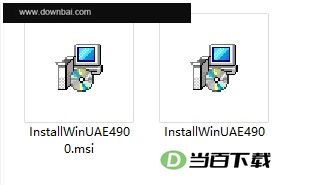
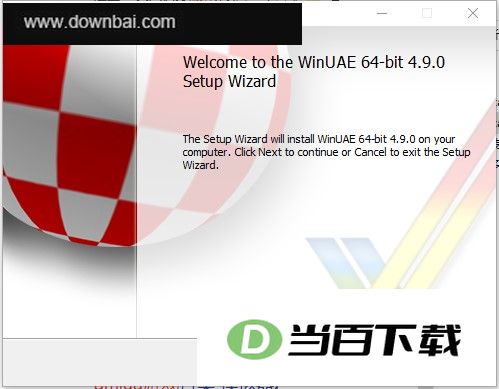
2、下面以64位系统作为演示,双击安装包后会弹出安装界面,效果见图!
3、安装位置可在此处自行设定,未作更改时默认指向 C:\Program Files\WinUAE\。
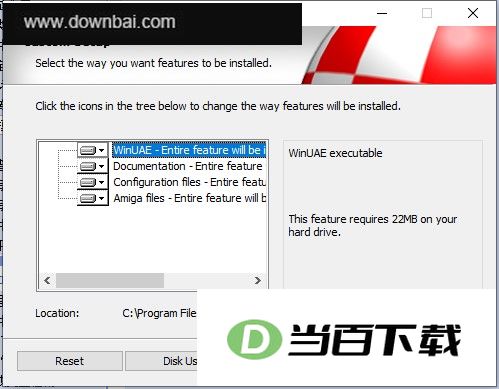
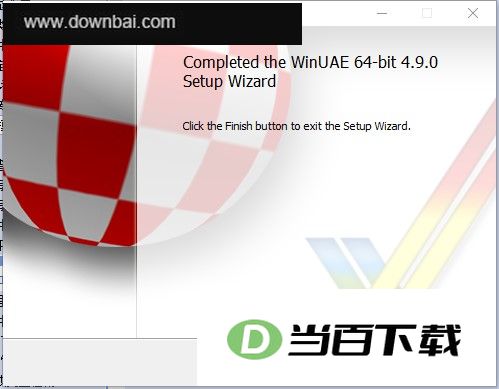
4、点击“Install”按钮即可启动安装流程,请稍候片刻,待安装完成后点击“Finish”退出安装向导。
1、可对各类参数按需自行调整。
2、可切换CPU的工作模式
3、可迅速调整CPU模式的速度档位
4、加快提升VSYNC稳定性方面的表现
5、让声音实现快捷同步
6、可参与数学运算的符号支持





(您的评论需要经过审核才能显示)
0条评论