素言SuYan 作为一款桌面端输入法,所有输入过程都在断网状态下完成,数据留存于本机,不经过云端处理。它自带语音识别模块,能够把中文语音直接转成文字,音频同样在本地解析,无需上传,日常操作时反应较为迅速。用得越久,这款输入法越会依据词频动态调整候选词的排列顺序,逐渐贴合使用者本人的打字偏好。若碰到专业领域或特殊用词需求,用户还能导入RIME格式的词库,用来扩充术语或加入自己定义的词汇。
素言SuYan输入法在界面设置上留出了可调节的余地,皮肤、字体与配色均能按个人喜好更换,横排或竖排的显示方式也可自由切换。该软件附带剪贴板记录功能,过往复制过的内容可以随时翻看并再次取用,同时具备简单的截图能力,日常打字或整理素材时用起来更顺手。
1、跨平台统一体验
Windows 和 macOS 两个平台都做了细致还原,切换设备办公时,操作体验不会出现落差。
2、离线语音输入
本地语音识别引擎直接集成在软件内部,音频无需上传至网络,开口说话即可同步转成文字。
3、临时英文模式
无需来回切换输入法,中文模式下即可顺畅敲出英文词汇,代码与变量名的录入过程也不会再被打断。
4、自定义皮肤系统
支持明暗主题的自动切换,也允许完全自定义调节。好用之外,外观同样讲究。
5、灵活布局切换
横向与纵向两种排版方式均可切换,方便适配各人不同的阅读偏好以及实际屏幕大小。
6、超大候选视野
扩展候选框可同时呈现最多 5×9=45 个候选词,翻页查找功能让生僻词也能轻松定位。
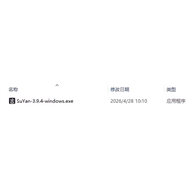
1、运行【SuYan-3.9.4-windows.exe】即可启动安装流程。

2、选定保存位置后,点一下底部的【安装】按钮。
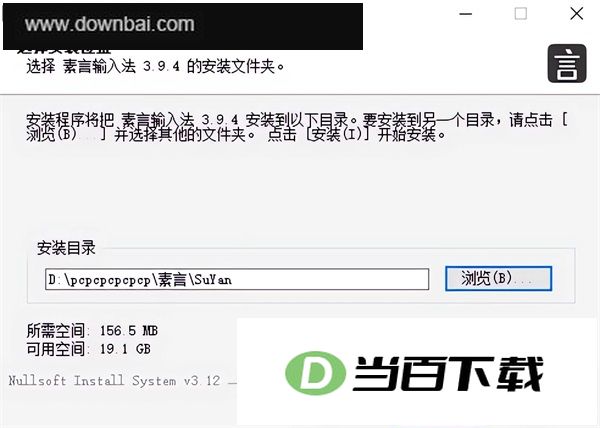
3、装好以后,屏幕右下角就会立刻出现素言SuYan输入法的图标。

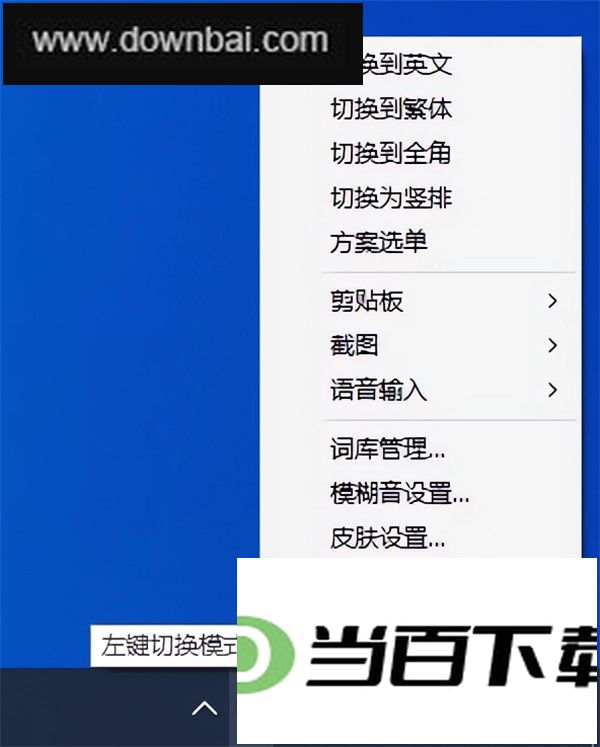
4、用鼠标左键在中英文模式之间切换,右键则能调出菜单栏。
1、Windows为何会弹出“未知发布者”提示,或出现杀毒软件拦截的情况?
素言这个开源项目由个人开发者独自维护,作者并没有为它购置价格不菲的 Windows 数字签名证书——这类证书一年下来往往要花上几千元。
安装过程中若出现 SmartScreen 的蓝色拦截提示,可选择“更多信息”后点击“仍要运行”继续。某些安全防护工具也可能给出误报提示。素言的代码全部公开可查,不存在任何恶意行为,这点可以放心。建议把安装路径添加到杀毒软件的信任列表中。
2、候选词数量偏少,想多浏览一些怎么办?
素言内置的候选词界面默认按 5×9 的大尺寸排布,翻页过程中窗口会自行扩展显示范围:
横排模式下,用向下方向键(↓)即可切换至下一页。
竖排阅读时,使用向右方向键即可翻到下一页。
3、怎样把先前使用的搜狗或百度词库迁移进来?
素言以 RIME 引擎为核心,采用雾凇拼音配置,无法直接读取搜狗、百度等输入法加密后的词库文件(例如 .scel 格式)。若想迁移这类词库,可先用深蓝词库转换之类的工具将其转为 RIME 可识别的文本格式,再借助素言内置的“词库管理”入口完成导入。
4、截图快捷键为何有时会失效?
请先确认截图快捷键是否已被微信、QQ 等程序占用;若有冲突,可在素言设置里重新指定截图热键,或把其他程序的全局热键关掉。
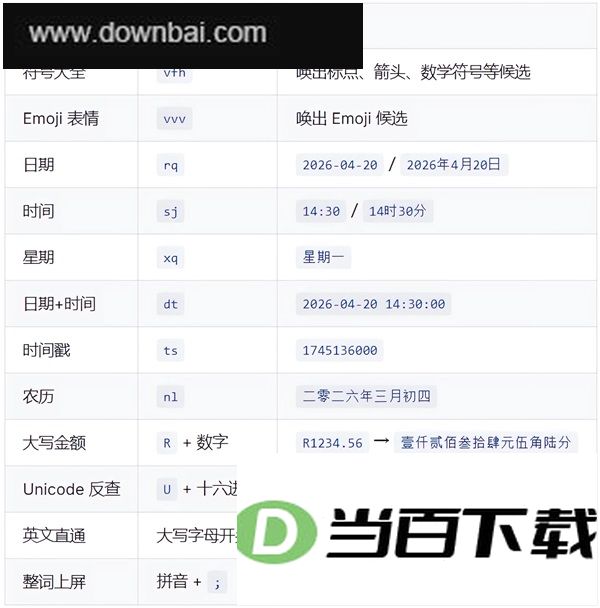
素言以 RIME 引擎为底层,搭配雾凇拼音方案,日常打字之外还预置了若干「特殊输入模式」,可用来快捷录入符号、日期以及大写金额等信息。
1、速查表
2、符号输入(v 模式)
1)多数输入法打特殊符号得翻软键盘一层层找,素言换了个法子:敲 vfh(v、符、h)就能调出符号大全,标点、括号、箭头、数学符号、希腊字母都收在里面。
唤出符号候选列表后,可用数字键直接选取,也可翻页浏览挑选。
2)键入 vvv 即可调出 Emoji 表情候选列表

3)在常规文字输入过程中,Emoji 同样会进入候选词列表,只需键入相应汉字的拼音就能看到。

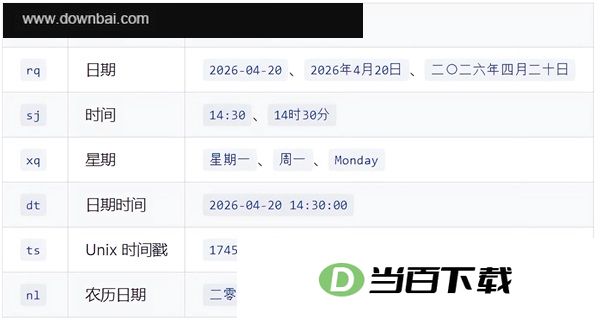
3、日期与时间
写日志、填表或标注版本号时,快速插入当前日期、时间、星期等信息相当省事。每种编码一般会列出若干格式供挑选,按数字键就能选定。
4、金额大写(R 模式)
写合同、开发票或记账时,能迅速把阿拉伯数字转换成中文大写金额。
注意需使用大写字母 R,小写 r 无法激活该功能;可按住 Shift 键再按 R 键来输入大写 R。
R123→ 壹佰贰拾叁
R1234.56 转换成中文大写为壹仟贰佰叁拾肆元伍角陆分
5、Unicode 反查(U 模式)
当你已经知道某个字符对应的 Unicode 码点(十六进制形式),却不知道该怎么把它打出来时,这个功能就能派上用场。先按住 Shift 再按 U,输入一个大写的 U 即可。
U4e2d 对应 中,U738b 对应 王,这是把 Unicode 编码转换成对应汉字的示例。
6、英文直通
在中文输入状态下想临时打英文单词(比如人名、品牌或专业术语),不必切换输入法,只需首字母用大写形式敲出来,再按空格键就能直接上屏。
在“Hello”后输入一个空格,逗号或点号(.)即可触发;若先输入空格再输入“Hello”,同样可以触发该效果。
GitHub 加空格后变成 GitHub
使用限制:在英文直通模式中,中间位置不能出现数字,因为数字键会被当作候选词的选择键来响应。若要输入 GitHub2025 这类英文与数字混合的内容,可以拆成两次分别输入,或者在录入英文部分时暂时切换至英文模式(按 Shift 键)。
7、整词输入上屏,支持分号快捷操作。
连续键入完整拼音串后,若想将当前拼音整体作为词语直接输出(效果与选取首个候选词相同),只需在拼音结尾处补上一个分号即可。
nihao;→你好
woshizhongguoren;→我是中国人
长拼音整词上屏时,用分号选第一候选比按空格更省力——它的位置贴近回车键,手指挪动的距离更短。
8、小贴士
1)这些前缀(v、R、U、rq 等)属于 RIME 的约定用法;若把它们直接当作拼音编码输入,系统会优先进入对应的特殊处理模式。
2)如果输入过程中不小心进入了特殊模式,只需按下 Esc 键清除当前内容就能退出。





(您的评论需要经过审核才能显示)
0条评论