Solid Automator 定位于 PDF 批量处理与格式转换场景,可完成 PDF 到 Word 文档的转换、把多种图像格式转为 PDF,也支持输出 PDF/A 长期归档格式以及生成可搜索 PDF。该工具借助观察文件夹与预设配置搭建自动化 PDF 工作流,规则配置一次后便能反复批量执行转换任务,处理期间还能同步预览实际效果。
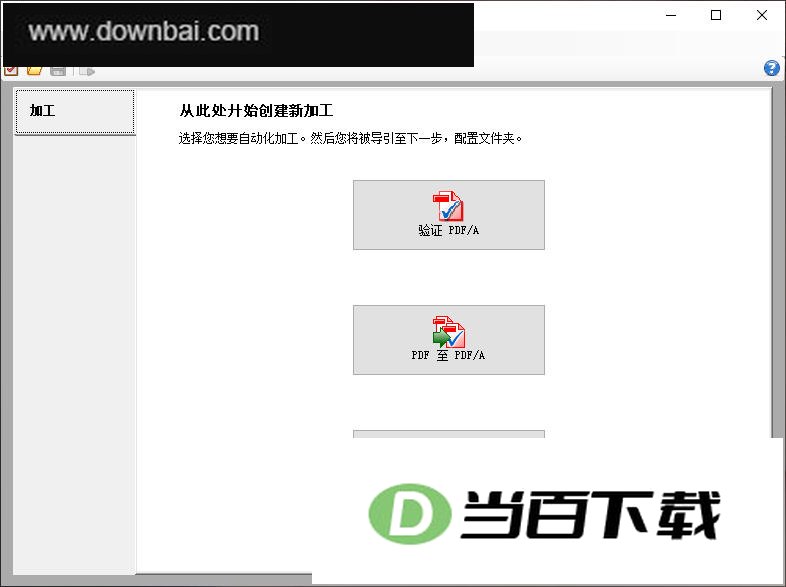
一、把PDF文件自动转成符合PDF/A规范的文件
把已有的PDF文件或图像型PDF文件自动转成可全文检索的文档,并符合ISO 19005-1、ISO 19005-2与ISO 19005-3标准,满足长期归档保存的要求。
创建符合PDF/A规范的文件,操作流程可以这样走:先打开需要处理的文档,进入打印或导出相关选项,在输出格式中选择PDF/A类型,确认兼容版本后执行保存即可完成。
在“新建过程菜单”里找到并选中“转换为PDF / A”这一项。
配置源文件夹、输出文件夹和错误文件夹这三个目录的位置。
从“选项”选项卡集中:
PDF标准
若要为文件加入可检索的文字层
要转换的文件的OCR语言
根据需要决定是否对生成文件的大小进行优化
打开“状态”选项卡,点击“开始”后会弹出提示,询问是否按当前已配置的选项保存流程。完成保存,流程随即运行;若想中途停下,点“暂停”即可。
二、借助可检索的文字层自动生成 PDF 文档
为旧版文件与纸质材料建立可检索的文字图层,让归档和查找索引变得更加省事。
创建带可搜索文本层的PDF文件,可以按以下流程操作。
在 New Process Menu 里找到并选中 Searchable PDF 这一项。
设定好源文件夹、输出文件夹与错误文件夹这三个目录的位置即可。
打开“选项”选项卡,在其中指定待转换文件所需的OCR语言。
点击“状态”选项卡后,按下“开始”按钮,系统会提醒你按当前已配置的选项来保存流程。流程保存完毕便会自动运行;若想中途停下,随时点“暂停”即可。
三、PDF/A 文件自动校验
可自动对现有PDF文档按ISO 19005-1、ISO 19005-2及ISO 19005-3标准执行合规性验证,并对常见问题加以修复。
验证 PDF/A 文件的操作流程
在“新建过程菜单”里选取“验证PDF / A”这一项。
设置源文件夹、输出文件夹与错误文件夹的位置。
若仅需检验 PDF/A 合规性,可将该选项勾选;保持未选中状态,则每个被验证的文件都会生成一份验证报告。
切换到“状态”选项卡,点击“开始”后会弹出提示,询问是否按当前已设定的选项保存流程;完成保存后,流程随即启动。
想中途停下这个流程,点一下“暂停”按钮就行。
四、Solid Automator:让自动化流程随Windows启动而触发
开机时借助Solid Documents Automated Process自动处理大批量文件转换
设置Windows开机时自动运行程序的操作方法
启动 Solid Automator 后,先选定需要建立的流程类别。
在“文件夹”选项卡里,指定用于存放文件的源目录、输出目录与错误目录。
在“选项”选项卡中,可以对流程的相关选项进行配置。
在工具栏上点选“保存”,把Solid Documents的自动过程文件(SDAP)存下来。
在Windows资源管理器中定位到那个新的SDAP文件,接着用鼠标右键点击它,从弹出的菜单里选取“打开方式”一项,再进入“默认程序”的设置界面。把Solid Automator指定为该类SDAP文件的默认打开工具,同时勾选“始终使用所选程序打开此类文件”这个选项。
把 SDAP 文件复制或剪切到 Windows 的启动文件夹中,该文件夹路径为%appdata%\ Microsoft \ Windows \ Start Menu \ Programs \ Startup。
该操作会在下次计算机重启时自动执行。把多个SDAP文件一并放入启动文件夹,即可让多个进程同时运行。
1、PDF转Word工具
把PDF文件转成Word文档,方便后续编辑修改。
2、PDF到文本转换器
借助高级文档重建能力提取PDF中的流式文本内容,识别并列出分栏结构,同时去除页眉与页脚
3、PDF转PDF/A转换工具
把已有的普通PDF或图像型PDF转成可全文检索、且符合ISO 19005-1与ISO 19005-2存档规范的文档。
4、把 TIFF 图片转成 PDF 文档的工具
把早期扫描生成的TIFF文件转成既能全文检索、又符合长期存档规范的PDF/A文档。
5、面向搜索的 OCR 功能
为旧版文件及纸质资料建立可检索的文字图层,便于归档整理与快速查找。







(您的评论需要经过审核才能显示)
0条评论