
PhraseExpress 是一款用来快速记录短语的辅助工具,能够取代系统自带的复制粘贴方式,具备文字缩录、热键启动、剪贴板增强以及超级宏等多项操作能力。该软件支持建立多种格式的短语与片语,涵盖纯文本、RTF、HTML 以及 Word 文档类型,借助快捷方式实现快速输入,从而提升日常工作效率。其宏功能较为完善,可将动态文本嵌入短语之中,也能插入当前日期、时间或计数变量,还可用于启动应用程序、打开文件或已运行的程序。
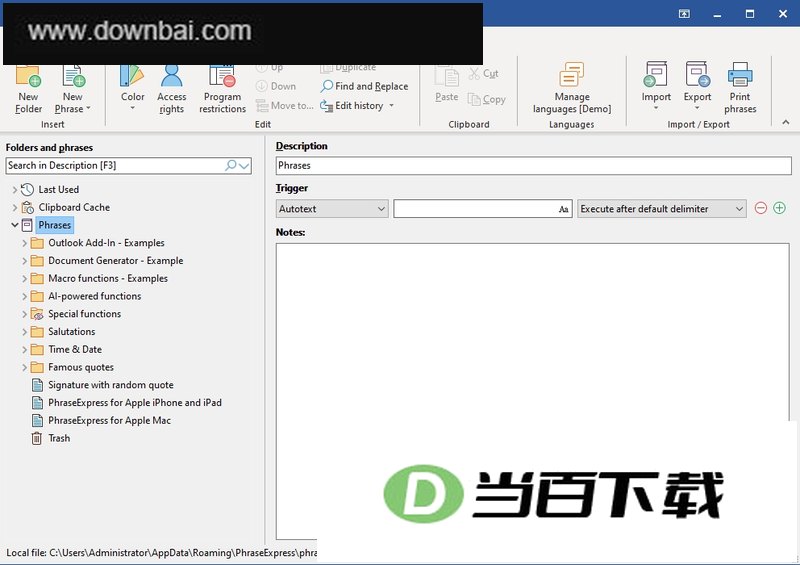
1、存储新词
你或许可以先从几个最常用的文本短语入手,比如自己的名字、姓名缩写,或者把邮箱地址、邮寄地址、银行账户信息、电话号码等设成快捷输入。
弹出式短语菜单会依据描述来辨识各条短语。若未另行设置,PhraseExpress 默认截取短语开头部分作为该描述。
热键功能支持把预设词组粘贴到目标位置,具体操作是先在此处设定一组按键组合,之后按下该组合键即可完成粘贴(可进一步查看相关说明)。
自动图文集本质上是一种文本缩写机制:输入一个简短代号,就能调出并插入一段较长的文字内容。举例来说,如果把“KR”设为自动图文集的触发词,那么键入它时便会插入一句亲切的问候语(可进一步了解具体用法)。
可对指定程序的热键检测加以限制,也能对自动图文集中某一短语的检测进行限制。
2、插入短语到文档中
将光标定位到你想粘贴文字的那个应用程序里。
在系统托盘处单击 PhraseExpress 图标,随后从弹出的菜单中左键选取目标词组。
松开鼠标按键后,这段文字就会自动粘贴到目标位置。
您还可以通过以下方式添加短语:
按下快捷键后,所设定的文本词组或短语便会存入你事先指定的文件夹中。
键入词组时,系统会依据字母顺序自动匹配对应的图文集定义。
3、短语设置
经过精简且兼容性良好的语言表述:
描述用于指明弹窗中实际显示的那段文本内容。系统默认会采用文本短语的前 64 个字符。
这句话实际包含的短语数量是多少。若结果为空,则表示该内容正是这句话所表达的含义。
您可以直接粘贴一段文本短语,或者打开某个文件夹,只需按下在此处设定的组合键即可,比如 CTRL - SHIFT - 一个。
当您输入的字符序列与某个已设定的自动图文集条目相匹配时,系统会把您键入的内容自动替换成对应的文本短语。
4、文件夹设置
在树状目录里定位目标文件夹后,右侧区域便会呈现该文件夹对应的设置项:
说明:该描述用于指代弹出式窗口中一语中的的文件夹。
热键文件夹功能允许用户为特定文件夹设定快捷组合键。设置好组合键(例如 Ctrl+Shift+A)之后,按下该组合键即可直接输入该文件夹中保存的短语内容。
5、开鼠标光标
输入与指定自动图文集序列相符的内容后,光标位置会直接弹出一个窗口,其中列出该文件夹内的条目,供您挑选需要的词组。
票据支持填写文本字段,可用来放置版权声明等自定义内容。若需长期锁定该票据,可在开头写入“$ $ $”(不含引号),一旦设定便无法再更改。
将文件夹设定为默认状态后,所有新建短语都会自动存入该文件夹中。
1、短语的记事本功能。
2、弹出菜单功能。
3、动态句内容。
4、自动完成功能。
5、文本替换功能。
6、拼写校正功能。
7、剪贴板管理器。
8、Windows 自动化。
9、文本编辑功能。
10、支持USB设备接入。
11、可供多用户同时访问的共享短语文件。
12、可连接 SQL 服务器。
13、网络的支持。
14、外部数据嵌入。





(您的评论需要经过审核才能显示)
0条评论